テキストエディタで日本語長文が読みやすいフォントかを確かめるなら、候補同士の順位を付ける前に、いま使おうとしている一組の表示設定が三つの合格条件を満たすかを見ます。条件は、似た字形を拡大なしで区別できること、決めた箇所で折り返しを追えること、翌日も同じ表示へ戻せることです。
この記事では、2,000字の日本語標本へ検査位置を付け、一つのフォント・サイズ・行間の組を合格または見直しに分けます。複数フォントを20分ずつ推敲して順位を決める比較とは測る対象が違います。ここでは読了時間、誤記発見数、候補順位を採否に使いません。販売順位、視力への効果、すべてのMacで同じ折り返しになるという保証も扱いません。
読みやすさを三つの合格条件へ分ける
最初に合格条件を決めます。第一は字形です。漢字の内部線、濁点と半濁点、句読点、かぎ括弧を、普段の表示倍率のまま区別できること。第二は折り返しです。検査用に選んだ四つの文がどこで次の行へ移るかを記録でき、行頭や行末の目印を追えること。第三は復元です。フォント名、ウェイト、本文サイズ、行間、表示幅を記録し、別の表示から同じ組へ戻せることです。
三条件を一つの「読みやすい」という感想へまとめません。字形が合格でも、折り返し位置が毎回変わって原稿の場所を見失うなら見直しです。表示が見やすくても、翌日同じ設定へ戻れなければ長期の校正条件として共有できません。
2,000字標本へ八つの検査位置を付ける
普段の原稿から2,000字を複製し、内容を直さず八つの位置へG1からG8のメモを付けます。たとえば、日/曰、口/ロ、濁点と半濁点、読点と句点、始めと終わりのかぎ括弧、2桁数字、三点リーダー、ダッシュです。本文へ記号を挿入したくない場合は、章名と行頭数語を別の検査表へ書きます。
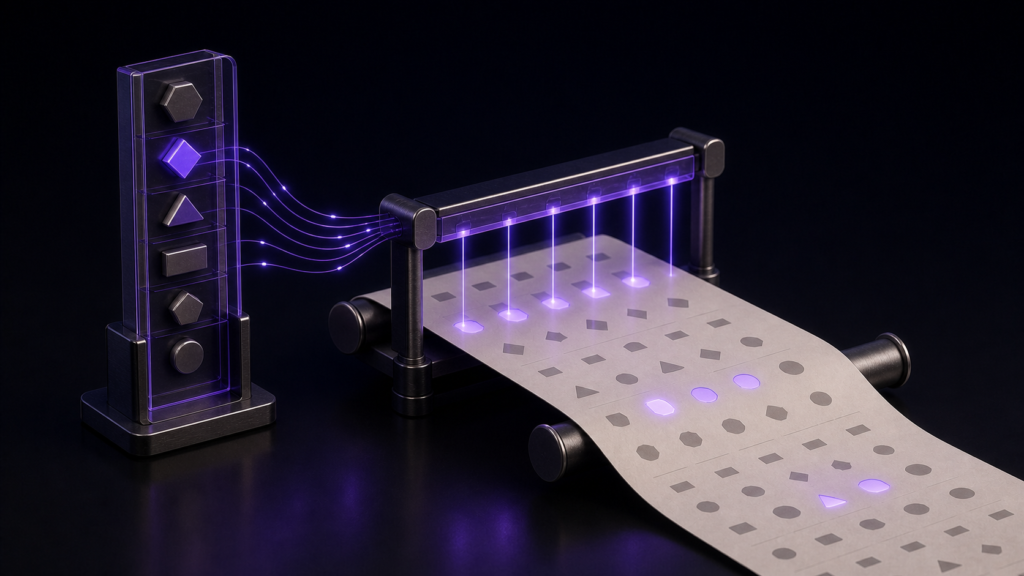
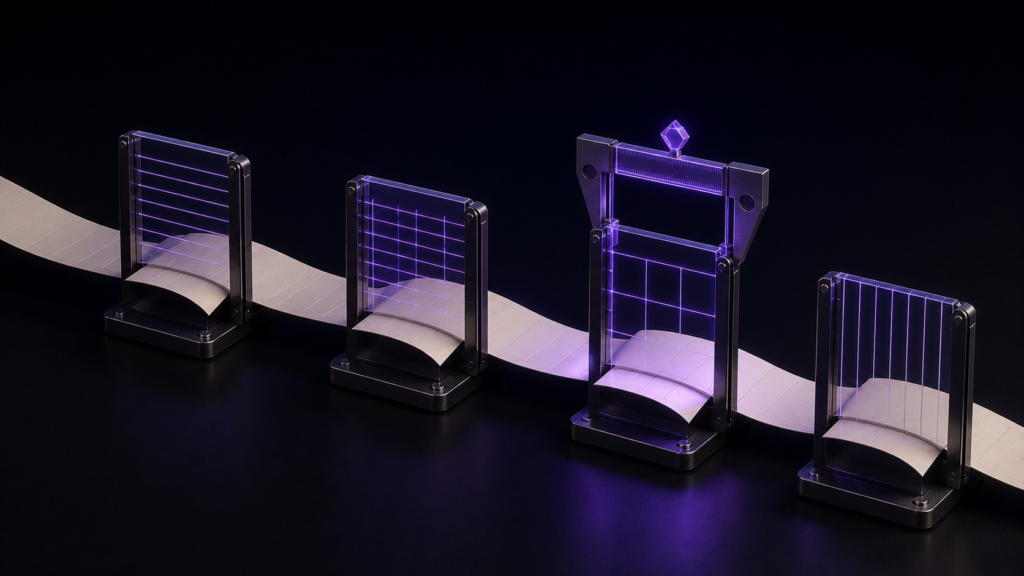
さらに、長さの違う四文をW1からW4とし、各文の最初の折り返し直前と次行の先頭語を記録します。ここで数えるのは読了時間や読み間違いの回数ではありません。決めた表示条件で、検査対象が判別できるか、同じ文の折り返しをもう一度特定できるかです。
標本の文を途中で直すと検査位置が変わります。誤字を直した場合はsample-v2のように版を上げ、以前の結果と混ぜません。フォントの合否と文章修正の効果を分けるためです。
一つの表示設定を合格または見直しへ分ける
まず普段使っている一組を記録します。例は「候補A Regular、18pt、行間中、本文幅720px、表示倍率100%」です。G1〜G8を順に見て、拡大やコピー検索を使わず字形を区別できたら字形欄を合格にします。W1〜W4は、記録した行末語と次行先頭語を同じ画面で確認します。
合格表は三行だけです。
- 字形:G1〜G8を通常倍率で判別できたか
- 折り返し:W1〜W4の行末と次行先頭を記録できたか
- 復元:別表示へ切り替えた後、同じ値と折り返しへ戻れたか
三行がそろえば、その一組はこの原稿と画面で使える設定です。他のフォントより優れていると結論づける必要はありません。一行でも不合格なら、どの条件が原因かを残して次の調整へ進みます。
不合格の行に関係する値だけを動かす
G3の濁点だけが区別しにくい場合は、最初にウェイトまたはサイズのどちらか一方を変えます。W2だけが句読点一文字で次行へ送られる場合は、本文幅またはサイズの一方を動かします。字形と折り返しを同時に直そうとして、フォント、サイズ、行間、幅をまとめて変えません。
変更後にやり直すのは、まず不合格だった行です。そこで合格してからG1〜G8とW1〜W4を通し、別の箇所を悪化させていないかを見ます。設定を変えるたびに全文を時間計測する方法ではないため、候補を早く順位付けする目的には向きません。その代わり、どの表示値がどの検査条件へ影響したかを説明できます。
原因候補が二つあるときは、検査位置を保てる方から試します。たとえばG3だけが失敗し、W1〜W4は合格しているなら、本文幅を動かして折り返し記録を崩す前にウェイトを試します。反対に字形八か所が合格し、W2だけが追いにくいなら、フォントを替えず本文幅を調整します。この順序なら、候補間の総合順位ではなく、「合格済みの条件を残したまま失敗一件を直せたか」で次の一手を選べます。
Rune Studioで保存できる表示条件を確かめる
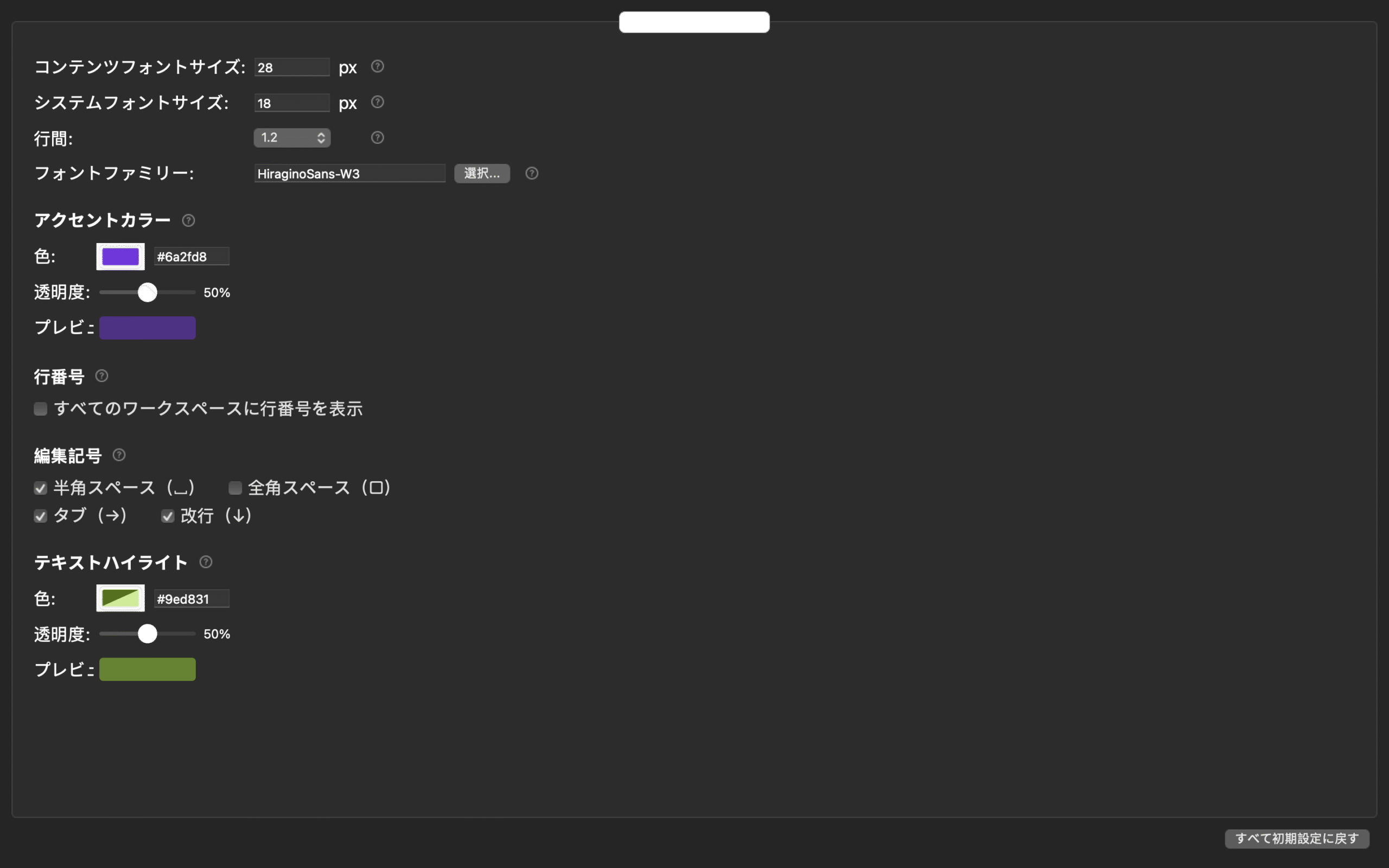
Rune Studioの現行Mac版について、公開機能資料には本文フォント、本文サイズ、行間の設定と画面への反映が記載されています。ワークスペースのレイアウトにはコンテンツ文字サイズと行間の上書きを保存できます。合格した組へ戻す手間を減らす候補になります。
実際にレイアウトへ文字サイズなどを保存して開き直したところ、設定値を再読込できました。5件目のレイアウトも保存でき、再び開いた後に5件とも残りました。ただし、これは「最大5件」という上限を示す結果ではありません。実際の上限は確定していないため、比較メモでは件数上限を前提にせず、使ったレイアウト名と保存値を記録します。
確認できたのはレイアウト保存と再読込までです。2,000字標本のG1〜G8とW1〜W4を通した結果や、設定変更が画面へ反映されるまでの時間は、手元の環境で別に確かめる必要があります。フォントの入手可否、OSごとの差、画面の物理サイズも別条件です。重要な原稿では複製を使い、三条件を確認してください。
フォント順位と作業別設定は別記事へ譲る
複数のフォントを同じ時間だけ推敲し、戻り読み、誤読、誤記発見数で順位を決めたい場合は、時間をそろえた比較方法が向きます。本記事は時間や発見数を比べず、一組ずつ三条件の合格線を確認します。
執筆用と推敲用でサイズ、行間、末尾余白、補助表示を切り替えたい場合は、用途別の表示設定を作る方法が必要です。本記事が残すのは用途別プロファイルではなく、一つの日本語長文標本に対する字形・折り返し・復元の検査結果です。
比較メモは第三者が同じ三条件へ戻れる形にする
比較メモには、標本ID、フォント名とウェイト、本文サイズ、行間、本文幅、表示倍率、macOSの版を書きます。次にG1〜G8の判別結果、W1〜W4の行末語と次行先頭語、復元後に同じ表示へ戻ったかを三行で残します。「読みやすい」「疲れた」だけでは合格条件を再確認できません。
外部ディスプレイへ移した場合は、同じ結果へ追記せず別の表示環境として記録します。本文幅や倍率が変わると折り返し条件も変わるためです。第三者へ渡すときは採否だけを伝えず、GとWの位置表を一緒に渡します。相手が同じ三条件を再現できれば、好みの平均点を作らずに設定の共有可否を判断できます。
結論:一組の表示を三条件で受け入れる
普段の原稿から2,000字を複製し、字形八か所と折り返し四文へIDを付けてください。現在のフォント、サイズ、行間、本文幅を一組だけ記録し、字形、折り返し、復元を合格または見直しへ分けます。不合格なら関係する値を一つだけ動かします。
終了条件は、他候補より高得点になることではありません。「G1〜G8を通常倍率で判別でき、W1〜W4の折り返しを記録でき、同じ表示へ戻せた」と説明できることです。Rune Studioを試す場合は、Rune Studioの商品ページで現行Mac版の設定範囲を確認し、同じ三条件を手元の複製で確かめてください。