テキストエディタのフォントは、ひとつの「正解」を探すより、執筆・推敲・校正で表示を分けたほうが使いやすくなります。本文を考える画面は広く、差分を見る画面は左右に並べ、誤字を拾う画面は少し大きくする。作業に合わせた表示をレイアウトとして保存しておけば、毎回設定をやり直さずに済みます。
この記事では、同じ2,000字の原稿を使い、執筆16pt、推敲18pt、校正20ptという三つの候補を作る考え方を紹介します。数字は推奨値ではなく、違いを見分けるための出発点です。目の状態、画面の大きさ、机からの距離に合わせて調整してください。
フォントより先に、作業の違いを言葉にする
執筆中は一文先へ進むことが中心です。資料を何枚も並べるより、本文の行を追いやすい幅と行間が役立ちます。推敲では初稿と改稿を左右に置くため、一つのペインは狭くなります。校正では誤字や約物を拾うので、表示を大きくして一行を短めにすると視線を戻しやすくなります。
この三つを混ぜると、「16ptは小さい」「20ptは一行が短い」という評価だけが残ります。先に、何をする画面なのか決めてください。たとえば次のようにします。
- 執筆:本文だけを一画面で開き、16ptから試す
- 推敲:初稿と改稿を2列に置き、18ptで差を読む
- 校正:修正版と指摘メモを開き、20ptで文字を拾う
Rune Studioで三つの机を作る
Rune Studioでは、設定画面の「表示」で本文フォント、本文文字サイズ、画面文字サイズ、行間を調整できます。まず全体の標準を決め、次にワークスペースの画面分割で1画面または2列を選びます。初稿、改稿、指摘メモはファイルツリーから開き、必要なタブを別ペインへドラッグします。
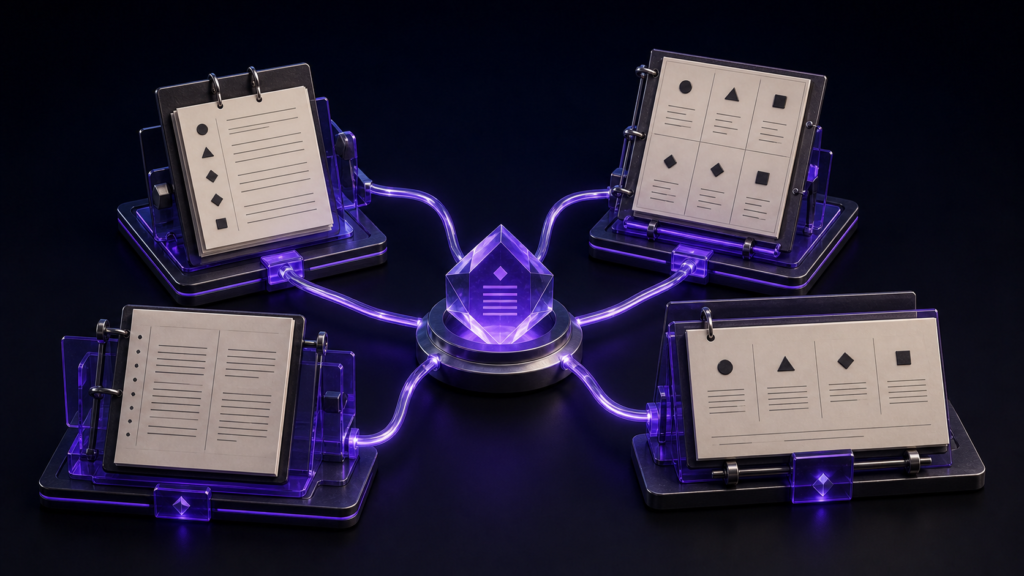
配置が決まったら、現在の状態へ「執筆」「推敲」「校正」のような名前を付けてレイアウトへ保存します。レイアウトには列や行の構成だけでなく、分割比率、各ペインのタブ、アクティブなタブ、サイドバー、文字サイズの上書きなども保存されます。ワークスペースごとに最大4つまで持てるので、三用途に一つ予備を残せます。
動作確認では、原稿・資料・引用という3タブを2ペインへ置き、本文18pt、画面文字14ptの状態を保存しました。いったん閉じて開き直した後にも3タブは戻り、保存した画面を再開できました。これは配置と設定の復元確認です。「18ptが誰にとっても読みやすい」という意味ではありません。
数字を決めるときは一段ずつ変える
文字サイズを一度に大きく変えると、フォントの違い、行間、ペイン幅のどれが効いたのか分からなくなります。同じ原稿、同じウィンドウ幅、同じ行間のまま、16pt、18pt、20ptを順に試すと判断しやすくなります。
執筆画面で見ること
一行が長すぎて次の行を見失わないか、文末の余白まで自然にスクロールできるかを見ます。文章を入力する時間が長いなら、表示できる文字数を最大にするより、視線が横へ走りすぎない幅を優先します。
推敲画面で見ること
左右の原稿で同じ段落を追えるかが中心です。Rune Studioの連動スクロールを使う場合は、Markdown見出しや場面区切りなど、両方に同じ順で存在する目印を選びます。フォントサイズの比較と連動位置の確認は別に行い、片方のずれをもう片方のせいにしないことが大切です。
校正画面で見ること
誤字だけでなく、全角スペース、タブ、改行を記号表示したときに本文を追えるか確認します。大きな文字が楽でも、一行が短すぎて改行位置ばかり気になるなら、20ptから一段戻す判断もあります。
保存後に必ず一度だけ開き直す
レイアウト名を付けた時点で終わりにすると、次の日に必要なタブが戻らない問題へ気づけません。原稿の複製でよいので、保存、ワークスペースを閉じる、再度開く、三つの順で確認してください。見るのはフォント名とサイズ、ペイン数、タブの役割、現在のタブです。
再開後に崩れていたら、フォント設定だけを触るのではなく、保存したレイアウトを選び直します。それでも戻らないときは、新しいレイアウトへ別名で保存し、古いものを残したまま比較します。執筆環境を直す作業で原稿そのものを失わないためです。
向いている人、標準設定だけで足りる人
初稿と改稿を頻繁に見比べる人、執筆と校正で表示密度を変えたい人には、レイアウト別設定が向きます。一方、常に一つのファイルだけを同じ大きさで書く人は、設定画面の標準フォントだけで十分です。レイアウトを増やすこと自体を目的にしないでください。
フォントの好みは最後まで主観です。ここで確認できるのは、作業ごとの設定が保存され、閉じ開き後に戻るところまでです。視力の改善や、すべてのMacで同じ見え方になることは約束できません。
まず「推敲」レイアウトを一つ作る
三つを一度に完成させる必要はありません。初稿と改稿を2列へ置き、本文18pt、画面文字14ptで「推敲」として保存し、翌日に開き直してみてください。そこで違和感が分かれば、執筆と校正の設定も決めやすくなります。現行機能はRune Studio商品ページでも確認できます。