
MacBookで長編を書くとき、画面分割を一つだけ作ると、初稿、改稿、設定確認、出力前検査のファイルが混ざります。レイアウトを見た目ではなく用途で分け、開くファイル、比率、連動、終了条件を一枚に記録すると、次回も同じ作業へ戻れます。
この記事は、二ペインの基本形を選ぶ記事や、資料を横に置く一つの環境を作る記事ではありません。四用途を順に切り替え、別用途のファイルを誤って編集しないか、close/open後も再現できるかを検査します。
四つの用途を先に命名する
レイアウト名は「左右2列」ではなく、「初稿」「改稿」「整合確認」「出力前」にします。形が同じでも、正本と完了条件が違うからです。
初稿は本文と短い終了メモを開き、新しい文章を追加する用途です。改稿は改稿対象と比較用の旧稿または指摘票を開きます。整合確認は本文と人物・時系列など一つの設定資料を照合します。出力前は本文の正本を変更せず、章順、記法、書誌などの確認表を置きます。
各用途に、編集してよいファイルを一つ指定します。他のペインは参照専用と決め、ファイル名に参照印を付けます。旧稿と現行稿が同名なら、レイアウトより先に命名を直します。
条件票へ四項目を書く
用途ごとに、対象ファイル、ペイン構成と比率、連動の有無、終了条件を書きます。初稿なら本文70%・メモ30%、連動なし、800字追加して保存、という形です。数値は例であり、本人のMacBook幅で決めます。
改稿では現行稿と指摘票を置き、旧稿を直接編集しないようにします。整合確認では設定資料の見出しと本文の検索印を対応させます。出力前では編集を止め、検査結果を別ファイルへ記録します。
アプリに名前付きプリセット機能があると仮定しません。条件票があれば、タブと比率を手動で再現できます。プリセットを確認できた候補では、条件票と同じ値で保存します。
初稿から出力前まで順に切り替える
安全な試験作品で、初稿、改稿、整合確認、出力前の順に切り替えます。各用途で一つの観察可能な操作だけ行います。
初稿では一文を追加して検索印を付けます。改稿ではその一文を別表現に直し、旧表現を再検索します。整合確認では人物名または時刻を設定資料と照合します。出力前では本文を触らず、章順と記法の確認結果を書きます。
切替のたびに、編集可能な正本、参照ファイル、終了条件を声に出せるか確認します。前用途の旧稿や指摘票が残り、どちらを編集すべきか迷うなら、タブを閉じる規則か参照印が不足しています。
混線を三種類に分ける
第一は正本混線です。初稿の複製や旧稿へ変更を書いてしまう状態です。第二は資料混線で、人物設定を確認したいのに時系列や別巻資料が残り、誤った値を参照します。第三は工程混線で、出力前検査中に本文を直し始め、検査の入力が変わります。
混線を見つけたら、レイアウトを増やす前に条件票を修正します。編集可能ファイルを一つにする、用途開始時に不要タブを閉じる、出力前は本文を読み取り扱いにする、といった規則を加えます。
一回の誤編集が取り消せても、最大復旧時間を記録します。毎日発生するなら、見た目の便利さより正本安全性を優先します。
close/open後の再現性を確認する
四用途のうち最も複雑な整合確認を作り、対象ファイル、タブ数、分割方向、比率、連動状態、選んだ見出しを記録します。保存してワークスペースを閉じ、再度開きます。
再開後に同じ項目を条件票と照合します。自動復元されない項目は失格ではなく、手動再現にかかる時間を測ります。二分以内に正本と参照を説明できるなら手動運用も候補です。別用途のファイルを開く、正本が不明、変更が残らない場合は保留します。
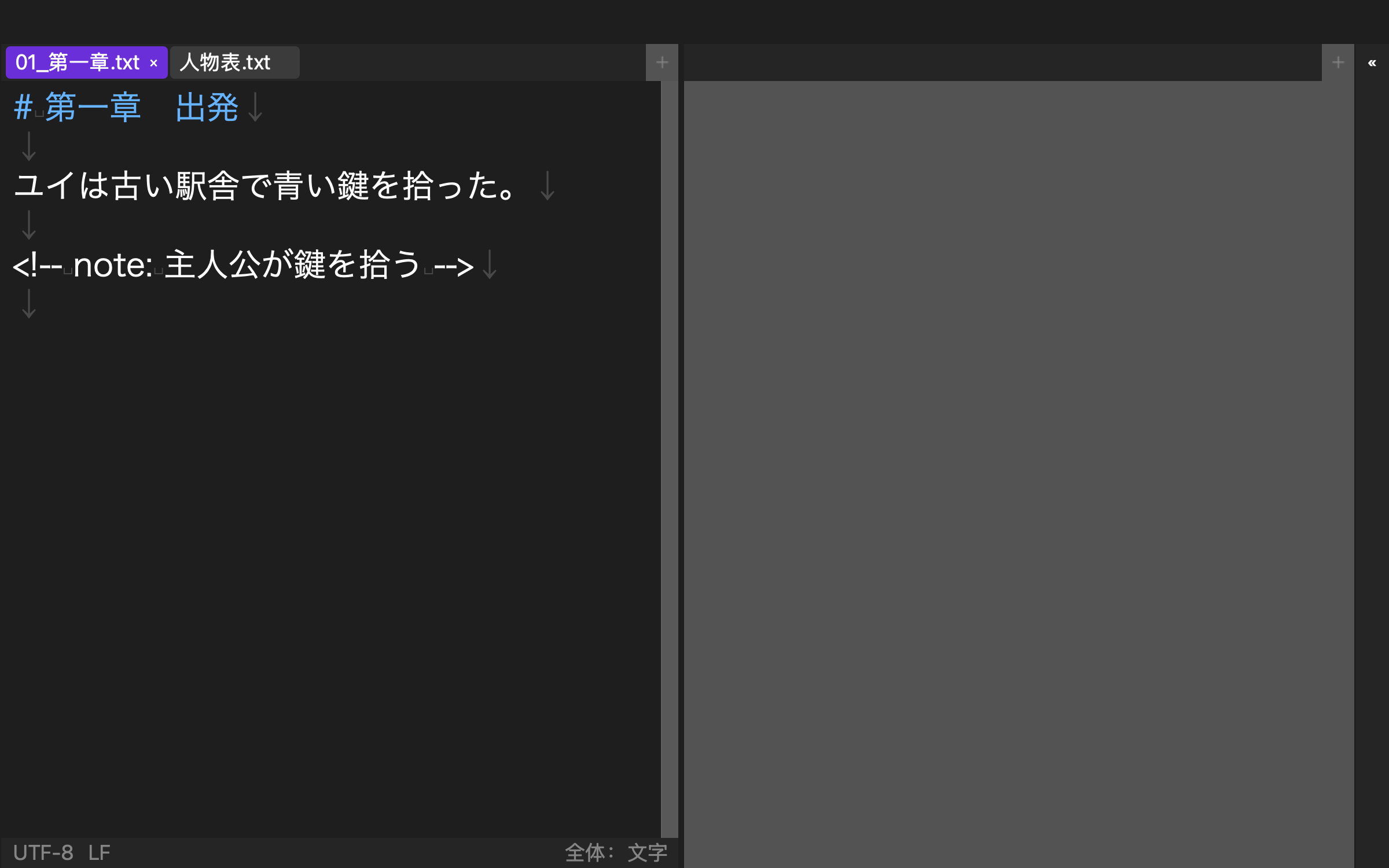
rune Studioの既存CLI検証では、三タブ、h3レイアウト、比率0.52/0.48/0.50、見出し連動、連動状態true/true/falseを保存し、close/open後にraw値が一致しました。関連コマンドの終了コードは0でした。既存の実画面では、第一章と人物表のタブがあり、本文を左側に表示し、右側に空の参照枠を置いた左右二列を確認しました。これは一つの検証設定と可視レイアウトの根拠です。四つの名前付きプリセット、GUIタブ移動、実スクロール位置、同期精度を確認した結果ではありません。
条件票を正本として更新する
レイアウトを調整したら、スクリーンショットだけでなく条件票の数値と規則を更新します。画面幅や外部ディスプレイが変わっても、目的、正本、参照、終了条件は再利用できます。
OSやアプリ更新後は、最も複雑な用途だけclose/open試験を繰り返します。値が変わった場合は旧条件を残し、更新後の条件を新しい日付で追加します。
切替試験は新しい複製で二周します。二周目は順番を逆にし、出力前から始めて初稿へ戻ります。前の用途で開いたファイルが残っていたから成功した状態を見つけるためです。追加の準備操作と編集可能な複製が二つ現れた場面を記録し、用途順が変わっても正本を一つに特定できることを合格条件にします。
外部ディスプレイに依存するレイアウトには、MacBook単体用の予備条件票も残します。ペイン数は減っても、編集する正本と終了条件は同じにします。机上の形を完全再現することより、持ち運び時に安全な復帰経路を持つことを優先します。
結論:保存するのは形ではなく用途の契約
MacBookのテキストエディタで用途別レイアウトを使うなら、初稿、改稿、整合確認、出力前を分け、対象ファイル、比率、連動、終了条件を条件票へ書きます。四用途を順に切り替え、正本・資料・工程の混線を検査してください。
最後にclose/open後の再現性と手動復帰時間を測ります。画面の形だけでなく、何を編集し、何を参照し、どこで終えるかを保存することで、初稿と改稿を見失わず再開できます。