
MacBook一画面で原稿と資料を比較するなら、三つのペインへ「執筆」「根拠」「整合性」の役割を固定してください。現在の章、参照資料、人物表や用語表を同時に開き、スクロール連動は対応箇所を比べる二つだけに絞ります。この三画面構成をワークスペースへ保存できれば、次回の並べ直しを減らせます。
三画面を作るだけでは、どこへ書くか迷い、狭いペインが増えます。先に役割と編集可否を決め、原稿ペインだけを主な入力先にします。
この記事は資料一枚を横へ置く二画面参照や、保存レイアウト機能だけの解説ではありません。三種類の情報を同時比較する配置と連動範囲に絞ります。
三つの役割を一文で決める
レイアウトを作る前に、各ペインで答える質問を決めます。
- 執筆: 今、どの文章を直すか
- 根拠: その描写や事実は何を根拠にするか
- 整合性: 人物・用語・時系列と矛盾しないか
執筆ペインには現在の章を一つだけ置きます。根拠ペインには取材メモ、旧稿、原文など、その場面の判断材料を置きます。整合性ペインには人物表、用語表、年表など、章をまたいで変わりにくい資料を置きます。
三つとも編集可能でも、根拠と整合性は原則として閲覧用にします。修正が必要なら、まず執筆側へ目印を残し、資料更新の時間に分けると誤保存を減らせます。
3列と3行を文章の形で選ぶ
横に短い項目が並ぶ人物表や対訳を比べるなら3列が向きます。長い段落を読む資料が二つある場合、3列では一行が短くなり、折り返しが増えます。その場合は3行または、主ペインを広くしたネスト分割を試します。
MacBookの画面サイズだけで決めず、各ペインで必要な一行の長さを見ます。執筆ペインは最も広くし、整合性ペインは短い項目を読める最小幅にします。
分割線を均等にする必要はありません。最初に執筆へ半分、残りを根拠と整合性へ分け、文章の折り返しと見出しの見え方で調整します。
タブを役割のペインへ固定する
章、資料、人物表を開いたら、三画面に配置できる環境で対応する役割へ割り当てます。タブ順は、左または上から利用頻度順にそろえます。
執筆ペインへ複数章を置く場合、現在の章を先頭にします。根拠ペインには場面固有の資料、整合性ペインには全章共通の資料を置きます。
ファイル名が似ていると、人物表の複製や旧稿を開くことがあります。タブ名だけでなく、必要に応じてFinder上の場所を確認し、正本を特定してください。
連動スクロールは二つだけにする
三画面すべてを連動すると、人物表を確認しただけで原稿位置が動き、作業点を見失うことがあります。連動は、同じ構造を持つ二文書だけに使います。
たとえば原稿と旧稿を比較するなら、章見出しや区切り線を目印にして二つを連動します。人物表は連動対象から外し、検索やタブで必要箇所へ移動します。
原稿と取材メモの長さが大きく違う場合、全体比率だけでは対応がずれます。同じ見出し、改ページ、区切り線、任意の印など、両方に存在する目印を選びます。目印がない資料は無理に連動させません。
連動後は、先頭、中間、末尾の三か所で対応を確認します。ずれたまま使うより、オフにして個別に移動するほうが誤参照を防げます。
一つの作業が終わったら配置を検証する
三画面で一場面を直した後、次の三点を記録します。
- 執筆ペイン以外へ誤って入力しなかったか
- 根拠へ戻るためのスクロールやタブ操作が減ったか
- 整合性資料を実際に参照したか
参照しなかったペインは、その作業には不要です。三画面を維持することを目的にせず、二画面または一画面へ戻します。
逆に同じ資料を何度も開き直したなら、次回はその資料を固定ペインへ置きます。配置は見栄えではなく、探す回数で調整してください。
rune Studioで使える3画面機能
rune Studioの現行Mac版には、分割なし、2列、3列、2行、3行の5パターンと、行・列を追加するネスト分割が資料上あります。連動スクロールは、見出し、改ページ、区切り線、任意の目印を使い、ペインごとに対象を選べるとされています。
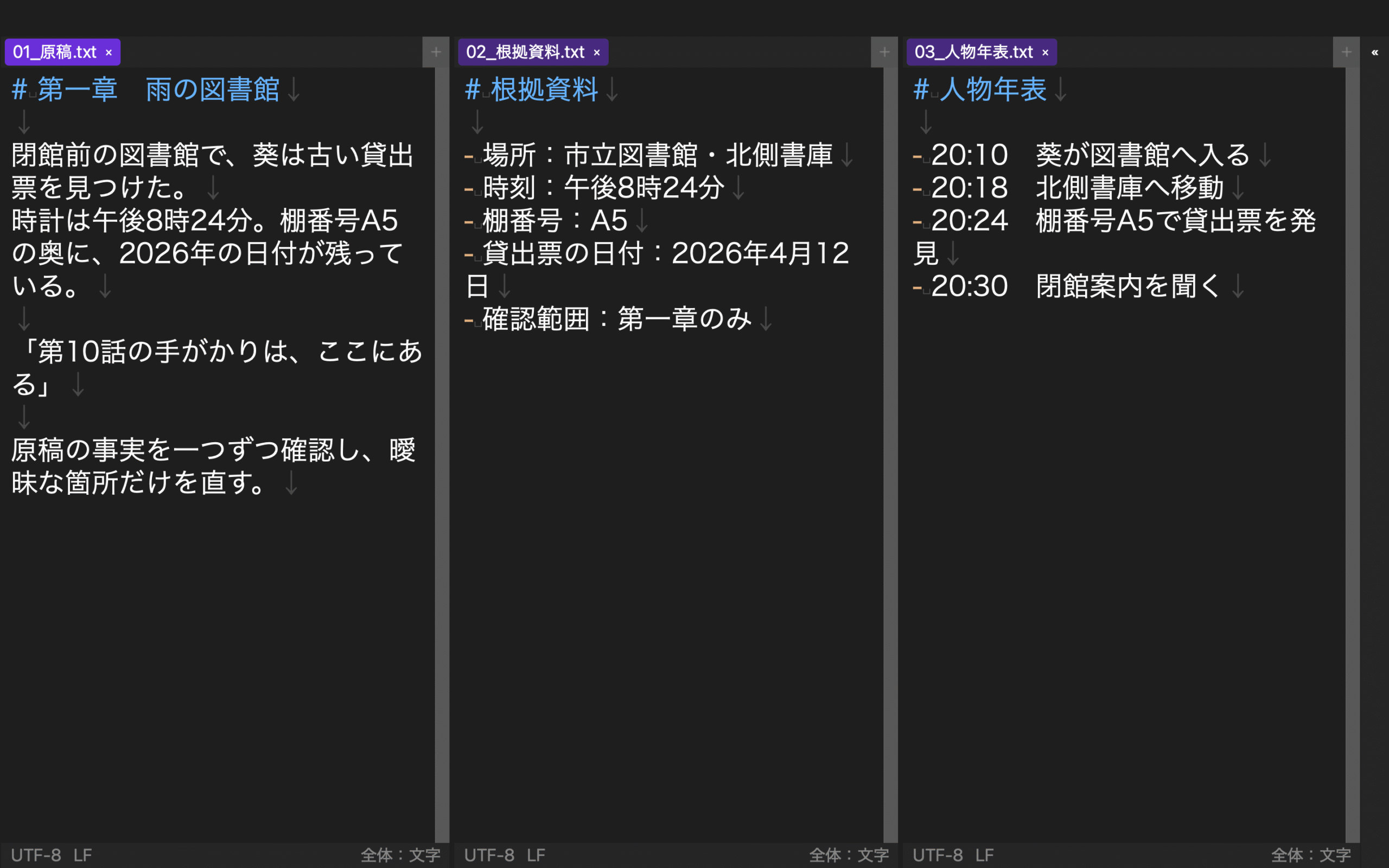
開発版CLIの実操作では、「執筆」「根拠」「整合性」の3文書をタブとして開き、「三画面比較」という3列レイアウトを作りました。分割比率を0.52、0.48、0.50に設定し、見出しを目印に、連動対象をtrue,true,falseとして最初の二つだけにしました。ワークスペースをcloseしてopenした後も、3タブ、3列、比率、連動のオン、目印、二つだけの対象が同じ値で残りました。
この検証は設定の保存と再読込を確認したものです。GUIでタブを各ペインへドラッグする操作、実際のスクロール位置が先頭・中間・末尾で対応すること、ネスト分割の保存、特定MacBook画面での最適比率は未確認です。
結論:三画面に三つの質問を持たせる
MacBookで原稿と資料を三画面比較するときは、執筆、根拠、整合性の役割を割り当てます。主原稿を最も広くし、資料の長さに応じて3列、3行、ネスト分割を選んでください。
連動スクロールは対応構造のある二文書だけに使い、固定資料は外します。一場面ごとに探す回数と誤入力を振り返り、使わないペインを減らせば、毎回の並べ直しを減らす配置が残ります。