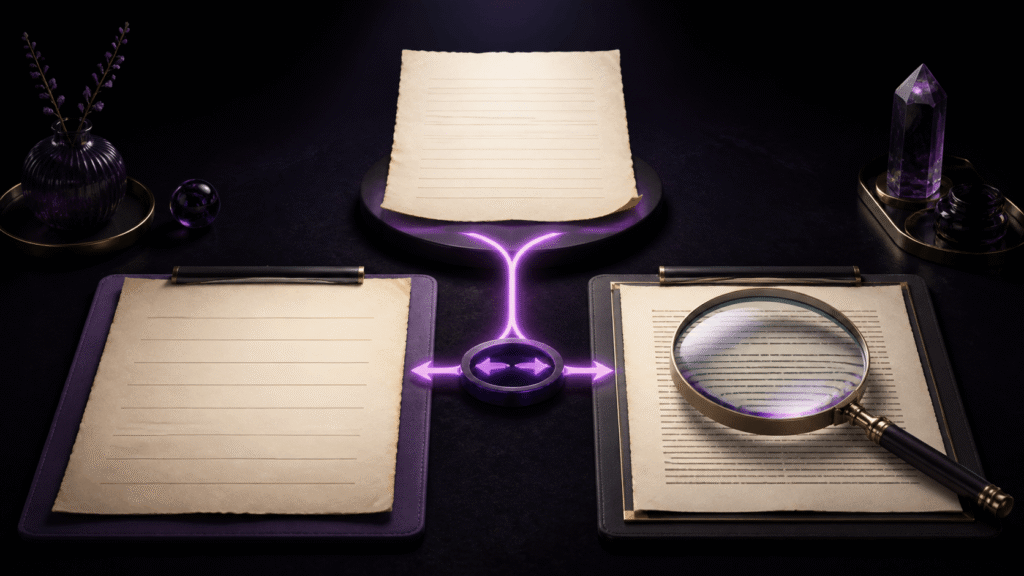
この記事はフォント候補の順位付けではなく、すでに選んだ一つのフォントを小説執筆で使い分ける設定に絞ります。結論は、書く前は本文へ集中する表示、直す前は誤りを探す表示へ切り替え、値と切替条件を一枚へ残すことです。フォント自体の比較はSTUDIO-189へ譲り、ここでは文字サイズ・行間・末尾余白・行番号などを二つの用途へ配分し、作業後に元へ戻せる仕組みを説明します。
おすすめはフォント名ではなく用途別の二設定で決める
執筆では、次の一文を考えながら視線を同じ段落に戻せることが大切です。一方、推敲では「日」と「曰」、「ー」と「一」、半角と全角のような差を拾えることが優先されます。同じフォントでも、文字を大きくして行間を広げれば執筆向きになり、情報量を増やせば一覧性が上がります。そこで最初から万能な一設定を探さず、「書く表示」と「直す表示」を分けます。
評価するのは感想だけではありません。25分書いた後に、行を見失った回数、直前の文へ戻った回数、入力位置を探した回数をメモします。推敲では、用意した誤りを何個拾えたか、誤って正常な表記を直したかを記録します。数字が同じなら、切り替えが少なく、普段の端末で再現しやすい設定を残します。
フォントを固定したまま二つの設定票を作る
選定済みフォント名を設定票の先頭へ書き、途中で別フォントへ替えません。執筆票には文字サイズ、行間、本文幅、末尾余白、行番号の有無を記録します。推敲票にも同じ欄を作り、異なる値だけへ印を付けます。二つの差が一目で分かれば、切替時の入力漏れを防げます。
試験原稿は普段の作品から800字ほど抜き出し、会話文、漢字の多い地の文、英数字、固有名詞を含めます。推敲用の複製には誤りを五つ仕込みます。ここで比較するのはフォント同士ではなく、同じフォントで補助表示を減らした状態と戻した状態です。
文字サイズと行間は一段階ずつ動かす
最初は現在の設定を基準にし、文字サイズだけを一段階上げて25分書きます。次にサイズを戻し、行間だけを少し広げます。二つを同時に変えると、良かった理由が分かりません。候補が絞れた最後に組み合わせて、同じ試験をもう一度行います。画面から離れる距離やウインドウ幅も固定すると、差を説明しやすくなります。
行間は広いほど良いわけではありません。段落のまとまりが切れて見えたり、一画面に入る文脈が減ったりすれば、戻り読みが増えます。逆に詰めすぎると、隣の行へ視線が飛びます。自分が一度に把握したい段落の長さを保ちながら、行の取り違えが少ない幅を選びます。
末尾余白と補助表示で視線の置き場を整える
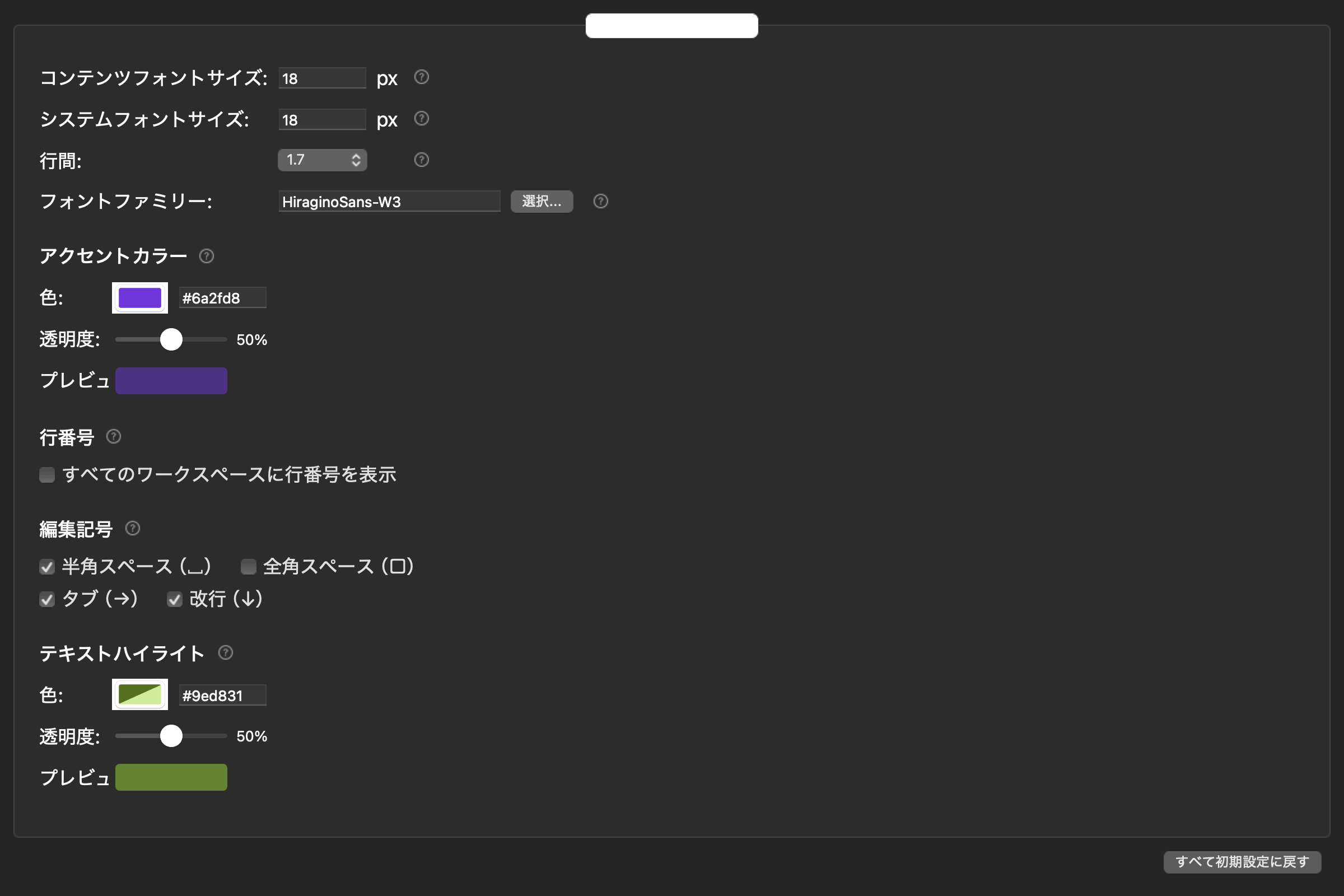
原稿末尾が画面の最下部に張り付くと、入力位置の周囲に次の文を考える余白が残りません。末尾余白を使えるエディタなら、最終行の下に空間を置き、入力位置を画面中央寄りに保てます。Rune Studioでは末尾余白を含む表示設定を調整できます。これは読みやすさを保証する機能ではありませんが、入力位置を見失う回数を比べる材料になります。
執筆中は行番号や編集記号、検索ハイライトが必要かも見直します。情報が多いほど安心に見えても、本文以外へ視線が移るなら一時的に隠します。推敲時だけ編集記号と文字数を戻す運用も可能です。ただし長大な原稿では、一部の重い表示が自動的に止まる場合があります。装飾より編集・検索・保存を優先する設計上の境界です。
切替条件を作業の前に固定する
『書き始める前』『章末を直す前』『全章を通読する前』の三つを切替の合図にします。25分の執筆では執筆票、10分の誤り探しでは推敲票へ変え、終了時に元の票へ戻します。記録欄は新規文字数、戻り読み、入力位置探索、誤りの発見数、誤修正の五つで十分です。
値が良くても切替に時間がかかるなら、差を減らします。行番号だけを戻す、文字サイズだけを変えるなど、必要な差へ絞ります。目標は候補フォントを増やすことではなく、作業名を見れば同じ表示へ再構成できることです。
Rune Studioで執筆用と推敲用を再現する
Rune Studioでは本文のフォント、文字サイズ、行間に加え、編集記号、行番号、文字数、ハイライト、末尾余白を調整できます。まず執筆用では本文に集中できる表示へ減らし、推敲用では必要な手掛かりを戻します。設定名と値を短いメモに残しておけば、作品や端末が変わっても同じ条件を作り直せます。
ここで評価しているのは、特定フォントの医学的な負担軽減ではありません。誤読や戻り読みが自分の作業で減ったかという操作上の結果です。フォントのライセンス、EPUBへ埋め込む書体、印刷用の本文組版は別の判断になります。編集画面の快適さと、完成物の書体指定を混同しないでください。
結論:選定済みフォントを二つの作業表示へ分ける
フォント選定を終えたら、同じフォントから執筆票と推敲票を作ります。文字サイズ、行間、本文幅、末尾余白、行番号の差を記録し、書く前と直す前を切替条件にします。二つの表示を同じ800字で試し、元へ戻せることまで確認してください。
今日行うなら、現在のフォント名を固定し、執筆票と推敲票を一枚へ並べます。違う値だけへ印を付け、章末の10分推敲で切替と復元を一往復してください。本記事のおすすめはフォント名ではなく、用途ごとに迷わず戻せる二表示です。