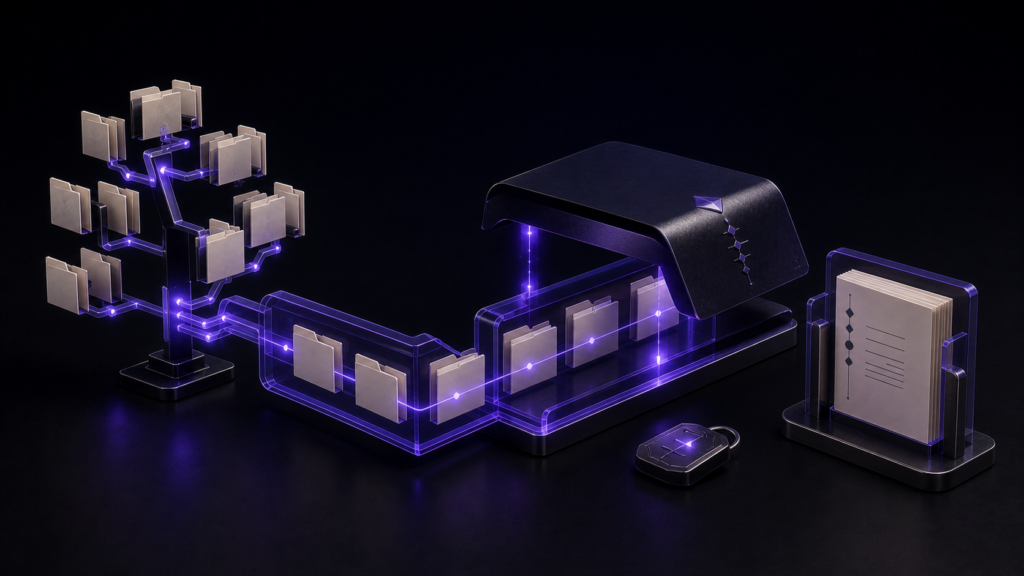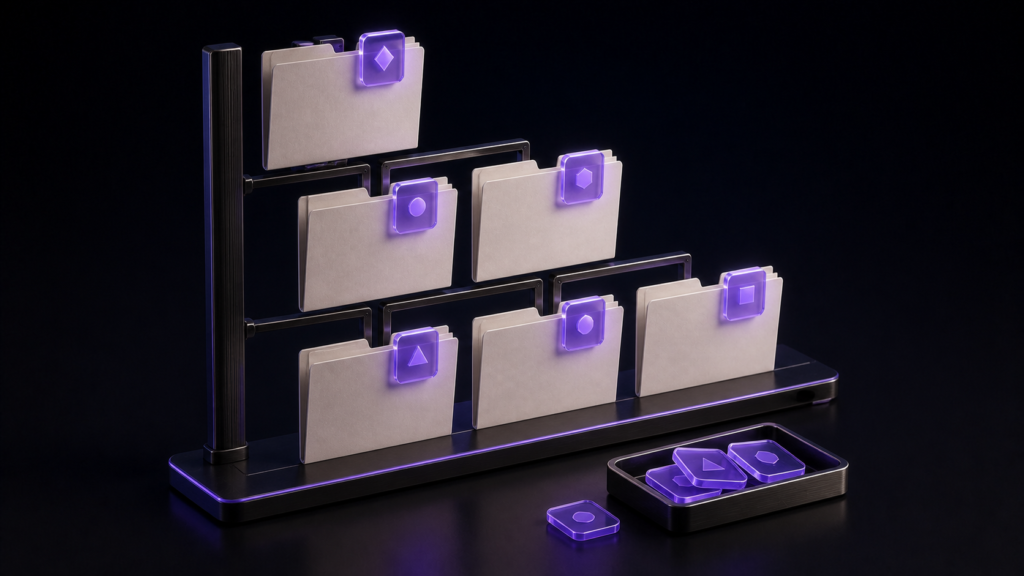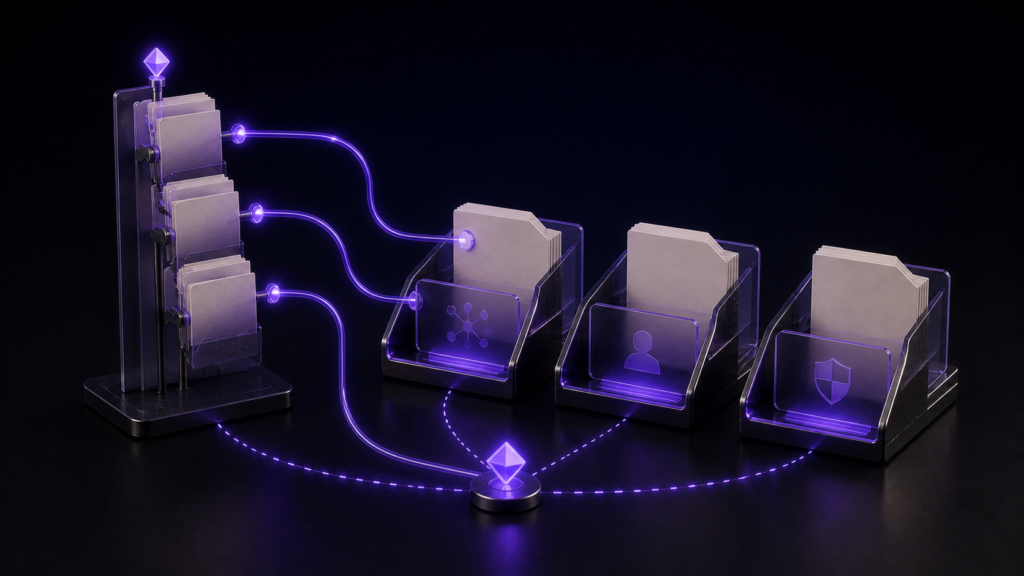
長編でツリーから複数原稿を開くときは、見つけたものを全部タブにするのではなく、「今日直す章」「照合する人物表」「時間関係を見る年表」の三つだけを作業セットにします。12章と人物表・年表の14ファイルがあっても、作業中のタブを三役へ絞れば、現在地を見失いにくくなります。
今日の戻り先を一つ決める
今回は第七章C07を作業対象にします。ファイルツリーでchaptersを展開し、C07を最初に開きます。次に人物表、最後に年表を開きます。この順番は、タブの左端を「戻る原稿」に固定するためです。
途中で別章を確認しても、C07を閉じません。参照が終わったタブだけを閉じれば、どれが今日の正本かを毎回考え直さずに済みます。タブが幅に収まらない場合は一覧表示から選べますが、作業セット自体を増やしすぎないほうが速く戻れます。
ツリーで選ぶ範囲を狭くする
Rune Studioのファイルツリーは、フォルダを先に並べ、隠しファイルを除いて表示します。chaptersのC07、refsの人物表と年表を選び、複数ファイルをまとめて開けます。テキスト系ファイルはアプリ内、それ以外は既定のアプリで開くため、原稿タブへ画像などを無理に載せません。
一括オープンでは、選択範囲が隣接しているかを見ます。12章すべてを選んでから閉じるより、必要な三つだけを選ぶほうがタブの役割が明確です。ファイル名が似ているなら、右クリックのパスコピーやFinder表示で所在を確かめます。
三つのタブへ仕事を割り当てる
- C07:本文を変更する正本。
- 人物表:名前、呼称、関係を確認する参照。
- 年表:出来事の前後を確認する参照。
タブはドラッグで並べ替えられ、必要なら資料だけを別ペインへ移せます。C07は左端または中央の決めた位置から動かさず、人物表と年表の順だけを入れ替えます。アクティブなタブの見た目を確認してから入力すれば、資料へ本文を書き込む事故も防げます。
Rune Studioでは、ファイルツリーで対象ファイルを選び、右クリックの「開く」またはダブルクリックで原稿をタブへ開けます。C07、人物表、年表を開いた確認用ワークスペースでは、閉じて開き直した後にも3タブが戻りました。再開後はC07が現在の編集対象になっているかを見てから入力します。
C07を直した後の閉じ方
人物表で呼称を確認し、年表で出来事の順を確認したらC07へ戻ります。修正した一段落を読み、保存状態を見ます。未保存タブを閉じるときは確認が出るため、その警告を「あとで考える」ために使わず、C07が保存済みかをその場で判断します。
作業を続けるなら三タブを残し、ワークスペースを閉じます。次回C07、人物表、年表が戻れば、前回の作業セットを再開できます。別の章へ移る日には、C07を閉じてC08を左端へ置き直します。
フォルダ展開の保持とは別の話
この記事の中心は、ツリーから複数ファイルを選び、今日の作業タブを作ることです。ツリーのフォルダが閉じ開き後にどこまで展開されたままになるかは、再開時のナビゲーションを扱う別の判断です。タブが戻ることと、ツリーの枝が開いていることを同じ成功条件にしません。
三つで足りないときの増やし方
地図や用語集が必要になったら四つ目を追加します。ただし、追加したタブに「何の判断に使うか」を一文で言えなければ閉じます。開いているファイル数を成果にせず、C07へ戻る時間が短いことを成果にします。
最初の一手は、12章をすべて開くことではありません。C07、人物表、年表の三つをこの順に開き、C07を固定したまま一段落だけ直してください。Rune Studioのツリーとタブ機能は商品ページで確認できます。
タブ名が似るなら役割を順番で固定する
C07.md、C07_notes.md、C07_old.mdのように名前が似ている場合は、左から「現行原稿」「人物資料」「年表」という役割順を崩さないようにします。古い版を比較する必要が出たときだけ四つ目へ置き、比較が終われば閉じます。
ファイル名変更はタブ上からもできますが、作業中に正本の名前を変えると参照や再開位置へ影響します。複数原稿を開く日の目的は編集セットを作ることです。整理や改名は別の時間に分け、C07へ戻る道を保ちましょう。
終了時にタブを減らす判断
人物表の確認が終わっても翌日に続けるなら残し、問題が解決したなら閉じます。年表も同じです。三タブを必ず保持するのではなく、次回の最初の判断に必要なものだけを残します。作業セットは保存できるからこそ、終了時に意図して選び直します。
翌日にC07が最初から選ばれていなければ、入力前に正本タブへ戻ります。復元されたファイル数だけでなく、どのタブへ書く状態かを見ることが大切です。