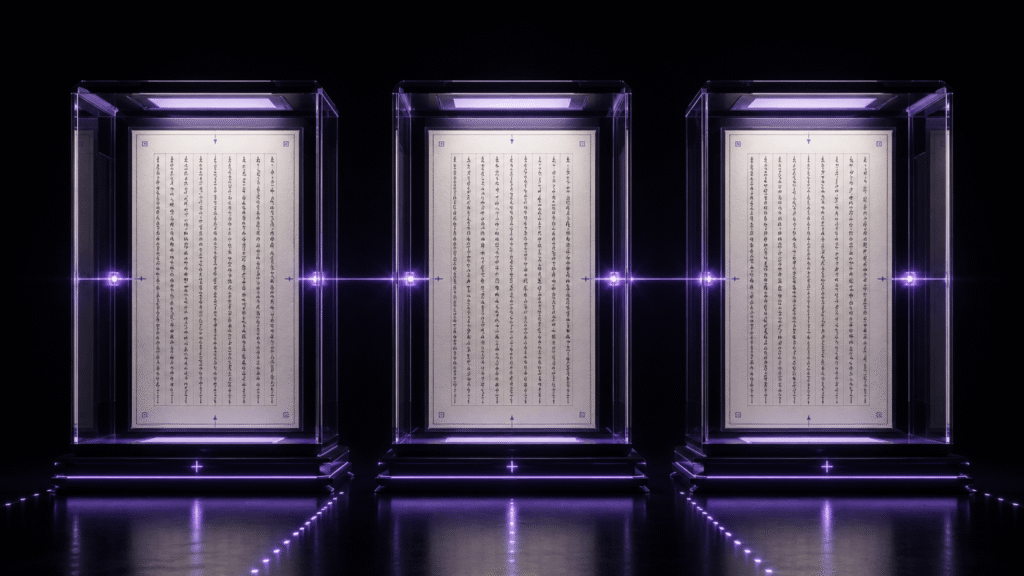
Macのテキストエディタを縦書き重視で選ぶなら、最初に開いた画面の美しさだけで決めないでください。候補ごとに文字サイズや画面幅、開始位置が違えば、見え方の差なのか条件の差なのか分かりません。同じ原稿、同じ確認地点、同じ表示条件を三回再現できるかが、妥協しにくい判断軸です。
この記事は、意図的な八欠陥を見つけて正本へ戻る試験でも、選定後の実原稿を横書きと縦書きの二巡で推敲する手順でもありません。購入候補を公平に比較するため、縦書き確認の条件を固定し、再読込後と翌日に同じ状態へ戻せるかを採点します。
同じ原稿複製に四つの確認地点を置く
未公開の販売用正本を直接使わず、著作権上問題のない二〜三ページの複製を作ります。会話、地の文、二桁数字、英字、ルビや読み指定、場面区切りを含めます。候補ごとに別の文章を使うと、内容の難しさが表示評価へ混ざります。
原稿へAからDの確認印を置きます。Aは章の冒頭、Bは会話と地の文の境界、Cは数字・英字・ルビが近い段落、Dは場面区切りまたはページ終端付近です。確認印は検索でき、本文として公開しない記号にします。
各地点で見る要素は一つに限定します。Aでは開始位置、Bでは段落と括弧、Cでは文字の向きと読み、Dでは区切り前後の連続性を見る、と決めます。ただし欠陥数や発見率は競いません。目的は同じ地点を同じ条件で再現することです。
六つの表示条件を比較カードへ書く
候補を開く前に、ウィンドウ幅と高さ、文字サイズ、行間または字間、拡大率、表示ページまたは段数、開始する確認印の六条件をカードへ書きます。候補に存在しない設定は「変更不可」と記録し、似た値を推測で合わせません。
フォントを比較対象にしない場合は、利用できる同じフォントへそろえます。候補固有のフォントしか使えないなら、その差を製品条件として残します。ダークモード、サイドバー、ツールバーの表示も縦書き領域を変える場合は固定します。
画面のスクリーンショットだけでは、次回同じ状態を作れるとは限りません。数値で取れる条件は数値で、選択肢しかない条件は選択名で書きます。設定場所も一行で示し、別の人がカードだけで準備できる状態にします。
初回は四地点を同じ順で開く
一回目はA、B、C、Dの順に確認します。各地点で、確認印を探し始めてから縦書き表示の該当段落が読めるまでの操作を記録します。検索、見出し移動、ページ移動など、候補が提供する手段を使って構いません。
地点へ着いたら、カードの六条件と現在値を照合します。表示範囲へ収めるために一時的に文字を小さくした場合は、その変更を隠さず例外として残します。候補間の見た目をそろえるため、本文そのものへ改行や空行を足してはいけません。
四地点の確認が終わったら、最後に開いていた位置、変更した条件、正本パス、次回最初に開く確認印を終了欄へ書きます。アプリを閉じる前の記憶に頼らないことが重要です。
close・open後にカードだけで復元する
同じ日にアプリを閉じて開き直します。自動的に前回位置へ戻った場合も、カードと一致するかを確認します。別のページや別ファイルが開いたら、検索印と正本パスからA地点へ戻します。
六条件のうち、保持されたもの、既定値へ戻ったもの、毎回設定が必要なものを分けます。完全自動復元だけを合格にしません。二つの明示操作で確実に戻れるなら、条件付きの再現手順として採用できます。
A地点へ復帰したら、初回と同じ順でB、C、Dまで開きます。四地点それぞれで六条件と段落範囲が初回と一致するかを記録してください。ページ番号は文字サイズや画面幅で変わる場合があるため、番号だけで一致させず、確認印と前後の文章で照合します。
翌日は候補順を逆にして再試験する
翌日は候補を初日と逆順に開きます。最初に試した候補ほど時間に余裕がある、後の候補ほど原稿位置を覚えている、といった順序の影響を減らすためです。
前日のスクリーンショットを見ず、比較カードだけで六条件とA地点を復元します。準備開始から該当段落を読めるまでの時間、追加操作、説明できなかった条件を記録します。その後もB、C、Dまで順に開き、四地点すべてで六条件、確認印、前後の文章を照合します。
初回だけ整い、翌日は再現できない候補は、縦書き表示の存在と日常の確認手順を分けて評価します。毎回の準備が必要でも短く説明できる候補と、偶然の状態でしか同じ表示にならない候補は同じではありません。
四つの軸をA〜Dで採点する
第一は条件固定です。六条件の現在値を確認でき、必要な変更が明示されているかを見ます。第二は位置復帰です。四つの確認印へ、再読込後も同じ経路で戻れるかを見ます。
第三は正本安全です。縦書き確認のために別コピーを正本と誤認したり、表示を合わせる目的で本文へ不要な改行を入れたりしないことが条件です。第四は説明可能性です。翌日に比較カードだけで準備できるかを見ます。
Aは六条件と四地点を三回再現でき、正本と操作を説明できます。Bは一〜二個の手動設定を加えれば再現できます。Cは表示は可能でも条件または位置が安定しません。Dは同じ原稿・同じ地点を特定できないか、正本を危険にさらします。
見た目が好みでも正本安全がDなら保留します。条件固定がCでも、作品の確認に不要な設定だけが原因なら重要度を下げられます。四軸を単純合計せず、自分が妥協しない軸を購入前に必須へ指定してください。
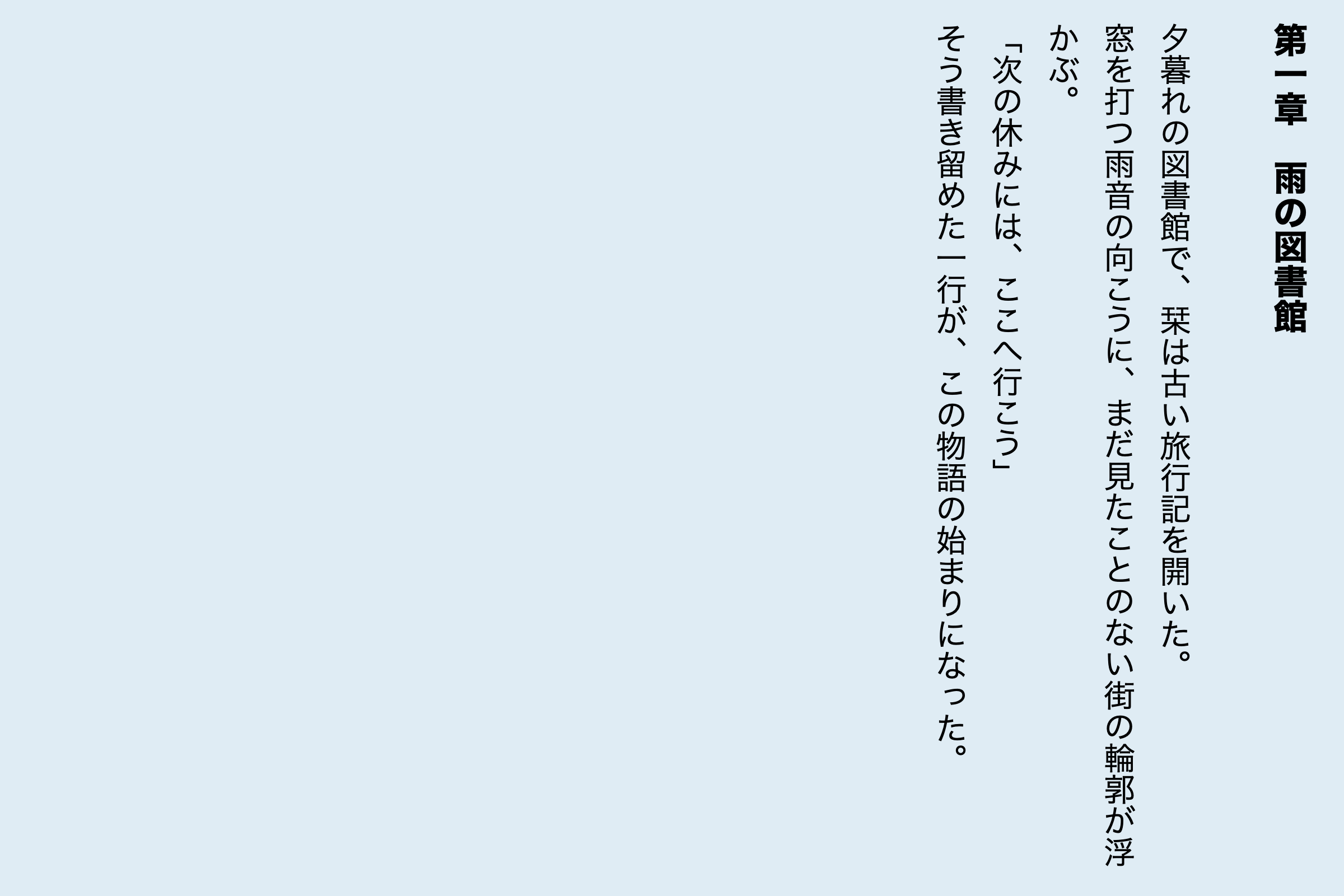
rune Studioの現行機能一覧には、日本語モードを対象とする縦書き表示・プレビューがあります。既存の実画面では、日本語小説の章見出しと本文が縦書きで表示される状態を確認しました。既存の段階4検証では、二章の縦書きEPUBでwriting-modeのvertical-rl、ページ進行のrtl、issues 0を確認しました。ただし、GUIプレビューの六条件固定、四地点復帰、close・open後や翌日の再現性を測った結果ではありません。本記事の比較カードを本人のMacで試してください。
結論:同じ条件へ戻れる候補を選ぶ
縦書き確認を重視してMacのテキストエディタを選ぶなら、同じ原稿へ四つの確認地点を置き、六つの表示条件をカードへ固定します。初回、close・open後、翌日の三回で、条件と位置を再現してください。
条件固定、位置復帰、正本安全、説明可能性をA〜Dで採点すれば、偶然きれいに見えた画面と、毎日の確認に使える縦書き環境を分けられます。妥協しない軸は、表示の有無ではなく、同じ条件へ安全に戻れることです。