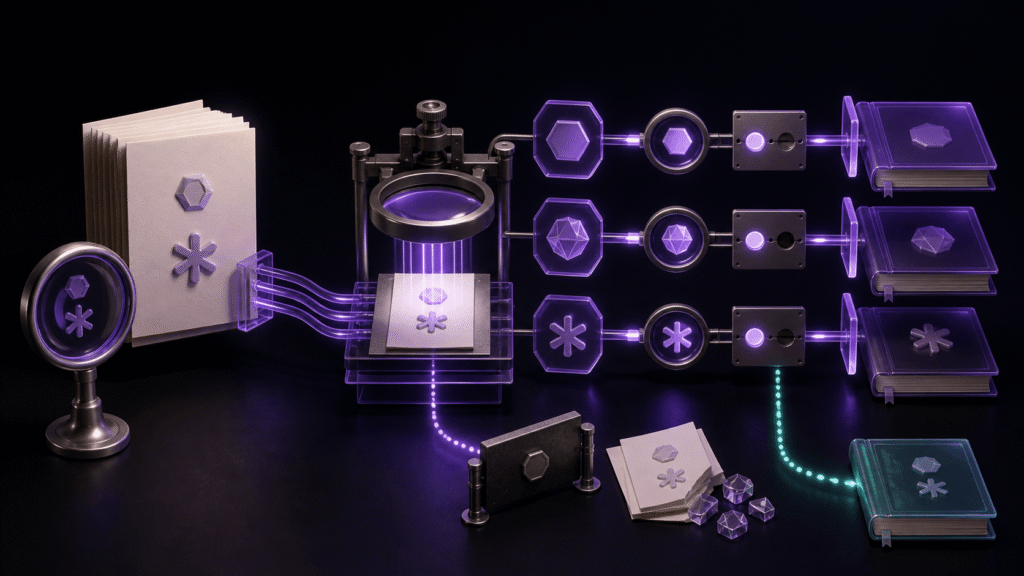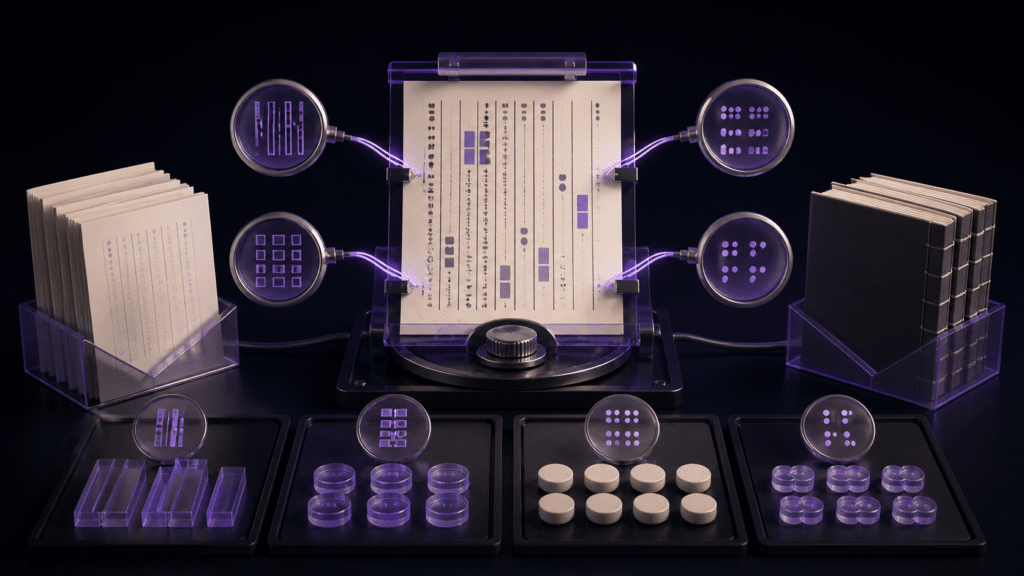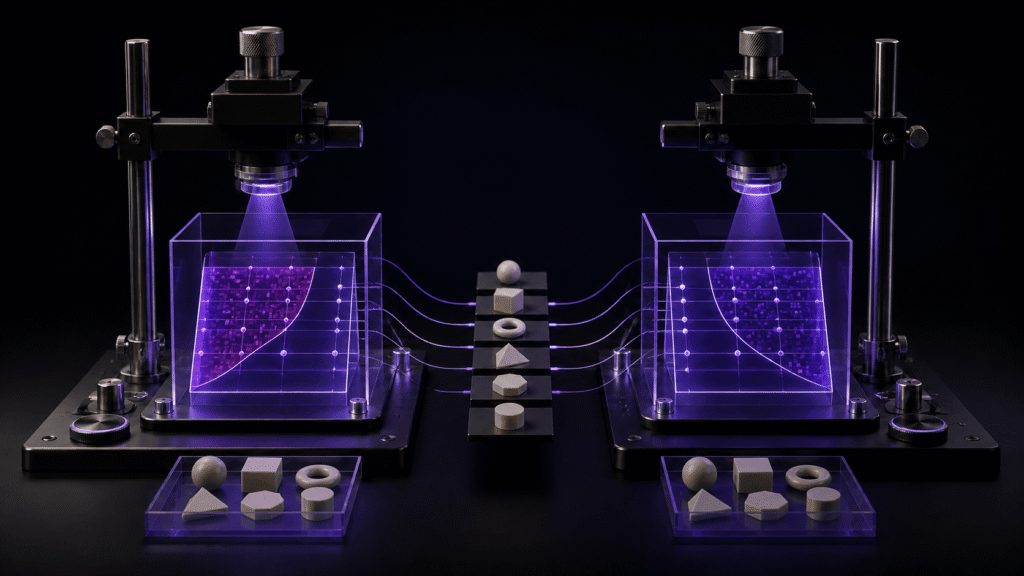
テキストエディタを日本語原稿用に選ぶときは、見た目や機能名の印象ではなく、文字種の境界と入力した文字を保つ設定を同じ六行標本で確認します。この記事では開発国や特定製品の順位を決めず、ひらがな・カタカナ・漢字・数字・全角英字・記号を一行ずつ固定した選択テストと、スマート変換などを止める入力保護の選び方に絞ります。
先に文字種の境界と入力保護の条件を決める
日本語原稿向けのエディタを選ぶ前に、どの範囲を一度に選びたいか、入力した記号を自動変換させない条件は何かを書き出します。ひらがな・カタカナ・漢字と々・数字・英字・同一記号列を選ぶ単位とし、長音記号がどのグループに属するかも決めます。
次に、スマート引用符、ダッシュ変換、スペルチェックを止めたいかを別の条件にします。選択範囲の便利さと入力文字の保持は別の評価軸なので、同じ標本で確認しても記録欄は分けます。資料で確認できる範囲、手元で確認した結果、未確認の項目も分けて記録してください。
選択と入力保護を同じ標本で別々に見る
六行標本は次の内容を正本として固定します。行の中へラベルや説明を足すと別の文字種が混ざるため、ラベルは表の外に置きます。
あいうえおかきくけこ
カタカナカレー
漢字佐々木々
123456
ABCDEF
!!!???
上から、ひらがな、カタカナ、漢字、数字、全角英字、記号の順です。候補A・Bへ同じ6行を複製し、行の順、空白、改行、文字を変えません。一周目は選択だけを調べます。各行の中央をダブルクリックし、選択された先頭と末尾を「期待範囲」「実際の範囲」「代替操作」の欄へ残します。期待と違ったときも、すぐに候補を落とさず、ドラッグやキーボードで補えるかを別欄へ書きます。
二周目は同じエディタで入力保護だけを調べます。選択の結果を入力の評価へ持ち込まないことで、文字をまとめて選ぶ便利さと、入力した記号を保持する安心を混同しません。
候補A・Bを一件修正して二周比較する
候補を比べるときは、AとBへ同じ六行を渡し、先に選択境界、次に入力保護を同じ順番で記録します。初回の記録単位は「候補名・標本版・行番号・期待範囲・実際の範囲・入力後の文字列・判定」です。片方だけ別の文や別の行順を使うと、エディタの差ではなく標本の差を比べることになるためです。
二周目は、正本を変更せず、候補A用と候補B用の作業コピーで一件だけ修正します。変更は数字行の末尾を123456から123457へ変える一件に限定し、他の5行、改行、入力保護の条件は初回のままにします。変更内容、変更前後、修正した候補、実行日時を記録してから、候補A・Bの両方で同じ選択と入力保護を再実行します。
比較表には、初回と二周目を横並びにします。実測していない欄は空欄にせず「未確認」と書きます。
| 記録単位 | 候補A | 候補B | 二周目の変更・差分 | 停止/採否理由 |
|---|---|---|---|---|
| ひらがな行の選択範囲 | 一周目の結果 | 一周目の結果 | 変更なし、再実行結果 | 範囲不一致なら停止理由 |
| 数字行の選択範囲 | 一周目の結果 | 一周目の結果 | 123456→123457後の結果 |
一件修正の影響を採否へ記録 |
| 全角英字・記号行の入力後文字列 | 一周目の結果 | 一周目の結果 | 同じ条件で再実行 | 自動変換があれば停止理由 |
最終判定は、便利な機能の数ではなく、同じ六行、同じ一件修正、同じ二周比較で差を説明できるかで行います。行の順が変わった、数字以外も変更された、候補Aだけ再実行していない、未確認を合格として扱った場合は、その時点で採否を止めます。候補名、標本版、変更一件、二周の差、停止理由を一組の記録として残せば、次回に同じ条件へ戻れます。
長音記号を仮名グループの境界で確かめる
カレーの中央をダブルクリックし、ーが隣接するカタカナのグループへ結合するかを見ます。長音記号だけをクリックした結果ではなく、語の途中を選んだ結果を記録するのがポイントです。会話文など長音を含む別の仮名列も一つ用意し、同じ判定欄で確認します。
結果は「語全体」「文字種のまとまり」「一文字」「隣接記号まで」のように、実際の編集で使う単位で記録します。語を置き換える作業なら語全体が便利でも、表記の一部を直す作業では狭い範囲が必要です。選択範囲の違いを正誤だけでなく、目的に合うかとして比べると、国名に頼らない判断になります。
文字を守る入力保護をキー入力で試す
新しい短文へ半角の引用符、アポストロフィ、二つのハイフン、英文の綴りを実際にキー入力します。コピーした文字列ではなく、入力前の期待値と入力後・保存後の文字列を並べます。スマート引用符への置換、ダッシュへの変換、スペルチェックによる表示の変化を、選択テストとは別の行で確認してください。
入力保護の目的は、日本語を自動で校正することではありません。意図しない置換を抑えて、入力した原稿の文字を保持するための設定です。IMEの変換精度、校正、文体提案をこの欄の合格条件へ混ぜないことが重要です。資料に機能があっても、今回の標本を完了した実測結果とは分けて記録します。
Rune Studioで資料上確認できる範囲
現行Mac版Rune Studioの機能資料には、ダブルクリックでひらがな、カタカナ、漢字と々、半角・全角の数字、半角・全角の英字、同一記号の連続を文字種単位で選択する処理が記載されています。長音記号は隣接する仮名グループへ結合します。さらに、スマート引用符、ダッシュ変換、スペルチェックを無効にする三つの入力保護も記載されています。
ここで述べているのは公開資料で確認した実装範囲です。上の標本が全環境で同じ結果になった実測でもありません。Rune Studioを含む検討中のエディタを試す場合は、手元のmacOS、日本語IME、エディタ版を記録し、自分の原稿に近い同じ標本で選択と入力保護を分けて確認します。
環境を変えたら同じ六行標本を再実行する
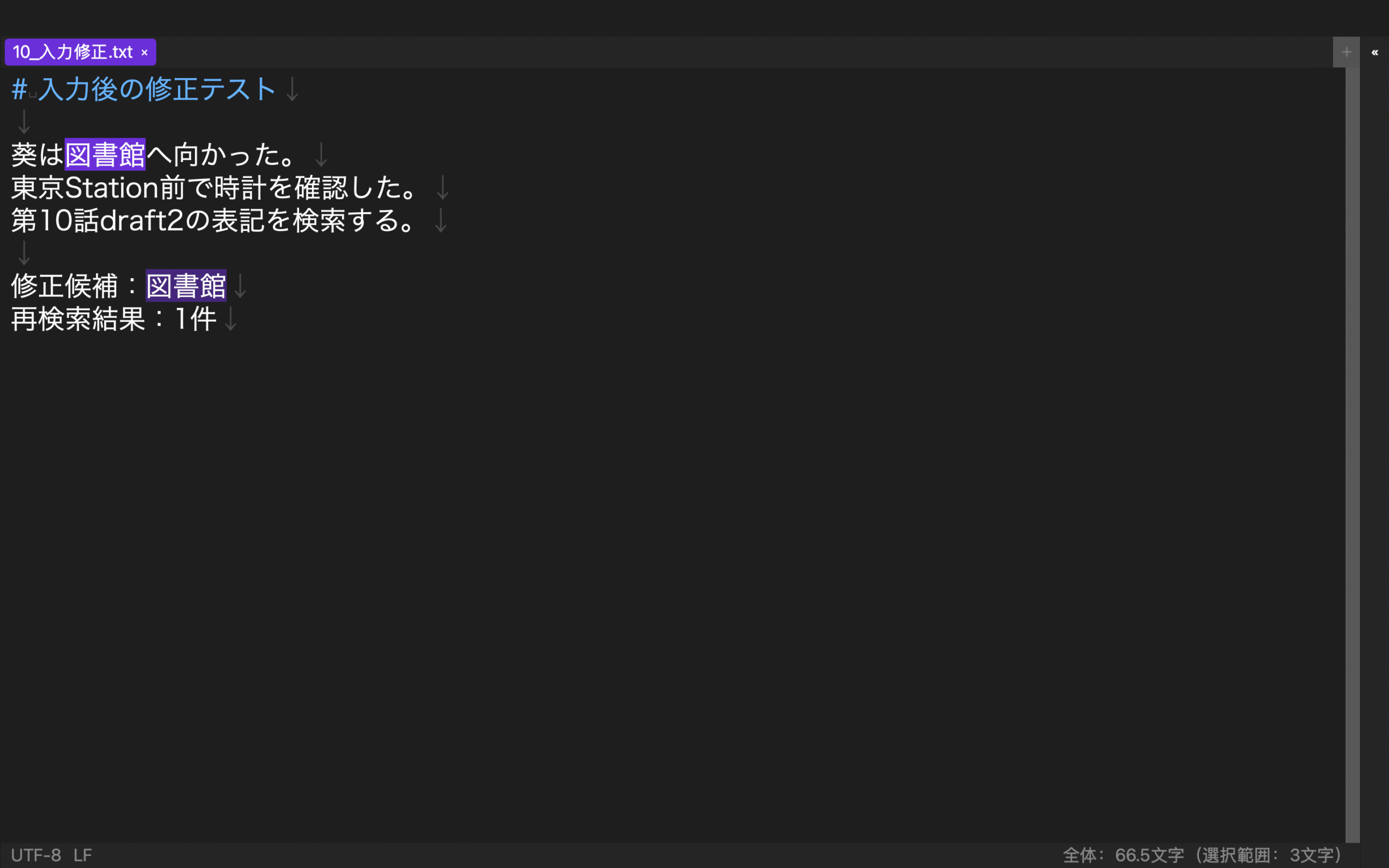
macOS、日本語IME、エディタ版を変えたときは、以前の確認をそのまま引き継ぎません。選択欄では固定した六行を同じ順番で再確認し、入力保護欄では実キー入力した文字列を保存前後で比べます。変更がなかった項目も「再確認済み」と印を残し、変更一件の影響がない行も含めて二周の差を説明します。部分的な再検査を全体の合格と混同しないことが重要です。
比較表には、期待範囲、実際の範囲、代替操作、入力文字列の差、確認環境を置きます。ダブルクリックが合わない場合のドラッグ選択に何操作かかるかも記録します。よく使う文字種で補助操作が増えるなら、それは機能名ではなく編集負担として選び方の判断材料になります。
結論:文字種の境界と入力保護で選ぶ
テキストエディタを日本語原稿用に選ぶときは、開発国や機能名の印象だけで決めず、日本語の混在標本で文字種単位の選択、長音記号の結合、入力保護後の文字列を別々に確認します。エディタごとに同じ条件で記録すれば、選択のしやすさと入力した文字を守る設定を、宣伝文句から切り離して判断できます。
Rune Studioについても、資料で確認できる文字種選択・長音記号・三つの入力保護の範囲と、手元の標本で得た結果を混ぜません。日本語文字種選択と入力保護を自分の原稿で確かめる入口として、Rune Studioの商品ページから現行範囲を照合できます。