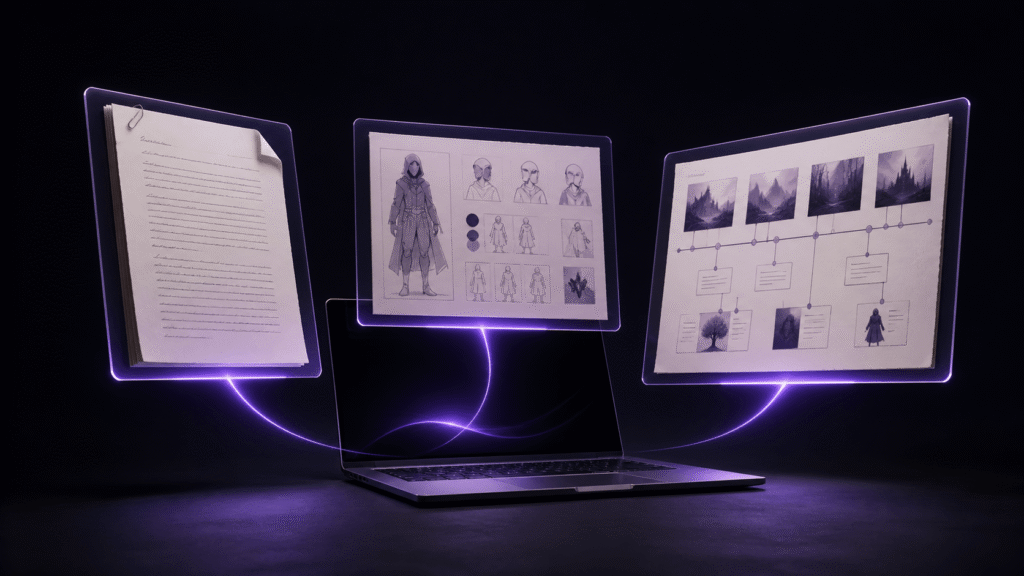
テキストエディタをMacBookで使い、原稿と資料を複数画面へ配置したいなら、13インチの画面に三つの資料を常時詰め込むのではなく、執筆・確認・比較の三レイアウトを目的別に切り替えます。この記事は、長編本文、人物表、年表の三ファイルを例に、どの資料をどこへ置くか、いつレイアウトを変えるか、失敗時にどの資料へ戻るかを決める方法です。外部ディスプレイ、共同編集、クラウド同期は扱いません。
標本として、本文に「Scene-12/P01が駅へ到着」、人物表に「P01=主人公」、年表に「2026年5月12日=駅の場面」を用意します。本文・人物表・年表を同じ目印でたどれ、13インチ画面で必要な情報だけを読めれば合格です。
13インチで三レイアウトを使い分ける
13インチでは、三つの資料を横一列に並べると各ペインの文章が細くなり、本文を読む場所を失いがちです。そこで、資料の数ではなく作業の目的で画面を変えます。
- 執筆レイアウト:本文を大きく一画面に置き、人物表と年表は閉じる。
- 確認レイアウト:本文と人物表を左右に置き、人物名や設定値を照合する。
- 比較レイアウト:本文を主ペインに置き、人物表と年表を小さな参照ペインへ分ける。
本文を書いているのに年表まで表示して文字が読みにくくなったら、執筆へ戻ります。登場人物の年齢や持ち物を確かめるときだけ確認へ、出来事の前後関係を見直すときだけ比較へ切り替えます。画面を増やすこと自体を目的にしないのが、13インチでの基準です。
本文・人物表・年表を一画面の役割に割り当てる
最初に三ファイルへ役割名を付けます。本文は「文章を変更する正本」、人物表は「人物の属性を照合する参照」、年表は「出来事の日付と順序を照合する参照」です。三つとも編集可能に見える場合は、本文だけを正本と決め、参照資料へ更新結果を反映する順序をメモします。
標本では、本文の該当行に「Scene-12」と「P01」、人物表のP01行に「Scene-12」、年表の該当行にも「Scene-12」を付けます。画面上の位置や色だけで対応させず、検索できる目印を共通化します。P01の設定が違った場合は、まず人物表の正本と本文の記述を照合し、年表を勝手に直さない、という順番を決めます。
執筆・確認・比較の三レイアウトを切り替える
執筆中は本文の段落を広く読み、人物表や年表を常時表示しません。人物の初登場や口調を確認するときは、本文の「P01」を検索して確認レイアウトへ移り、人物表のP01行を見ます。出来事の順番を確認するときは「Scene-12」を基準に比較レイアウトへ移り、本文、人物表、年表の同じ目印を順に照合します。
切り替えの合格条件は、①いま何を確認するレイアウトか言える、②三ファイルの役割が変わっていない、③閉じた資料を再び同じ目印で開ける、の三つです。確認が終わったら元の執筆レイアウトへ戻り、参照用の文章を本文の正本と取り違えないようにします。
各レイアウトの判断基準と戻り先
標本の判定表には「作業」「表示する資料」「共通目印」「合格条件」「失敗時の戻り先」を書きます。たとえば、執筆は「本文/段落を連続して読める/Scene-12/本文の正本を変更できる/本文へ戻る」、人物確認は「本文+人物表/P01の属性が一致/P01/両方の記述が一致/人物表と本文の対応へ戻る」、時系列比較は「本文+人物表+年表/Scene-12の前後が一致/Scene-12/日付と出来事を説明できる/年表の該当行へ戻る」です。
本文の文字が変わっていたら執筆レイアウトではなく本文正本へ戻ります。人物名や設定値が合わなければ人物表の該当行へ、出来事の順序が合わなければ年表の該当行へ戻ります。戻り先を「画面全体」と書かず、ファイルと目印まで残すことで、再び三資料を広げて探し直す作業を避けられます。
13インチで詰め込みすぎたときの停止条件
次の状態になったら、文字を小さくしたり全ペインを開いたりせず、いったん停止します。
- 本文の一行が細かく折れ、前後の段落を読めない。
- 人物表と年表が同じ参照資料に見え、どちらを直すか説明できない。
- レイアウトを切り替えた後、「Scene-12」や「P01」の目印から元の箇所へ戻れない。
一つ目は執筆レイアウトへ戻り、二つ目はファイルの役割名と正本の決定へ戻り、三つ目は共通目印の付け方へ戻ります。三つの問題を同時に直さず、戻った欄と変更した条件を記録します。13インチでの成功は、より多くを表示することではなく、必要な資料を読める幅で保つことです。
Rune Studioの公開資料から確認できる範囲
現行Mac版の公開機能資料では、Rune Studioは「1〜3列・1〜3行の分割、ペイン間タブ移動、目印連動スクロール、最大4レイアウト保存に対応する」という機能範囲が確認できます。そのため、13インチ画面で本文・人物表・年表を目的別のレイアウトへ分ける用途を試す候補になります。
ここで述べているのは公開資料で確認した機能範囲であり、上の三レイアウトが手元の13インチMacBookで合格した実測結果ではありません。外部ディスプレイ、共同編集、クラウド同期もこの主張には含めません。試す場合は、先に「Scene-12」と「P01」の判定表を作り、候補の機能範囲と自分の確認結果を別々に記録します。
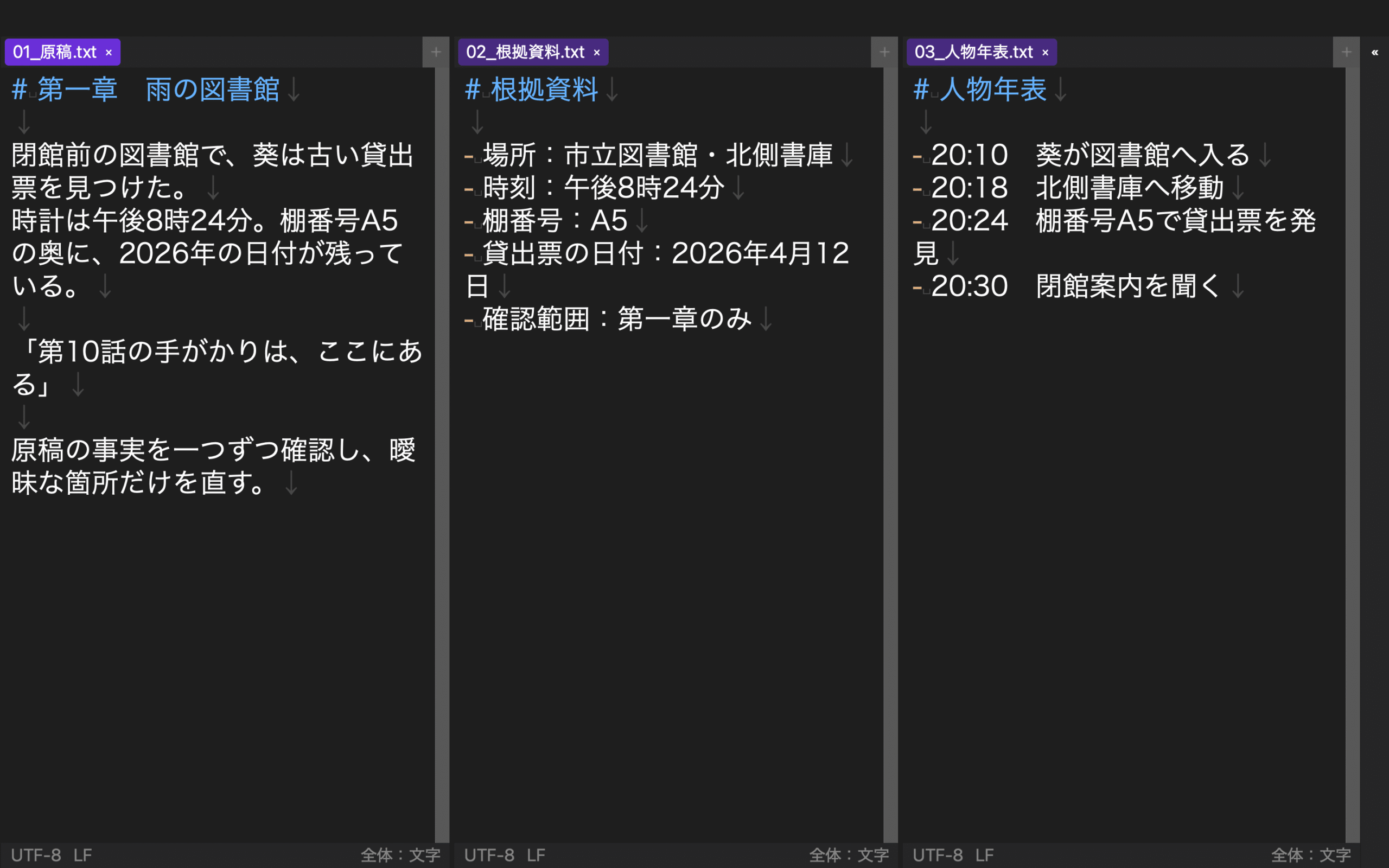
まず本文・人物表・年表に名前を付ける
最初に三ファイルを複製し、本文正本、人物表参照、年表参照という役割名を付けます。本文に「Scene-12/P01」、人物表と年表にも同じ目印を一つずつ置き、13インチ画面で執筆・確認・比較を切り替えます。本文を書くときは執筆、人物の設定を確かめるときは確認、出来事の順序を見るときは比較です。
確認が済んだら、判定表の合格欄と戻り先を埋め、本文へ戻って作業を続けます。人物表の値を本文へ反映するのか、年表を先に直すのかが曖昧なら、その場で止めて役割を決め直します。MacBookのテキストエディタで原稿と資料を扱うときは、三つを同時に見続けることより、三つの見方を必要なときだけ呼び出せることが重要です。
三レイアウトと「Scene-12」「P01」の判定表は、保存済みの作業記録として同じ場所に残します。作業を中断したときの再開手順は、①保存記録から最後に確認したレイアウト名と資料の役割を読む、②13インチ画面で執筆・確認・比較の該当レイアウトを呼び出す、③本文正本・人物表参照・年表参照を同じ配置へ置く、④「Scene-12」、次に「P01」を各資料で検索する、⑤判定表の戻り先と一致したところから照合を続ける、の順です。各資料の同じ目印と判定表の戻り先がそろえば、同じ確認単位から続けられます。ここで確認するのは保存済みレイアウト記録から手作業で配置と目印へ戻る手順であり、アプリ終了・再起動後のレイアウト自動復元を製品結果として扱いません。