
Macで小説用のテキストエディタを選ぶときは、おすすめ機能を加点する前に、欠けたら選ばない条件を7つ決めてください。候補ごとに合格か不合格だけを付け、1つでも必須条件を通らなければ詳細比較へ進めません。
評価点の高いエディタでも、自分の正本が分からない、長編全体を検索できない、必要な出版形式へ戻せないなら実用になりません。反対に、不要な機能が少なくても、執筆工程の必須条件を満たせば候補に残せます。
この記事は同じ原稿で複数候補を採点する方法ではありません。その前段階として、推薦一覧を見る前に作る失格条件を扱います。
条件は「できる」ではなく合否文で書く
「保存機能がある」のような曖昧な条件では、どの候補も合格してしまいます。「保存後にアプリを閉じ、再度開いて変更箇所を確認できる」のように、観察できる一文へ変えてください。
必須と希望も分けます。必須は一つ欠ければ失格、希望は通過候補を並べるときの加点です。最初からすべてを必須にすると候補がなくなるため、作品を完成させるうえで本当に撤退理由になるものだけを残します。
1. 正本の場所を説明できる
原稿がアプリ内だけにあるのか、Finderで見えるファイルなのか、クラウド上の文書なのかを確認します。合否文は「第一章の正本をFinderまたは管理画面で特定し、バックアップ対象を説明できる」です。
場所を説明できなければ、Macの移行や障害時に復旧判断ができません。自動保存の便利さとは別の条件です。
2. 保存結果を閉じた後も確認できる
一文を変え、保存し、閉じ、開き直して変更を確認します。自動保存がある場合も、保存された時点と保存先を理解できることを合格条件にします。
別名保存や複製が必要な運用なら、それも試します。バックアップ表示があるだけで復元まで合格とせず、復元は別の検査にします。
3. 長編全体から目的の箇所を探せる
章が分かれていても、作品全体から人物名や未確定印を検索できるかを見ます。合否文は「既知の語を全章から探し、該当ファイルと件数を確認できる」です。
置換を使う人は、変更対象を事前に一覧し、限定した範囲だけ試せることも条件に加えます。検索速度の細かな比較は、合格候補が残ってから行います。
4. 章と資料を取り違えない
長編では本文、人物表、年表、没原稿が並びます。ファイル名、フォルダ、サイドバーなど、現在開いている文書を見分ける手掛かりが必要です。
合否文は「本文と設定資料を開き分け、保存先を間違えずに戻れる」です。画面分割は便利ですが、必須にするのは参照しながら書く人だけです。
5. 日本語の誤記を確認できる
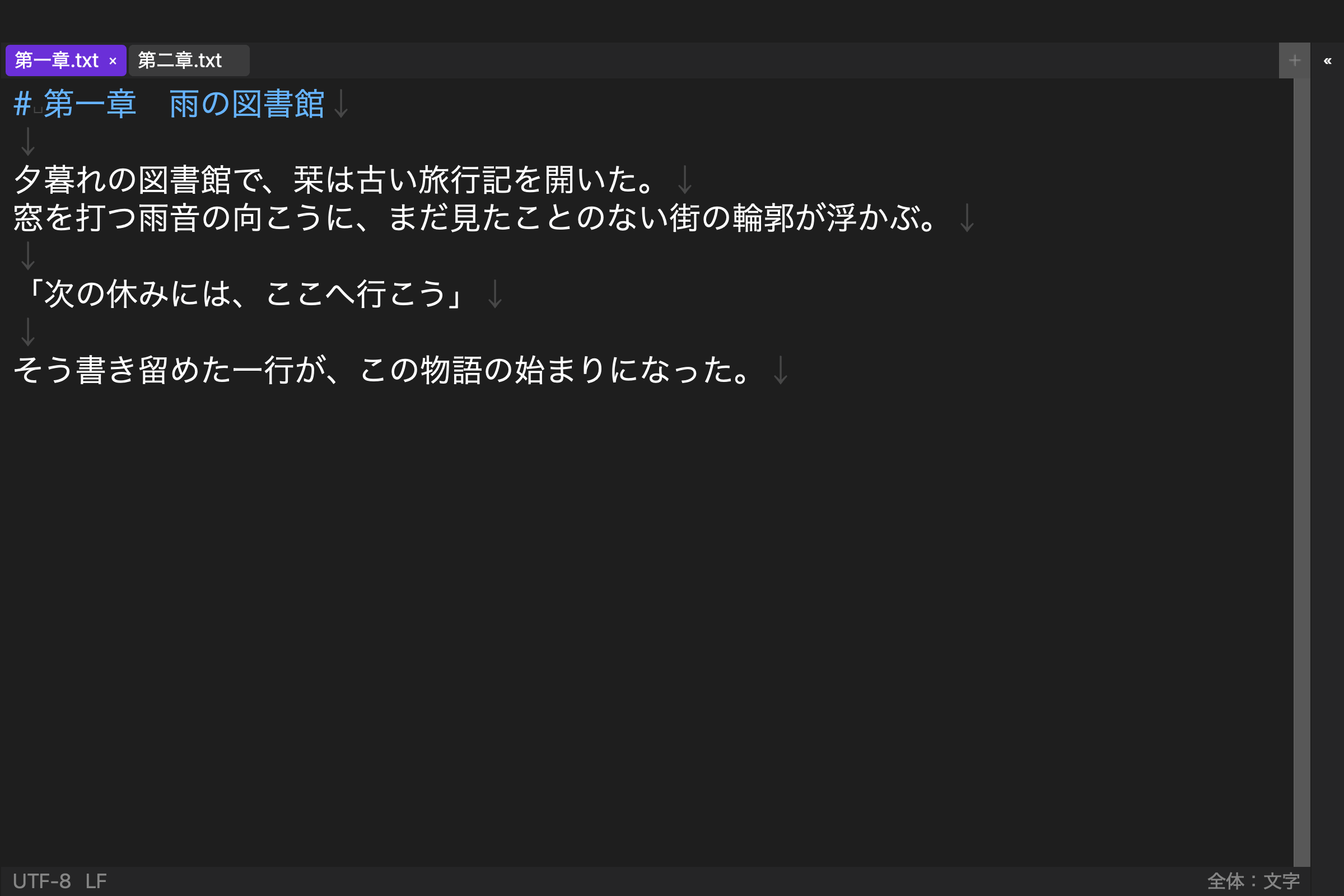
全角・半角空白、改行、タブ、似た記号など、自分がよく間違える文字を確認できるかを試します。不可視文字表示や検索で見つけられるなら合格です。
縦書きで推敲する人は縦書きプレビューを必須にできますが、横書きだけで完成させる人には希望条件です。全利用者へ同じ必須機能を押し付けません。

6. 作品規模が増えても編集の中核が残る
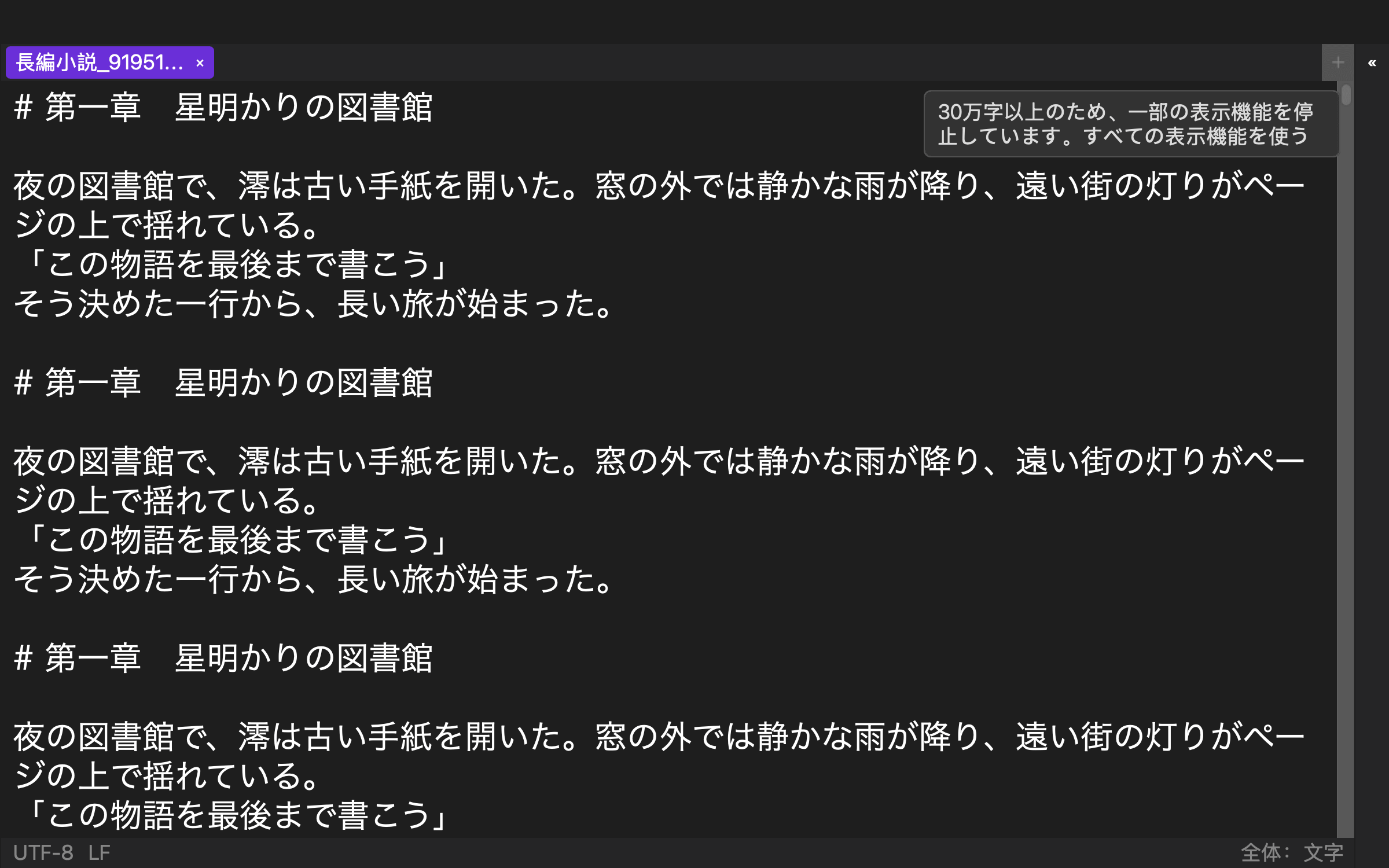
短いサンプルだけでなく、実作品に近い章数や文字数で開きます。すべての表示機能が常に動くことより、編集、検索、保存が残ることを確認します。
合否文は「代表的な長編を開き、本文編集・検索・保存を完了できる」です。重い装飾を止める必要がある場合は、その制限を許容できるかも記録します。
7. 現在の出版工程へ戻せる
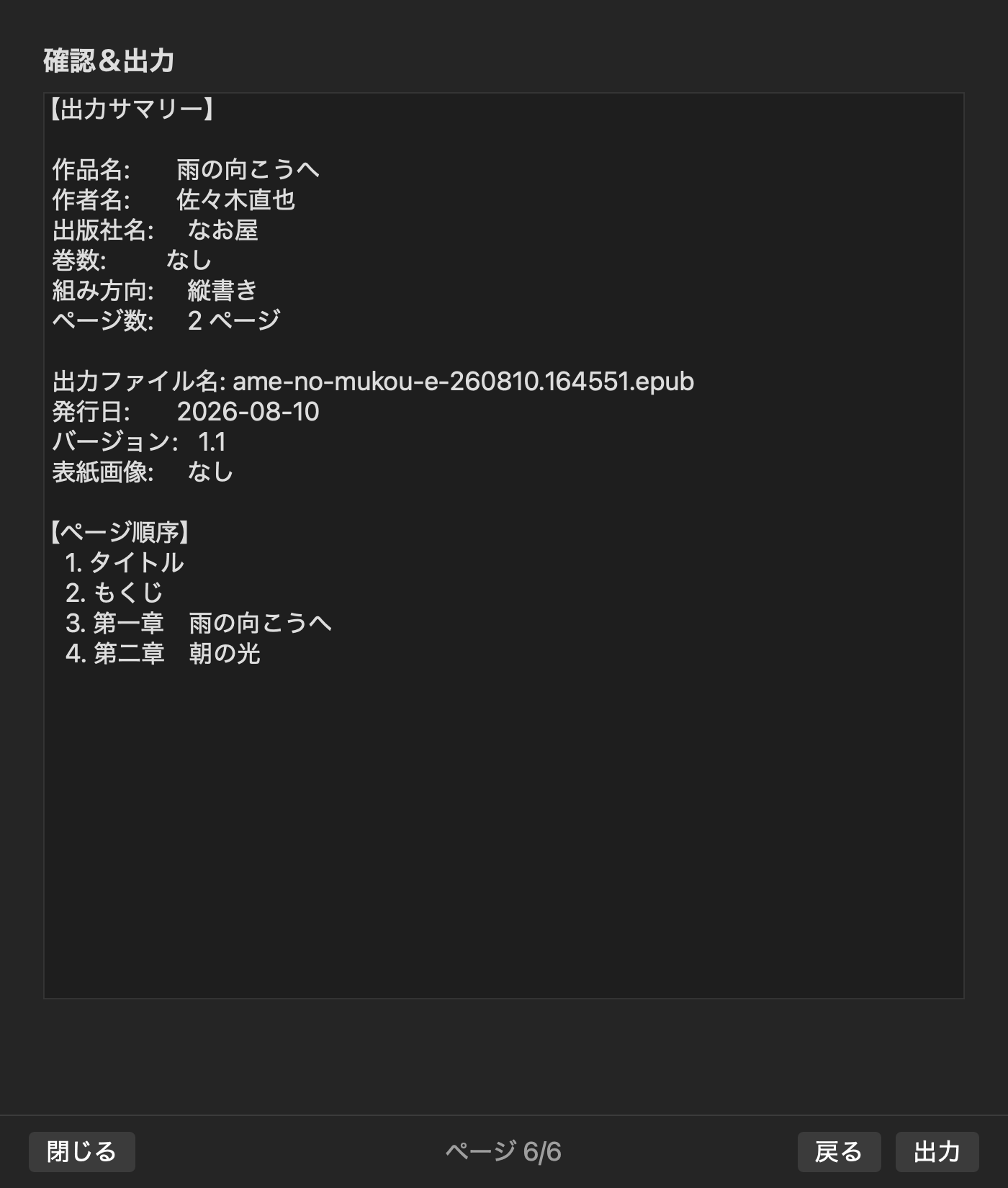
完成原稿の出口を先に決めます。EPUBを作る、別の組版ソフトへ渡す、プレーンテキストを納品するなど、実際の工程で必要な形式を確認します。
合否文は「テスト原稿を必要な形式へ出し、次工程で開ける」です。EPUBの場合、生成できたことと、章順・目次・画像などの内部確認を分けます。ストア審査や実リーダー確認はさらに次の工程です。
rune Studioを7条件へ当てはめる
rune Studioの現行Mac版は、フォルダをワークスペースとして扱い、原稿の所在をFinderで確認できます。検証では原稿一覧、全体検索、手動保存、close/reopenを実行しました。資料では自動保存、別名保存、画面分割、不可視文字、縦書きプレビューも確認できます。
出口としては、複数原稿からEPUBを生成し、章、目次、欠落画像、記法残り、空ページなどを内部検査できます。ただし、自動バックアップの復元、他社独自形式の移行、全リーダー互換を今回の合格根拠にはしていません。
必要な条件だけを自分の合否文へ置き換え、実際の原稿で確認してください。
結論:7条件を通った候補だけ比べる
Macの小説用テキストエディタは、人気順や機能数から選ぶ前に、正本、保存、検索、章と資料、日本語確認、作品規模、出版出口の7条件を通します。
合否文を具体的に書き、一つでも必須条件を満たさない候補は外します。その後で初めて、速度、見た目、価格、操作感を比較すれば、便利さに引かれて完成経路を失う選択を避けられます。