MacBookで長編を書くテキストエディタは、機能数よりも「移動中は本文を一画面で書き、自宅では資料と二画面で確認する」という切り替えやすさで選ぶと用途に合う一本が見えます。
ノート型Macの利点は、場所を変えて同じ原稿を続けられることです。一方、画面が限られる場面で分割を増やすと本文が狭くなり、机へ戻るたびに資料を並べ直すと執筆開始までの手間が増えます。
この記事ではMacBookでの持ち運びと復帰へ範囲を限定し、長編用エディタに必要な5条件と30分の試用方法を説明します。製品全般のランキングや、長編ワークスペース全体の作り方は扱いません。
MacBookでは二つの作業場所を想定する
まず、同じMacBookでも作業場所によって必要な画面が違うと考えます。
カフェや移動先では、本体画面だけで本文へ集中する場面が中心です。人物表を確認するたびに複数の細いペインを開くより、一枚の本文と素早い検索が役立ちます。
自宅や机上では、人物表、年表、前章を横に置いて推敲できます。外部ディスプレイがある場合も、資料を並べる余地が増えます。この二つを毎回手作業で作り直すのではなく、目的別の配置として切り替えられるかを見ます。
長編用に優先する5条件
1.一画面へすぐ戻せる
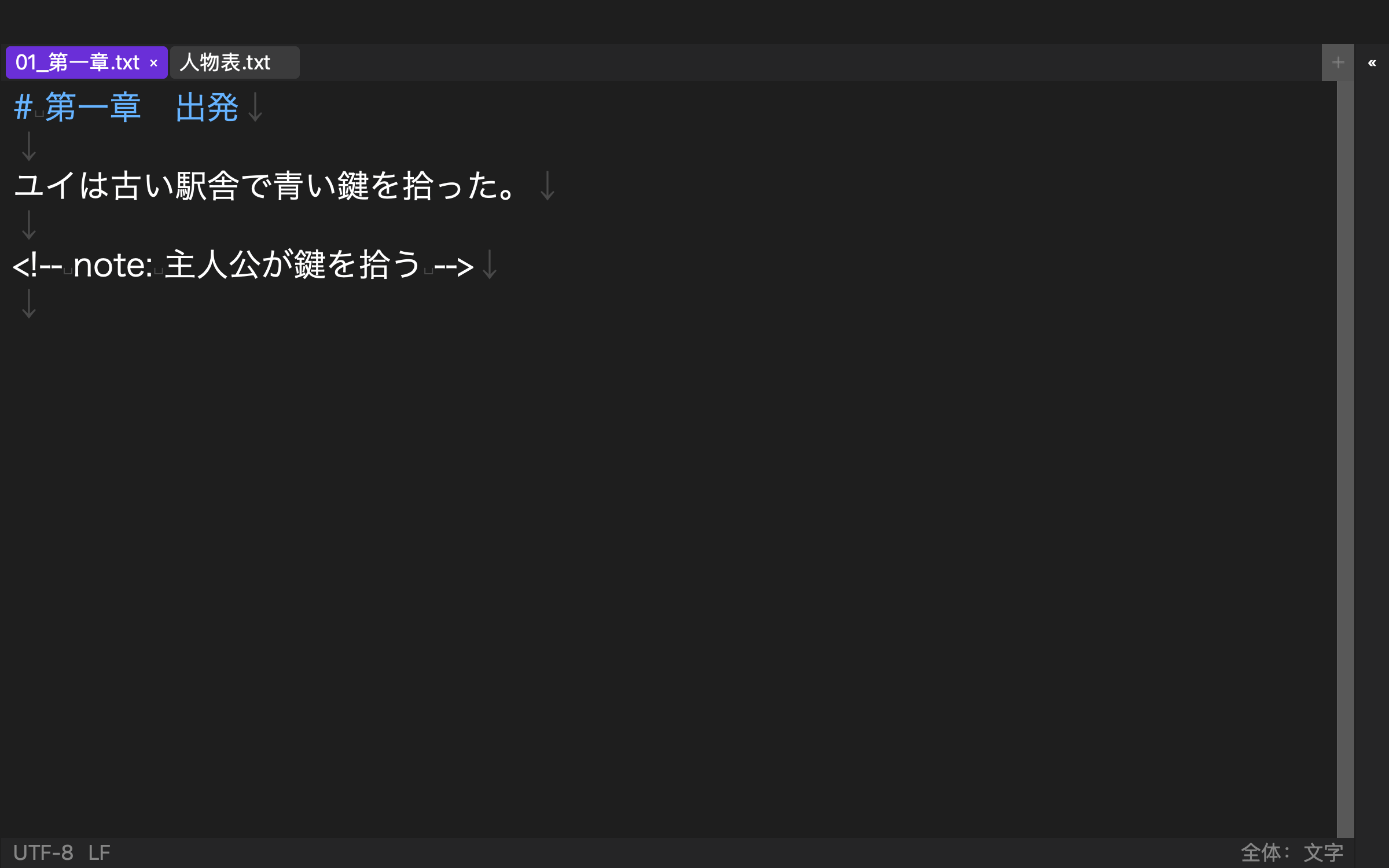
小さな画面で最も大切なのは、本文の横幅を確保することです。分割、サイドバー、プレビューを閉じたとき、本文だけの状態へ迷わず戻れるかを試します。
フルスクリーンの有無だけでなく、必要な検索を開き、終わったら本文へ戻るまでの操作数を見てください。
2.机上用の分割配置を保存できる
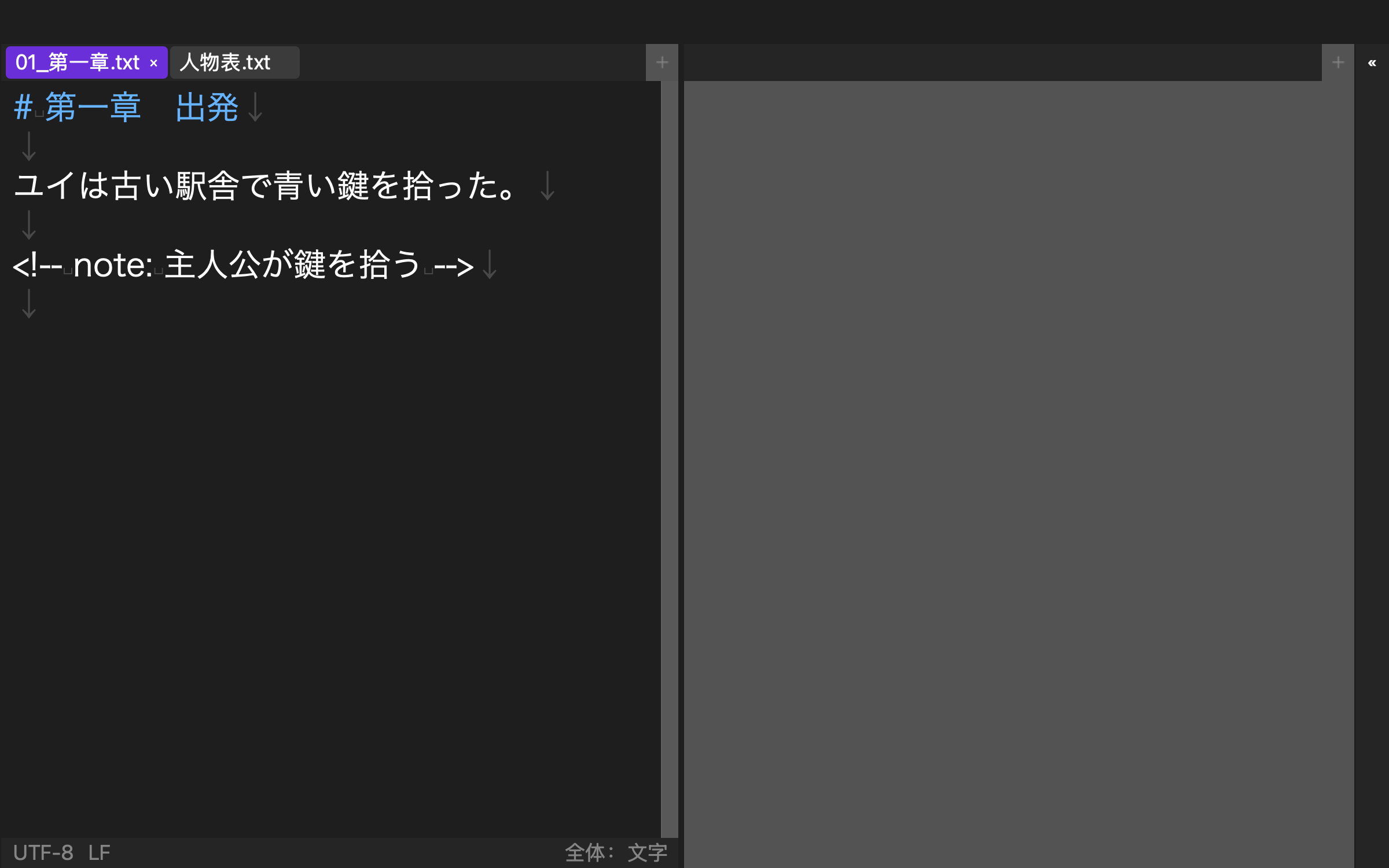
人物表を横に置く、前章と今章を並べる、年表を下に置くなど、よく使う配置を名前付きで保存できると再開が早くなります。
左右二列が常に正解ではありません。本体画面だけなら一画面、広い机では二列というように、用途の違う配置を少数だけ持つほうが扱いやすくなります。
3.章と資料を一度に検索できる
外出先で人物表を開き直す代わりに、名前や設定語をワークスペース全体で検索できると、本文から離れる時間を減らせます。
検索対象のファイル名と一致箇所が分かるか、結果から元の章へ戻れるかを確認します。全置換を使うときは、実行範囲を一ファイルと全体で選べるかも見ます。
4.原稿の保存場所が分かる
MacBookを持ち運ぶと、クラウド同期、外付けドライブ、自宅のバックアップなど保存経路が増えます。エディタ内では見えてもFinderで場所が分からない状態を避けます。
同期はバックアップと同じではありません。誤削除が同期される場合があるため、履歴や別保存先を用意します。この記事では特定の同期サービスや電池持ちを推奨・保証しません。
5.完成工程へ戻れる
縦書きプレビューやEPUB出力を使う人は、机上の推敲工程で必要なときだけ開けるかを確認します。移動中の一画面に常時表示する必要はありません。
投稿サイトへ貼り付ける人はコピー後の改行、編集者へ渡す人は指定形式、電子書籍を作る人は章順と書誌設定を確認します。
MacBookで30分だけ試す方法
候補ごとに、同じ章と人物表の複製を用意します。次の順で30分だけ試してください。
- 本体画面だけで本文一枚の配置を作る
- 人物名を全体検索し、本文へ戻る
- 本文と人物表を左右へ並べる
- アプリまたはワークスペースを閉じる
- 再度開き、二つの配置と直前の原稿へ戻れるか確かめる
評価するのは「できたか」だけではありません。移動中の一画面、机上の二画面、検索、再開の4場面で迷った回数を記録します。
バッテリー消費や速度はMacBookの機種、画面輝度、同時起動アプリ、原稿量で変わります。仕様表の数字だけでなく、自分の端末で試してください。
Rune Studioで二つの配置を保存した結果
Rune Studioの現行Mac版は、フォルダをワークスペースとして扱い、複数のレイアウトを保存できます。ファイルツリー、ワークスペース全体検索、分割ペイン、縦書きプレビュー、EPUB 3出力も備える設計です。
2026年8月10日、Rune Studio 1.4.0 build 23の開発版CLIで、第一章、第二章、人物表の3ファイルを含む専用ワークスペースを作りました。「移動中の一画面」と「机上の二画面」を追加し、前者を一画面、後者を左右二列へ設定しました。すべて終了コード0で完了しました。
同じ環境で「青い鍵」を検索すると、3ファイルを対象に2件を取得しました。ワークスペースを閉じて情報を再読込すると、レイアウト数2と二つの名称を確認できました。
この検証で確認したのは、配置の作成・設定・保存後の再読込と横断検索です。MacBook実画面での見やすさ、外部ディスプレイ接続、バッテリー消費、入力速度、縦書きプレビュー、EPUB出力は評価していません。
Rune Studioが向く人、別の選択が向く人
Rune Studioは、MacBookで日本語の長編を書き、外出先の一画面と机上の資料併用を切り替えたい人の候補になります。原稿と人物表を同じフォルダに置き、Finderでも所在を把握したい人にも向きます。
短いメモだけを書くなら標準のシンプルなエディタで足りる場合があります。複数人の同時編集が中心ならクラウド文書、精密な紙面設計が中心なら専用DTPソフトも候補です。
現行のRune StudioはMac版が対象で、実装中のiPad機能は含めていません。
一画面と机上二画面を行き来できる一本を選ぶ
MacBook向けの長編エディタでは、一画面へ戻る、分割配置を保存する、章と資料を検索する、保存場所を把握する、完成工程へつなぐ、という5条件を確認します。
まず同じ章と人物表で30分の試用を行い、外出先と机上の両方から再開できるかを比べてください。Rune Studioを候補にする場合は、Rune Studioの商品ページで現行機能と動作環境を確認できます。