
30万字の長編を書くためにMacのテキストエディタを選ぶなら、装飾機能の多さよりも、原稿が大きくなったときに「何を止め、何を残すか」を確認してください。外せないのは、大容量判定、基本編集、検索・置換、保存、文字コード確認、表示の軽量化、軽量化中だと分かる通知の7機能です。
長い原稿で困るのは、すべての機能が使えなくなることではありません。色分けや行番号など、常に画面を更新する表示処理が本文入力と同時に走ることで、編集以外の仕事が増える点です。そこで、書く・探す・保存するための処理を残し、後から戻せる表示だけを一時的に減らせるエディタが候補になります。
この記事では、特定製品の順位付けではなく、30万字級の原稿を扱うMac用テキストエディタに必要な7項目を整理します。そのうえで、Rune Studioが大容量ファイルをどう判定するかを、919,514文字の検証原稿で確かめた結果も紹介します。
30万字で確認したい7機能
購入前の機能表では、「長文対応」という一語だけで判断しないほうが安全です。次の7項目が、長大な原稿を開いた後もどう動くかを確認します。
- 大容量ファイルを文字数で判定できる
- 入力・削除・元に戻すなどの基本編集が残る
- ファイル内の検索・置換が残る
- 保存と自動保存が残る
- 保存先の文字コードで表せない文字を確認できる
- 色分けや行番号など重い表示だけを止められる
- どの機能が止まっているか通知やメニュー状態で分かる
この7項目の要点は、機能を全部動かし続けることではありません。原稿を直して保存するための機能と、後から再表示できる補助機能を分けられることです。
長編原稿では本文以外の表示処理も増える
テキストファイルは、画像編集データなどと比べれば構造が単純です。それでも、エディタは文字を表示するだけでなく、入力のたびにさまざまな処理を行います。
たとえば、Markdownや編集記法の色分け、スペース・タブ・改行の記号表示、同じ語のハイライト、登録語のハイライト、行番号、文字数の再計算です。短い文章では気にならなくても、対象範囲が長くなるほど、画面更新のたびに調べる量が増えます。
だからといって、長編を必ず章ごとに分割しなければならないわけではありません。一つのファイルで全体検索したい人もいれば、章単位のファイルで管理したい人もいます。大切なのは、どちらの管理方法を選んでも、原稿が大きくなったときに編集の土台が残ることです。
7機能を一つずつ見分ける
1.大容量判定の条件が明示されている
最初に見るのは、「長文対応」という広告文ではなく、大容量として扱う条件です。文字数、ファイル容量、行数のどれを基準にするのかで意味が変わります。
条件が分かれば、自分の原稿を当てはめられます。現在18万字で、今後35万字まで増える予定なら、完成間際に挙動が変わる可能性まで含めて選べます。
2.基本編集が残る
軽量化中でも、入力、削除、コピー、貼り付け、元に戻す、カーソル移動といった基本編集は必要です。表示をきれいに保つために本文編集まで止まるなら、執筆用エディタとしては使い続けにくくなります。
確認するときは、「大容量ファイルを開けるか」だけで終わらせず、開いた後に一文を追加し、削除し、元へ戻せるかまで見ます。
3.検索・置換が残る
長編ほど、目で探すより検索が重要になります。登場人物名、用語、古い表記、章をまたぐ伏線などを確かめるには、ファイル内検索と置換が必要です。
検索欄が開くだけでなく、一致箇所へ移動できるか、置換前に対象を確認できるかも見ます。全置換を使う場合は、実行前に原稿の複製やバージョン管理を用意すると戻しやすくなります。
4.保存と自動保存が残る
表示を軽くしても、保存まで止めてはいけません。手動保存に加えて自動保存がある場合は、どんな条件で止まるのかも確認します。
たとえば、指定した文字コードで表せない文字があるときに、自動保存を続けると文字化けや欠落を招く可能性があります。この場合は、軽量化とは別の安全処理として自動保存を止め、利用者へ知らせる設計が妥当です。「常に保存する」より、「安全に保存できない理由が分かる」ことを重視します。
5.文字コードの問題を確認できる
UTF-8だけを使う原稿では意識しにくいものの、Shift_JISなど別の文字コードへ保存すると、絵文字や一部の記号を表せない場合があります。長編の一か所にだけ変換不能文字が混ざると、目視で探すのは困難です。
保存前に該当箇所を示せる機能があれば、原稿全体を別の文字へ無断変換せず、書き手が修正方法を選べます。
6.重い表示だけを止められる
軽量モードで止める候補は、記法の色分け、編集記号、同一語や登録語のハイライト、行番号、常時の文字数計算などです。これらは推敲を助けますが、本文そのものではありません。
一方、文章編集、検索、保存、文字コード確認は残すべき土台です。機能数の多さではなく、この切り分けが明確かどうかを見ます。
7.停止中の状態が分かる
行番号や色分けが突然消えたとき、故障なのか意図的な軽量化なのか分からないと、設定画面を探し回ることになります。大容量判定を通知し、使えないメニューを無効な状態にするなど、現在の状態が分かることも実用上の機能です。
通知は速さそのものを改善する機能ではありません。しかし、なぜ表示が変わったのかを判断できれば、原稿を閉じたり設定を初期化したりする不要な操作を減らせます。
特定の製品を使わずにできる対策
今使っているエディタに大容量向けの自動軽量化がなくても、原稿側で負荷と事故を減らす方法はあります。
- 完成版とは別に複製を作ってから置換する
- 章ごとに分け、全体検索用の方法を別に用意する
- 執筆中は色分けや常時ハイライトを切る
- 画像や資料を本文へ大量に埋め込まず、参照先を整理する
- 保存する文字コードを先に決める
- 定期的に別の保存先へバックアップする
章分割は効果的ですが、全体を一度に検索する手間が増えます。一つのファイルを維持する場合は全体検索がしやすい反面、表示処理の対象も広がります。自分が頻繁に行うのが「章単位の推敲」なのか「全巻をまたぐ表記確認」なのかで選びます。
Rune Studioは30万文字以上で表示処理を減らす
ここからは一般的な選び方ではなく、現行Mac版Rune Studioの実装です。
Rune Studioは、ファイル内容が30万文字以上になると大容量ファイルとして扱います。そのとき停止するのは、Markdown・EPUB記法の色分け、編集記号、同じ単語と登録語のハイライト、行番号、常時の文字数計算です。
文章編集、ファイル内検索・置換、半角検索、保存と自動保存、カーソル移動、文字コードエラー確認は残る設計です。ただし、変換不能文字がある間は文字化けを避けるため自動保存を止めます。大容量判定とは別の安全条件です。
大容量ファイルを開いたことは通知で示し、停止対象のメニューも無効化する実装になっています。この記事ではコードと機能資料に基づいて停止対象を確認しており、どのMacでも必ず軽快になるとは断定しません。CPU、メモリ、原稿内容、同時に開くファイルなどで体感は変わるためです。
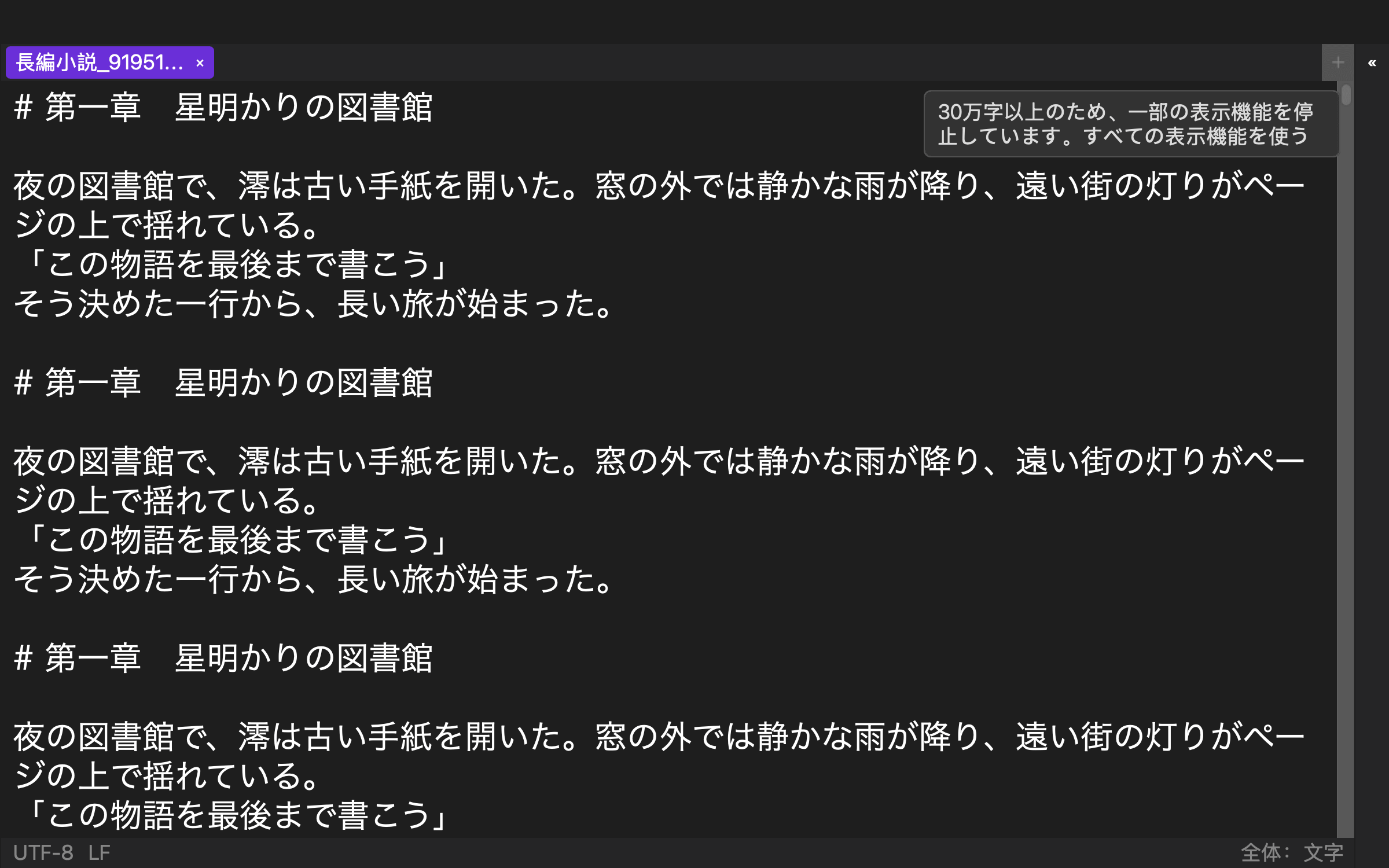
919,514文字の検証原稿で確認した結果
2026年8月10日、Rune Studio 1.4.0 build 23の開発版CLIを使い、本番原稿とは別の検証用ワークスペースで確認しました。入力したのは、開発資料として用意された919,514文字、24,272行のUTF-8テキストです。
検査結果では、文字数が919,514、isLargeFileがtrueになりました。続けてファイル内検索を行うと、指定した句点「。」を19件取得し、終了コード0で完了しました。Shift_JISとして保存できない文字の検査命令も完了し、この検証原稿では変換不能範囲は0件でした。
この結果から確認できるのは、30万文字を超える検証原稿が大容量判定になり、その原稿に対して検索と文字コード検査を実行できたことです。実際の小説での入力速度、すべての操作感、どの端末でも同じ性能になることまでは示していません。
Rune Studioが向く人、別の方法が向く人
Rune Studioは、Macで一つの長大な日本語原稿を扱い、30万文字を超えたら装飾表示より編集・検索・保存を優先したい人に向いています。自分で軽量設定を一つずつ切り替えるより、文字数を基準に自動で表示処理を減らしたい場合も候補になります。
一方、章ごとの短いファイルだけで執筆し、既存の分割管理と全体検索の流れが固まっている人は、今のエディタを変える必要がないかもしれません。常時の色分け、行番号、登録語ハイライトを30万文字以上でも残したい人は、Rune Studioの自動最適化と希望が合わない可能性があります。
また、この記事の対象は現行Mac版です。実装中のiPad機能は含めていません。
30万字では「残る機能」で選ぶ
30万字の長編を書くMac用テキストエディタでは、機能の総数ではなく、原稿が大きくなった後の優先順位を確認します。
外せない7機能は、大容量判定、基本編集、検索・置換、保存、文字コード確認、重い表示だけを止める軽量化、停止状態の通知です。色分けや行番号を一時的に止めても、書く・探す・保存する処理が残れば、原稿を閉じずに作業を続けられます。
まず、手元の原稿の文字数を確認し、利用中のエディタで7項目がどう動くかを試してください。Macで30万文字以上を自動判定し、表示処理を減らす選択肢を検討する場合は、Rune Studioの商品ページで現行機能と動作環境を確認できます。