つまずきを減らす!2画面テキストエディタ、原稿と資料を左右に並べる
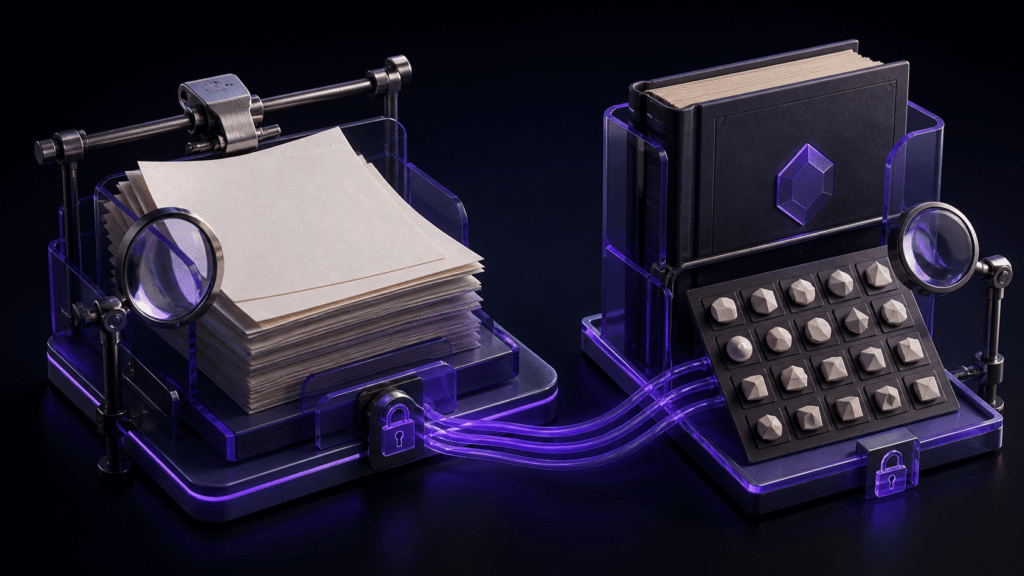
2画面のテキストエディタは、画面を半分に割ること自体が目的ではありません。原稿から目を離すたびに「どの資料を、どこまで読んでいたか」を探し直すなら、左を執筆、右を参照と決めるだけで往復を減らせます。反対に、左右で役割を決めないままタブを増やすと、2画面でも迷います。
机の上を決めるように配置する
旅行記事の一節を書く場面を考えます。左には本文、右には営業時間やアクセスをまとめた取材メモ。本文で店名を書くたびに右を確認し、終わったら左へ戻ります。
この配置で大切なのは、左右へ置くファイルの数を増やさないことです。左の主役は一つ、右の参照元も当面一つにします。別の資料が必要になったら右側のタブを切り替えますが、原稿は左に残します。位置と役割が対応するため、戻る場所を思い出す必要がありません。
幅は五分五分でなくてよい
資料が短い箇条書きなら、右は狭くても読めます。引用候補の長い段落を読むなら、一時的に右を広げます。分割線を中央へ固定するより、いま行う仕事に合わせて幅を変えるほうが実用的です。
フォントサイズも同じである必要はありません。本文は文章の流れを追える大きさ、資料は項目数を見渡せる大きさにします。ただし、小さくしすぎて読み間違えるなら一覧性より正確さを優先してください。
Rune Studioで作る「左は書く、右は見る」
Rune Studioでは複数ペインを使え、タブを別のペインへ移動できます。短い試験用フォルダでは、2列のレイアウト、左右へのタブ配置、ペインごとのフォントサイズ設定が読み取れました。
原稿を左、設定資料を右へ開き、必要なら左右の幅と文字サイズを調整します。ここでの機能は資料の内容を原稿へ自動で取り込むものではありません。数字や固有名詞は自分で照合し、引用する場合は出典と引用範囲も別途確認します。
10分だけ、役割を固定して書く
最初から一日中この配置を使う必要はありません。短い区間で次を試します。
- 左へ本文、右へ一つの資料を置く。
- 右で確認した事実を一つだけ左へ反映する。
- 反映した箇所に印を付ける。
- 10分後、資料を探し直した回数を振り返る。
資料が一つなら探し直しが減ったのに、三つへ増やすと迷うなら、2画面の問題ではなく参照資料の整理が必要です。右ペイン用に「今回使う資料」だけを選び、残りはフォルダや検索へ戻します。
2画面に向く作業と向かない作業
向くのは、出典を見ながら一節を書く、人物設定を確かめながら会話を直す、旧稿を読みながら新稿を作る、といった参照と執筆が交互に起こる作業です。
画面が小さく、左右とも数文字しか見えない場合は、1画面でタブを切り替えたほうが読みやすいこともあります。複数資料の差を精密に比較するなら、差分表示や表計算など別の道具が適します。2画面は情報量を増やす魔法ではなく、二つの役割を同時に見失わないための配置です。
まず一つの原稿と一つの資料で試し、視線移動が減るかを確かめてください。Rune Studioの商品ページから詳しい機能とダウンロード方法を確認できます。
視線移動の多さを一度だけ数える
配置の効果は感覚だけで決めず、短い執筆区間で数えられます。1画面で同じ段落を書き、資料タブを探した回数と、原稿へ戻ったあと読み直した行数を記録します。次に2画面で同じ程度の段落を書き、同じ二つを数えます。
回数が減っても文章が読みにくくなったなら、幅が足りません。右の資料を要約する、外部ディスプレイを使う、1画面へ戻すなど、別の改善を選びます。2画面の優劣ではなく、自分の画面と文章で失った時間を比較します。
作業終了時には、右で開いた資料名と本文へ反映した箇所を簡単に残します。翌日に同じレイアウトを再現するためではなく、どの資料を根拠にしたかを追えるようにするためです。配置の便利さと情報の正確さを同時に保つには、この短い記録が役立ちます。
タブを閉じる基準も左右で変える
左の原稿は作業区間が終わるまで残し、右の資料は役目を終えた時点で閉じます。両側を同じように増やすと、どちらが作業の軸か分からなくなります。資料を閉じる前に、引用箇所や確認日が原稿側のメモへ残っているかを見ます。
翌日に再開する場合は、原稿のカーソル位置だけでなく「次に見る資料」を一行書きます。2画面の配置を保存できても、なぜその資料を開いていたかまでは画面から読み取れません。再開理由を文章で残すと、レイアウトの復元と判断の復元を分けられます。
狭い画面では、右側を常時表示せず、確認時だけ幅を広げる運用もできます。二つを同時に読める最小幅を探し、改行位置が頻繁に変わって読みづらいなら無理に並べません。2画面は固定様式ではなく、参照の頻度に応じて使う配置です。
書いた人
なおや。個人開発と文章運用の経験から、道具の機能を実際の執筆手順へ落とし込んで紹介しています。
2画面レイアウトの詳しくはこちらから、Rune Studioの商品ページをご覧ください。