
Mac向けのEPUB Editorは、編集機能の数ではなく、原稿を開く、プレビューする、書誌を入れる、章順と目次を整える、表紙を指定する、生成後に検査する、という6工程が一つの流れで閉じるかを確認して選びます。
「EPUB対応」には、既存EPUBの内部を直接直すソフト、原稿からEPUBを生成するソフト、閲覧だけのソフトが含まれることがあります。自分が必要なのがどの入口と出口かを先に分けてください。
この記事では、Macで原稿から検査済みEPUBを作るための最小機能を扱います。縦書き出力だけの詳細や、メタデータだけの設定は別の記事で掘り下げます。
EPUB Editorを完成までの閉ループで選ぶ
一つの画面にすべてのボタンがある必要はありません。重要なのは、途中で同じ情報を何度も入力し直さず、原稿の修正から再出力まで戻れることです。
たとえば、変換専用ツールへ章を毎回貼り付ける方法でもEPUBは作れます。しかし修正のたびに章順や書誌を入れ直すなら、長期的な手間は増えます。どのファイルが正本で、出力設定がどこへ保存されるかを見ます。
Macで確認する六つの必要機能
1.原稿と資料を作品単位で開ける
章ファイル、表紙、挿絵、設定資料を一つの作品フォルダで扱えるかを確認します。独自ライブラリへ取り込む場合は、元ファイルとの関係と書き出し方法も見ます。
既存のEPUBファイルを直接編集したい人は、XHTML、CSS、OPFなど内部ファイルを扱える専用機能が必要です。原稿から新規生成するEditorとは用途が違います。
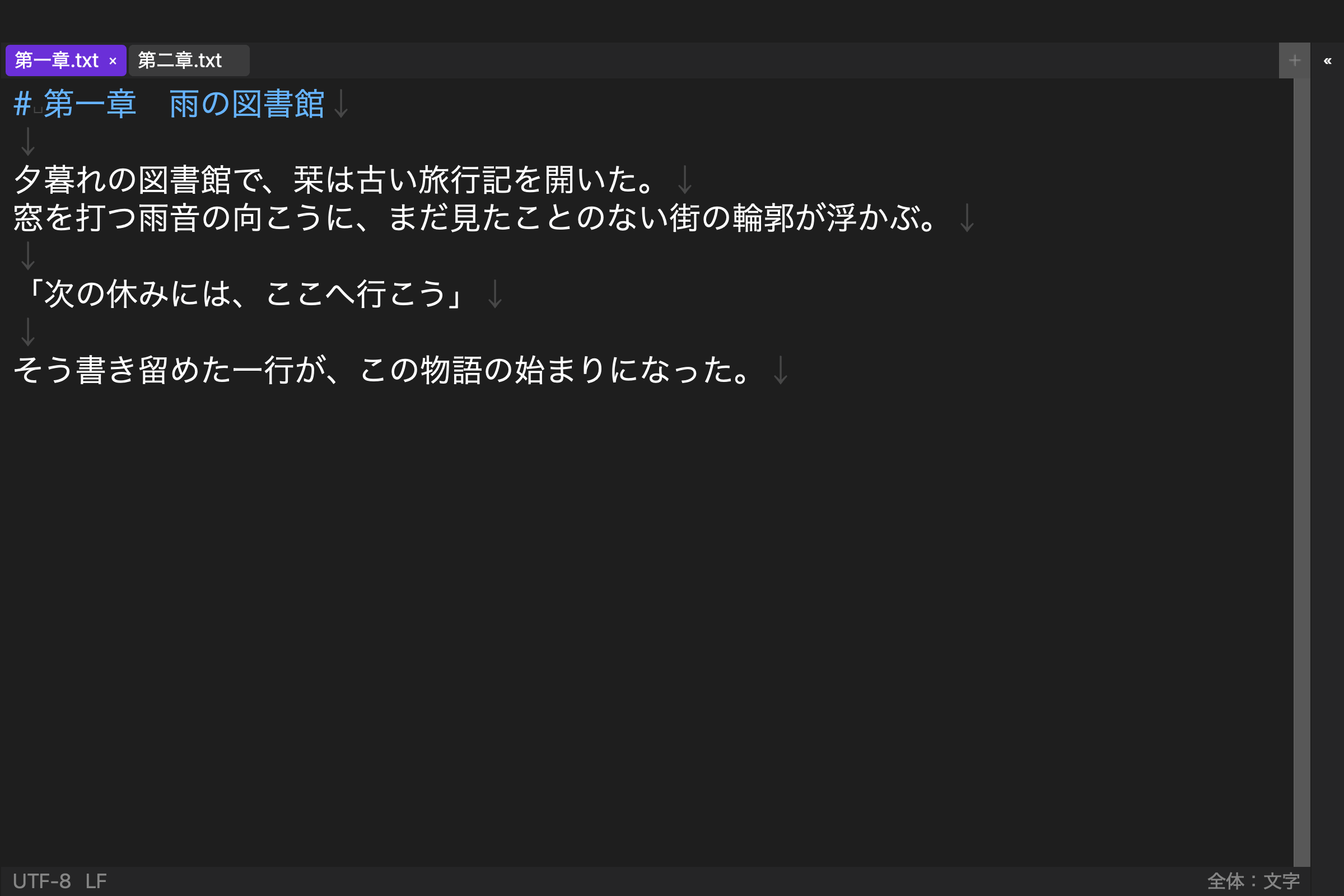
2.出力前にプレビューできる
見出し、段落、太字、ルビ、画像、改ページが意図どおりかを確認します。プレビューがあるだけでなく、問題を見つけた後に正本の原稿へ戻って直せることが重要です。
縦書きを使う場合は、編集画面、プレビュー、出力のどこが縦書きかを分けます。

3.書誌と巻情報を保存できる
作品名、著者、出版社、言語、巻数、版、発行日、書字方向などを設定します。連載やシリーズでは、次巻で流用する項目と巻ごとに変える項目を分けられるかを確認します。
電子書店の価格、販売地域、カテゴリなどはEPUB内部の書誌とは別の登録項目です。Editorだけでストア登録が完了すると誤解しないでください。
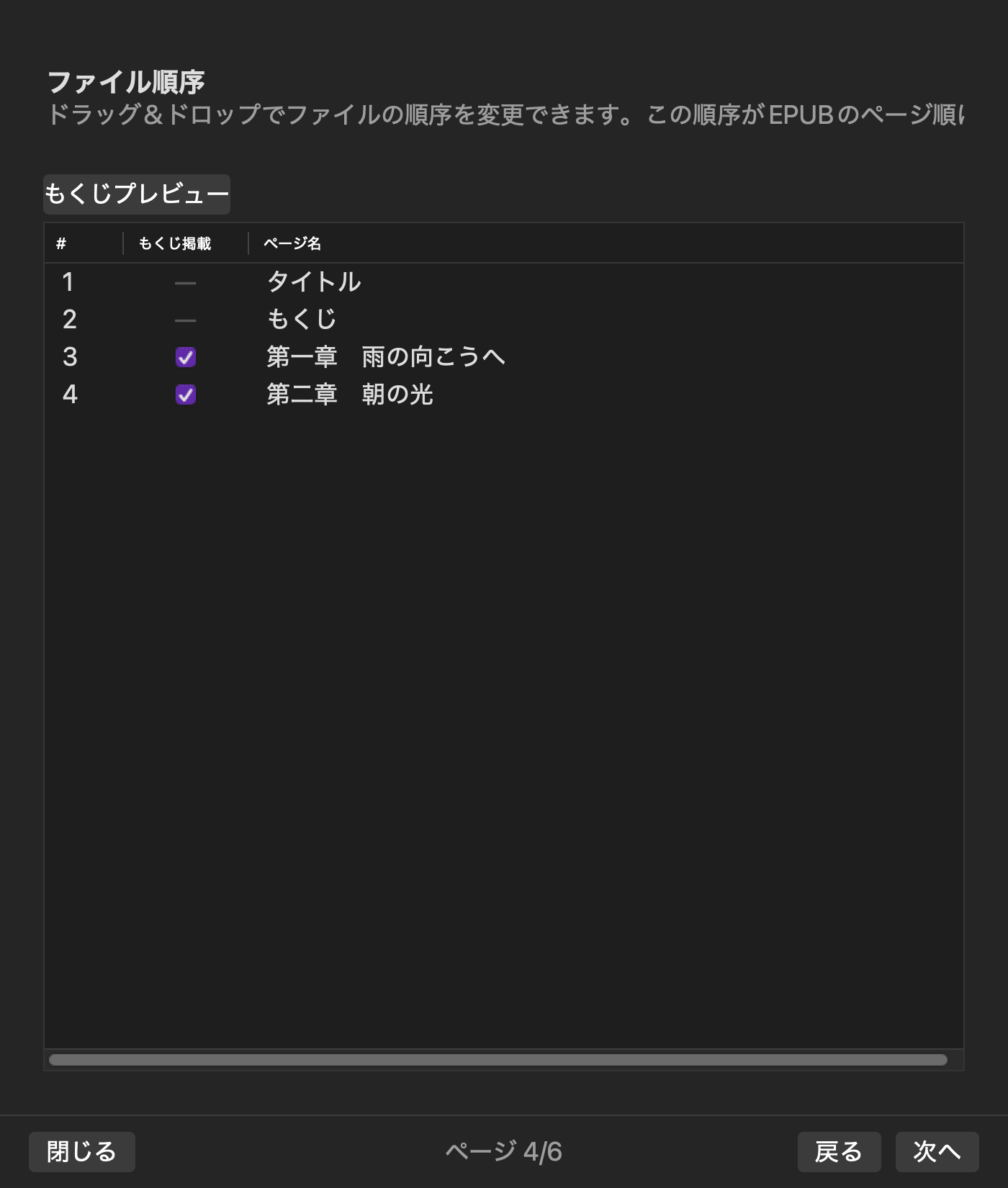
4.章順と目次を同じ原稿から作れる
第一章、第二章、あとがきの順序を指定し、その順序がspineと目次へ反映されるかを見ます。navとNCXの有無、目次リンクの移動先も確認します。
原稿ファイル名の並びだけに頼る場合は、1、2、10の順序が崩れない命名規則が必要です。
5.表紙と画像の欠落を防げる
表紙画像を作品フォルダから選び、出力後も参照切れにならないかを確認します。元画像を移動したときの警告や、EPUBへ同梱された画像の検査も見ます。
画像サイズやストアごとの表紙要件は別途確認が必要です。
6.生成後のEPUBを検査できる
ファイルが作られただけでは完成ではありません。読み順、目次、欠落画像、原稿記法の残り、空ページを検査し、問題があれば原稿や設定へ戻ります。
内部検査が合格しても、複数リーダーの表示とストア審査は別工程です。
15分で候補を試す
第一章と第二章、作品名、著者を含む短い検証用作品を用意します。候補ごとに次を行います。
- 2章を読み込む
- 見出しと段落をプレビューする
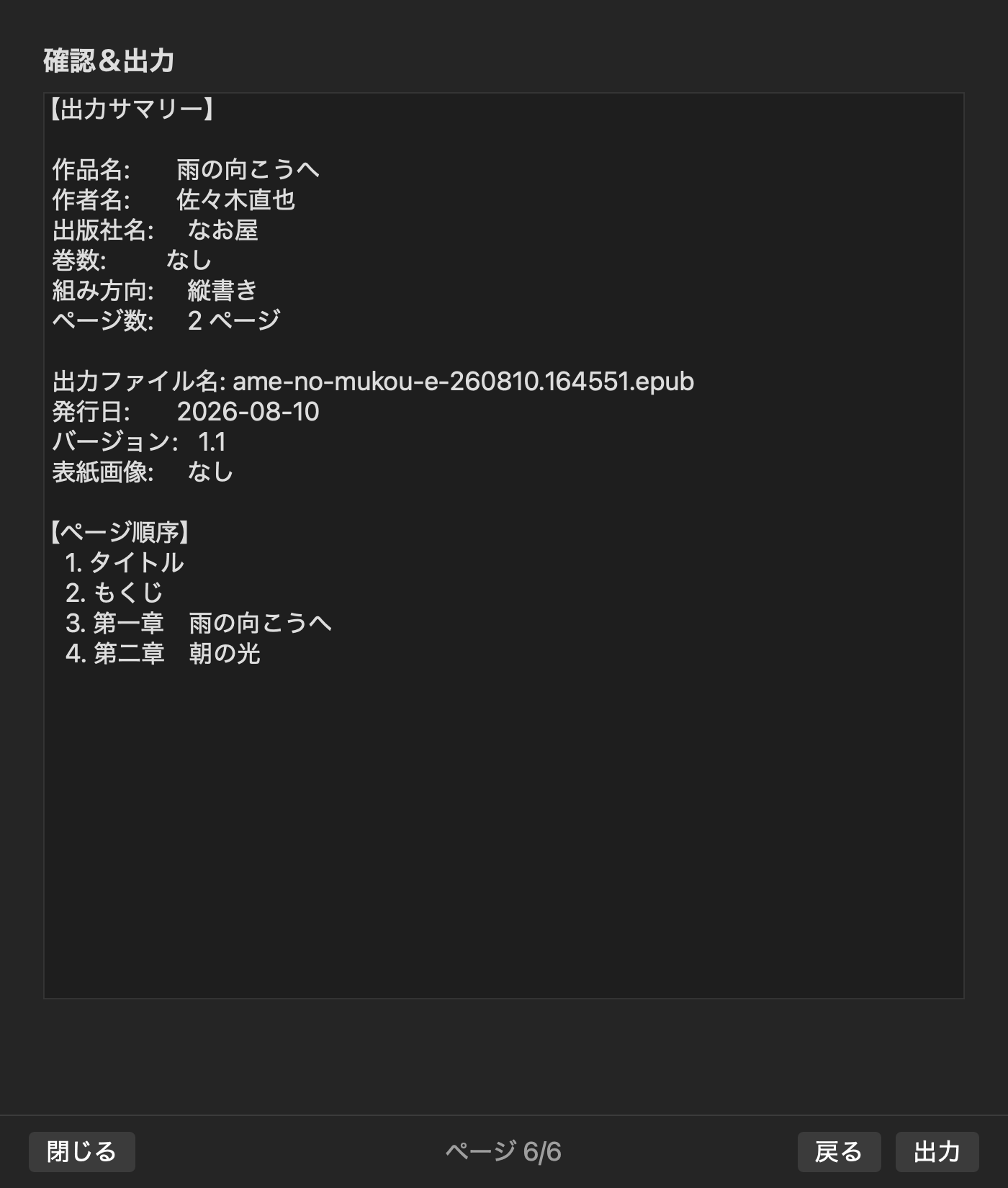
- 作品名・著者・巻・版を設定する
- 章順と目次を指定する
- EPUBを生成して検査する
表紙機能を重視する場合だけ、著作権上問題のない試験画像を追加します。実原稿や販売用表紙を最初の試験に使う必要はありません。
Rune Studioで原稿から検査まで通した結果
Rune Studioの現行Mac版は、フォルダ型ワークスペース、EPUB記法プレビュー、書誌・巻設定、原稿選択と章順、表紙選択、EPUB 3生成と検査を一つの環境で扱う設計です。
2026年8月10日、Rune Studio 1.4.0 build 23の開発版CLIで、第一章と第二章の検証原稿を使いました。作品名、著者、第1巻、版1.0、発行日、縦書き、2章の順序を設定し、5,444バイトのEPUBを終了コード0で生成しました。
生成後の検査は、格納項目10、spine項目5、navとNCXあり、欠落画像0、記法残り0、空ページ0、valid: true、issues 0でした。
今回実操作したのは、ワークスペース、書誌・巻・章順設定、生成、内部検査です。プレビュー画面、表紙設定、実リーダー表示、既存EPUB内部の直接編集、ストア登録は検証していません。
Rune Studioが向く人、別のEditorが向く人
Rune Studioは、Macでテキスト原稿を書き、プレビュー、書誌、目次、表紙、EPUB 3生成まで同じ作品フォルダで進めたい人の候補です。修正のたびに別ツールへ章を移したくない人にも向きます。
既存EPUBのXHTMLやCSSを直接修正することが中心なら、内部編集に特化したEPUB Editorが適します。複数人で同時編集するならクラウド型の制作環境も候補です。
現行のRune StudioはMac版が対象で、実装中のiPad機能は含めていません。
六工程を一度通してから選ぶ
Mac向けEPUB Editorでは、原稿、プレビュー、書誌、章順と目次、表紙、生成後検査の6工程を確認します。すべての機能が一つにあるかではなく、修正後に同じ流れを繰り返せるかを見てください。
まず二章の試験原稿で15分の流れを通します。Rune Studioを候補にする場合は、Rune Studioの商品ページで現行機能と動作環境を確認できます。