
小説用のテキストエディタで長編を書く環境は、便利な機能を増やすより、原稿の正本、章の分け方、資料の置き場所、検索方法、推敲画面、完成データへの出口を最初に決めると安定します。
長編で起きやすい問題は、一文を書けないことではありません。本文と人物表が別の場所に散らばる、どのファイルが最新版か分からない、章順を最後に組み直す、といった小さな迷いが何百回も積み重なることです。
この記事では、テキストエディタを選んだ後に行う初期設定へ絞ります。候補製品のランキングや比較採点ではなく、長編小説を書くワークスペースを6段階で組み立てます。
長編用の環境は「正本と戻り道」から作る
最初に決めたいのは、原稿の最新版を一つにすることです。推敲用の複製、投稿用テキスト、EPUB用データが増えても、変更を戻す先が分かれば二重修正を避けられます。
この考え方は、すべてを一ファイルへまとめるという意味ではありません。章ごとのファイルでも、全編一ファイルでも構いません。「どれが正本か」「複製で直した内容をどこへ戻すか」を決めることが重要です。
次の6項目を作品開始時に設定します。
- 作品フォルダを一つ作る
- 正本と章分割の規則を決める
- ファイル名と検索語を揃える
- 執筆用の画面配置を作る
- 縦書き確認の時期を決める
- 完成形式への出力を一度試す
1.作品フォルダを一つ作る
最上位に作品名のフォルダを作り、その中に本文、設定、取材資料、出力物を分けます。たとえば次の構成です。
- `01_本文`
- `02_人物・世界観`
- `03_取材資料`
- `90_作業用`
- `99_出力`
番号は必須ではありませんが、Finderとエディタで同じ順序に見える名前にすると迷いにくくなります。作業用フォルダには置換前の複製や章単位の推敲コピーを置き、正本と混同しない名前を付けます。
クラウド同期やバックアップを使う場合も、アプリ内の独自保存場所だけに頼らず、原稿が実際にどこへ保存されるかを確認してください。
2.正本と章分割の規則を決める
一ファイル方式は、作品全体を検索しやすく、保存先も分かりやすい方法です。一方、原稿が大きくなると表示処理の対象が増え、章単位での受け渡しや版管理が難しくなる場合があります。
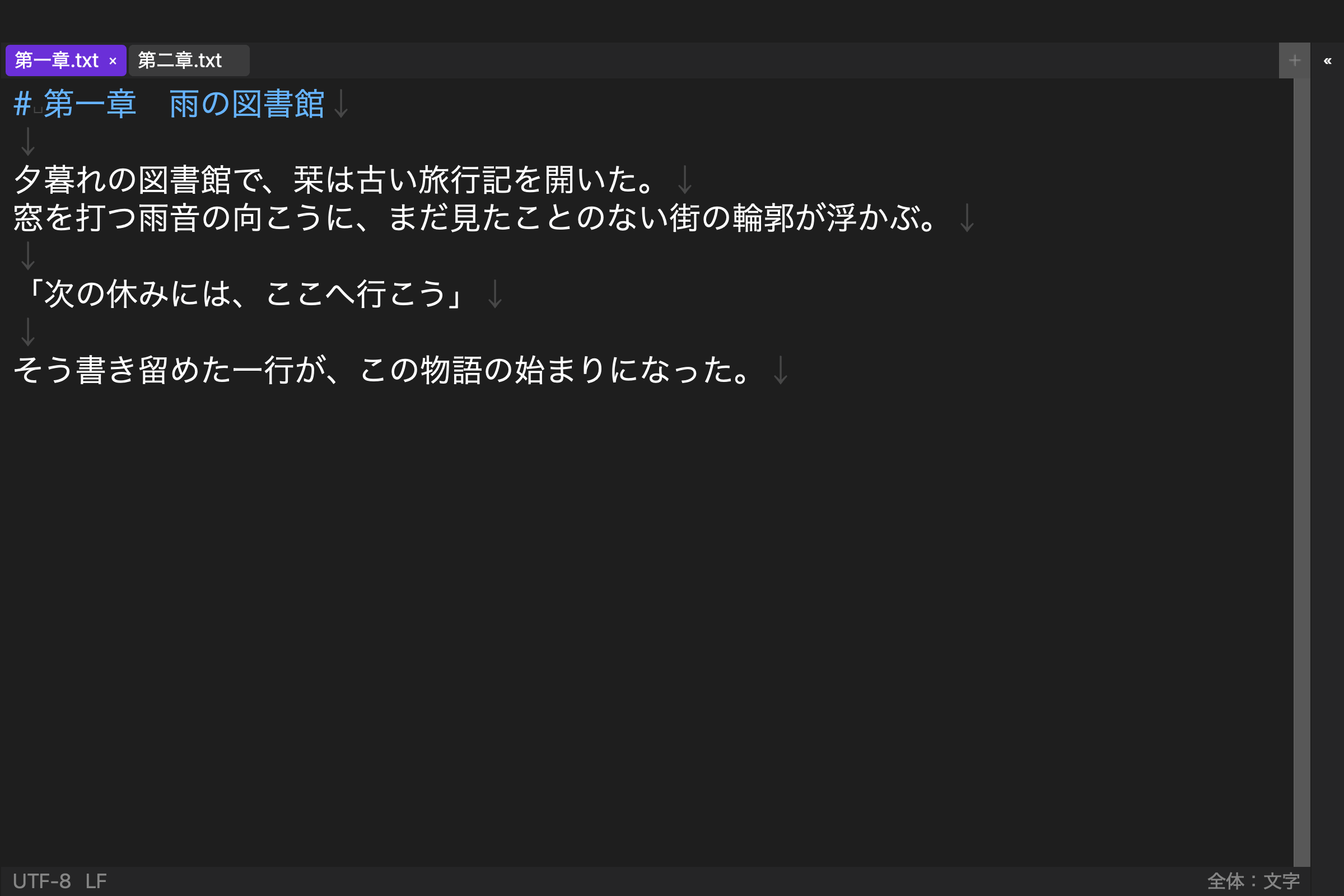
章別方式は、01_第一章.txt、02_第二章.txtのように順序をファイル名へ入れます。各章を短い単位で扱えますが、全体検索と章順管理の方法が必要です。
判断基準は文字数だけではありません。全巻をまたぐ表記確認が多いなら一ファイル、章単位の推敲や提出が多いなら章別が向きます。途中で方式を変える場合は、変換日と旧正本の場所を記録します。
3.ファイル名と検索語を揃える
長編では、検索できることと、検索語を決めていることの両方が必要です。人物名の表記、地名、仮の伏線記号、未確定箇所の印を統一します。
たとえば未確定箇所をTODO、事実確認をFACT、後で伏線を回収する箇所をFORESHADOWのように決めます。日本語の目印でも構いませんが、本文に偶然現れにくい文字列を使います。
章別方式なら、エディタのワークスペース全体検索を一度試します。本文だけでなく人物表にも同じ名前がある状態で検索し、対象ファイルと件数が分かるかを確かめます。検索結果を見てから、置換を一ファイルに限定するか全体へ広げるかを選びます。
4.執筆用の画面配置を作る
画面配置は、機能の多さではなく一緒に見る文書で決めます。初稿では本文一枚、人物確認では本文と人物表、時系列の推敲では本文と年表、というように用途を分けます。
左右分割は、本文と短い資料を並べるときに使いやすい配置です。上下分割は横に長い年表や、横幅を保ちたい文章に向く場合があります。MacBookの小さな画面では、分割を増やしすぎるとかえって本文が狭くなるため、一枚へ戻せる構成も残します。
アプリが配置を保存できるなら、「執筆」「人物確認」「推敲」など目的で名前を付けます。次回起動時に分割比率まで戻るかも確認します。
5.縦書き確認の時期を決める
横書きで初稿を進める人でも、最終成果が日本語の縦書きなら、終盤より前に一度確認します。英数字、二桁数字、感嘆符と疑問符の組み合わせ、三点リーダー、ダッシュ、ルビは、縦書きで見え方が変わりやすい要素です。
毎回縦書き表示を更新すると集中しにくい場合は、章を終えたとき、初稿を終えたとき、出力前の三回に限定します。縦書きプレビューで見つけた修正は、必ず正本へ戻します。
「縦書き対応」という表示だけで終わらせず、編集画面、プレビュー、EPUB出力のどこに反映されるかを分けて確認してください。

6.完成形式への出力を最初に試す
出力試験を完成直前まで待つと、章見出し、章順、作品名、著者名、表紙、縦横の書字方向が足りないことに最後に気づきます。本文が二章だけの段階で一度、出力計画または試験ファイルを作ります。
投稿サイトへ載せるならコピー後の改行、編集者へ渡すなら指定形式、電子書籍を作るならEPUBの書誌と目次を確認します。EPUBを作れることと、ストアへ登録して販売できることは別工程です。
初期の出力試験は完成物を作るためではなく、原稿側で守る見出し規則とファイル順を早く発見するために行います。
Rune Studioで3ファイルの環境を検証した結果
Rune Studioの現行Mac版は、フォルダをワークスペースとして扱い、ファイルツリー、ワークスペース全体検索、分割レイアウト、縦書き表示・プレビュー、EPUB 3出力を一つの環境で扱う設計です。
2026年8月10日、Rune Studio 1.4.0 build 23の開発版CLIで、第一章、第二章、人物表の3ファイルを含む専用ワークスペースを作りました。「ユイ」を全体検索すると3ファイルから3件を取得し、終了コード0で完了しました。
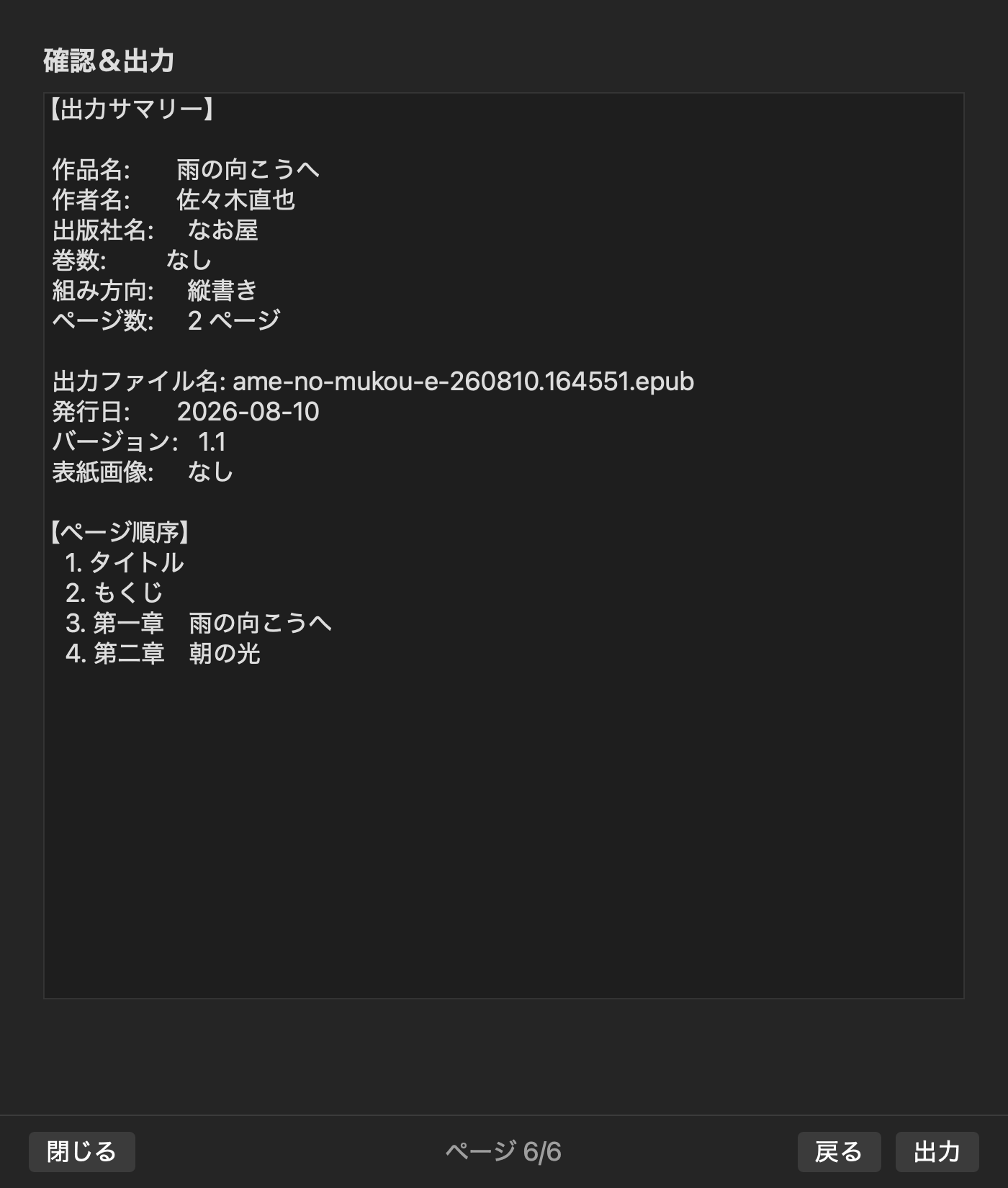
次に「執筆と資料」というレイアウトを追加し、左右2列へ設定しました。作品名、著者、ファイル名を登録した後、巻を作らずに出力計画を試すと「第1巻が見つかりません」となりました。そこで第1巻と版、発行日を登録し、第一章、第二章の順で再度計画すると、2ファイル、2章、valid: trueで完了しました。
この検証で確認したのは、ワークスペース作成、横断検索、左右2列レイアウト設定、書誌・巻・章順を含むEPUB出力計画です。縦書き画面の見え方、実際のEPUBファイル生成、ストア登録、端末別の速度は評価していません。
Rune Studioが向く環境、別の方法が向く環境
Rune Studioは、Macで日本語の長編を書き、章と設定資料を同じフォルダ構成で管理し、分割表示、縦書き確認、EPUB出力までつなげたい人に向きます。既存のファイルをFinderでも把握しながら、作品単位のワークスペースを作りたい場合も候補になります。
一方、共同編集とコメント交換が中心ならクラウド文書、厳密な紙面組版が中心ならDTPソフト、短い原稿を一枚だけ書くならシンプルな標準エディタが合う場合があります。すでに章管理と出力の流れが安定している人は、環境を変える必要はありません。
現行のRune StudioはMac版が対象で、実装中のiPad機能はこの記事に含めていません。
六つを最初に決めれば執筆へ戻りやすい
長編小説を書く環境では、作品フォルダ、正本、章分割、検索語、画面配置、縦書き確認、完成形式への出口を早い段階で決めます。重要なのは高度な機能をすべて使うことではなく、迷ったときに正本へ戻れることです。
まず二章と人物表だけで試験用ワークスペースを作り、検索と出力計画を一度通してください。Rune Studioでこの環境を作る場合は、Rune Studioの商品ページで現行機能と動作環境を確認できます。