テキストエディタ macbookを調べているなら、候補の機能数や速さを先に比べず、画面数ではなく本文幅と資料回収時間で候補を比べるのが答えです。対象は一章5,000字、人物表、年表を13インチ相当の画面へ配置する標本です。この記事では本文幅、資料回収時間、誤ファイル数、レイアウト復元、再起動を使って、『MacBook一画面で執筆用と確認用の二レイアウトを切り替えられる』までの判断を組み立てます。外部モニター、iPad、共同編集、端末性能順位は扱わないという範囲には踏み込みません。
直接回答:画面数ではなく本文幅と資料回収時間で候補を比べる
候補の機能数や速さを先に比べず、画面数ではなく本文幅と資料回収時間で候補を比べるのが答えです。完成条件は『MacBook一画面で執筆用と確認用の二レイアウトを切り替えられる』です。
判断欄は本文幅、資料回収時間、誤ファイル数、レイアウト復元、再起動です。『外部モニター、iPad、共同編集、端末性能順位は扱わない』は合格条件へ混ぜません。
比較表を作る前に必須条件を固定する
小さい画面へ本文・人物表・年表を常時詰め込み、本文幅を失うことを避けるには、総合点ではなく、本文幅・資料回収時間・誤ファイル数・レイアウト復元・再起動を独立した必須欄にします。一つでも未確認なら保留です。便利な別機能で欠落を相殺しないための比較表になります。
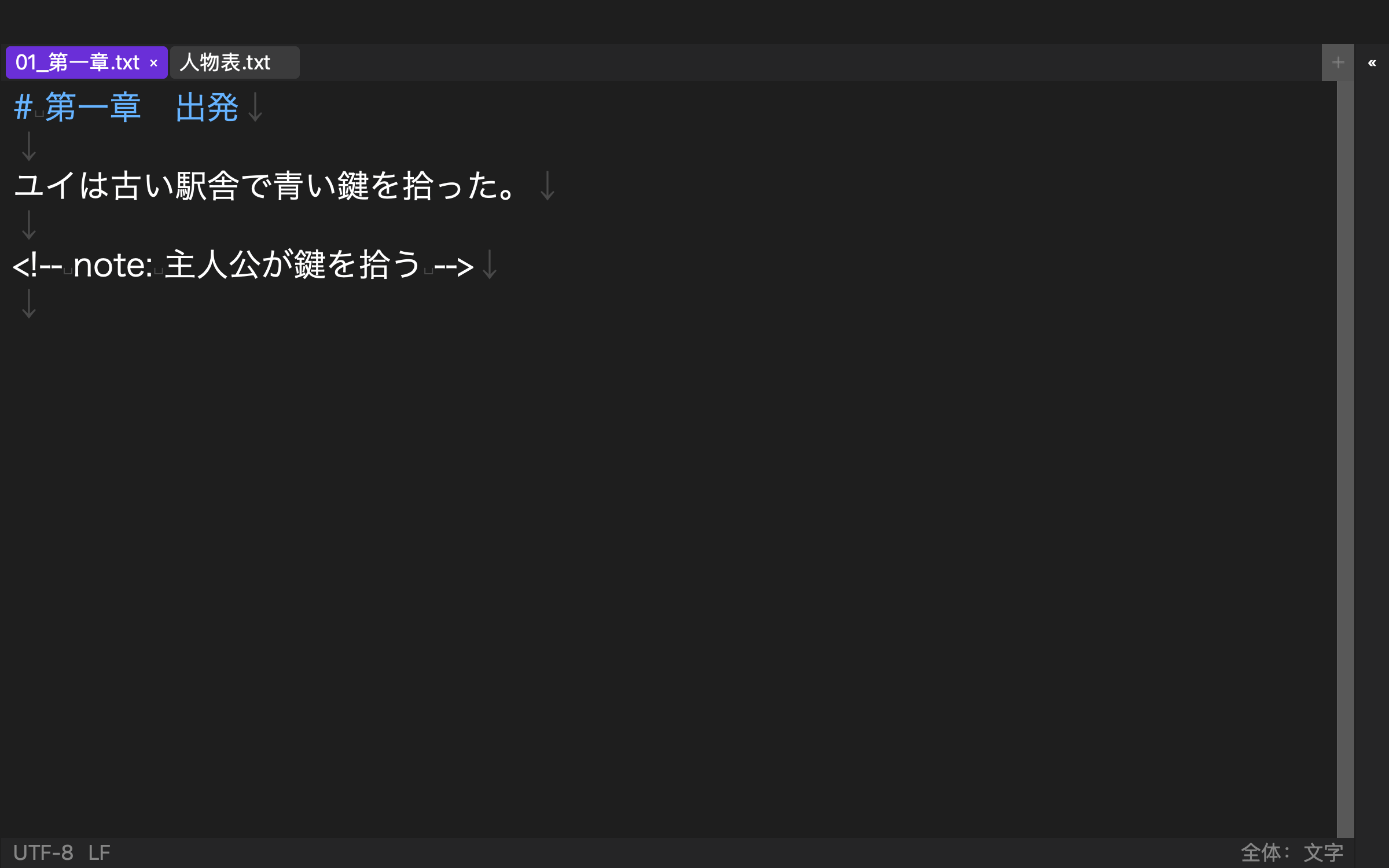
標本は一章5,000字、人物表、年表を13インチ相当の画面へ配置する標本に統一します。候補ごとに入力や順番を変えると、慣れや素材の差を製品差として数えてしまいます。ここで、一周目と二周目を分け、同じ条件から戻れるかも見ます。
入力から戻し先までを一方向に進める
次の五項目は、一章5,000字、人物表、年表を13インチ相当の画面へ配置する標本を同じ条件で扱うための製品非依存の検査順です。特定製品で確認した操作結果ではなく、どの候補にも適用する受け入れ手順として使います。各項目の終了時に、対象、本文幅に関する確認事実、次の入力を一行ずつ残します。
一周目の終了条件は『MacBook一画面で執筆用と確認用の二レイアウトを切り替えられる』を説明できることです。途中で本文幅を資料のために狭めるなら、その地点で止めます。別の素材や設定へ逃げず、停止理由を同じ作業票へ書きます。
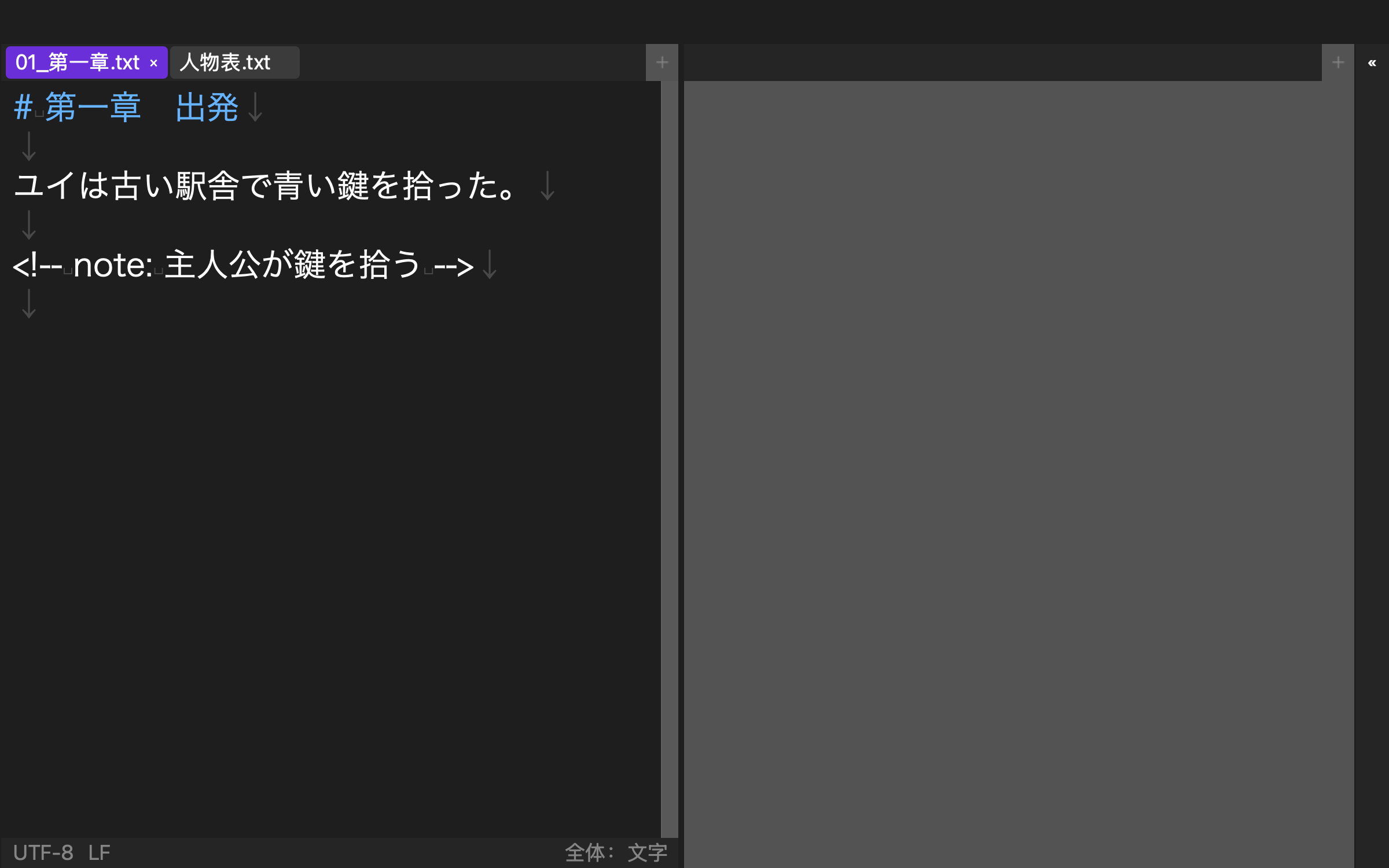
- 1. 執筆用と確認用の役割を決める
- 2. 本文を主画面へ固定する
- 3. 人物表と年表を確認用へ置く
- 4. 五つの回収課題を測る
- 5. 再起動後に二レイアウトを復元する
結果を再現できる形にする
一章5,000字、人物表、年表を13インチ相当の画面へ配置する標本では、見た目の印象ではなく本文幅から再起動までを順に判定します。対象の名前、開始値、保存先または成果物IDを添えれば、古い結果を今回の結果と取り違えません。
ここで記録するのは『うまくいった気がする』ではなく、本文幅と再起動の何を見て合格または保留にしたかです。ここで、未実施の欄は未実施のまま残し、『MacBook一画面で執筆用と確認用の二レイアウトを切り替えられる』という結論へ広げて解釈しません。
- 本文幅:対象と期待状態を先に書き、『本文幅を資料のために狭める』なら未合格として戻し先を示す
- 資料回収時間:対象と期待状態を先に書き、『同名資料を誤って開く』なら未合格として戻し先を示す
- 誤ファイル数:対象と期待状態を先に書き、『再起動後に配置の役割が分からない』なら未合格として戻し先を示す
- レイアウト復元:対象と期待状態を先に書き、『本文幅を資料のために狭める』なら未合格として戻し先を示す
- 再起動:対象と期待状態を先に書き、『同名資料を誤って開く』なら未合格として戻し先を示す
二周目で同じ欠陥を見つける
このテーマで止めるべき状態は、本文幅を資料のために狭める、または同名資料を誤って開く、または再起動後に配置の役割が分からないです。三つを一括して『使いにくい』とせず、どの入力、設定、成果物で観察したかを分けます。原因が違えば戻し先も違います。
修正後は執筆用と確認用の役割を決めるから全項目をやり直す必要はありません。ただし、変更した条件に影響する本文幅・資料回収時間・誤ファイル数・レイアウト復元・再起動は再確認します。前回の行を消さず、変更日と新しい成果物を追加すると差分が追えます。
- 停止1:本文幅を資料のために狭める
- 停止2:同名資料を誤って開く
- 停止3:再起動後に配置の役割が分からない
Rune Studioが向く条件を絞る
公開機能資料では「macOS 13以降で、日本語長文編集・画面分割・縦書きプレビュー・EPUB 3出力を備える」という機能範囲が確認できます。そのため、Mac上で原稿、資料、縦書き確認、EPUB出力を一つの候補試験へ通す用途を一つの制作環境で試したい場合の候補になります。ただし、この説明は公開資料で確認した機能範囲であり、一章5,000字、人物表、年表を13インチ相当の画面へ配置する標本が全項目に合格したという実測結果ではありません。
向くのは、画面数ではなく本文幅と資料回収時間で候補を比べるという管理を保ちながら、原稿と設定または資料の受け渡しを減らしたい人です。一方、本記事の対象外は『外部モニター、iPad、共同編集、端末性能順位は扱わない』です。その範囲や外部サービス側の受理まで必要な場合は、別の道具と出口検査を組み合わせます。
最初の標本を用意する
テキストエディタ macbookで持ち帰る結論は、画面数ではなく本文幅と資料回収時間で候補を比べることです。本文幅・資料回収時間・誤ファイル数・レイアウト復元・再起動を別欄にすれば、『MacBook一画面で執筆用と確認用の二レイアウトを切り替えられる』へ達したかを、機能数や印象ではなく記録で判断できます。
まず本文・人物表・年表の三ファイルで五分の回収課題を作る。一章5,000字、人物表、年表を13インチ相当の画面へ配置する標本の複製で一周し、『本文幅を資料のために狭める』に当たる状態が起きた地点を残してください。Rune Studioを試す場合も同じ作業票を使い、公開仕様の存在と手元の合格結果を混ぜないことが次の比較を正確にします。
この記事が答えるのは『画面数ではなく本文幅と資料回収時間で候補を比べる』までです。近接するSTUDIO-517(複数画面配置)、STUDIO-005(三画面分担)の中心論点は代替しません。除外範囲は『外部モニター、iPad、共同編集、端末性能順位は扱わない』です。製品候補を確認するときは、Rune Studioの製品ページで現行Mac版の範囲を照合してください。