初稿と改稿を2画面で比べるときは、左右を眺めるだけで終わらせず、同じ章IDを開き、差分候補を一件ずつ「採用・保留・差し戻し」に分けます。2画面は判断を近づける道具であり、差分を自動判定する道具ではありません。
片方をスクロールするたびにもう片方の位置を探す作業は、文章そのものより集中力を消耗します。そこで章の長さや段落数ではなく、CH-01のような共通の目印を左右の到着確認に使います。
左右の原稿を同じIDでそろえる
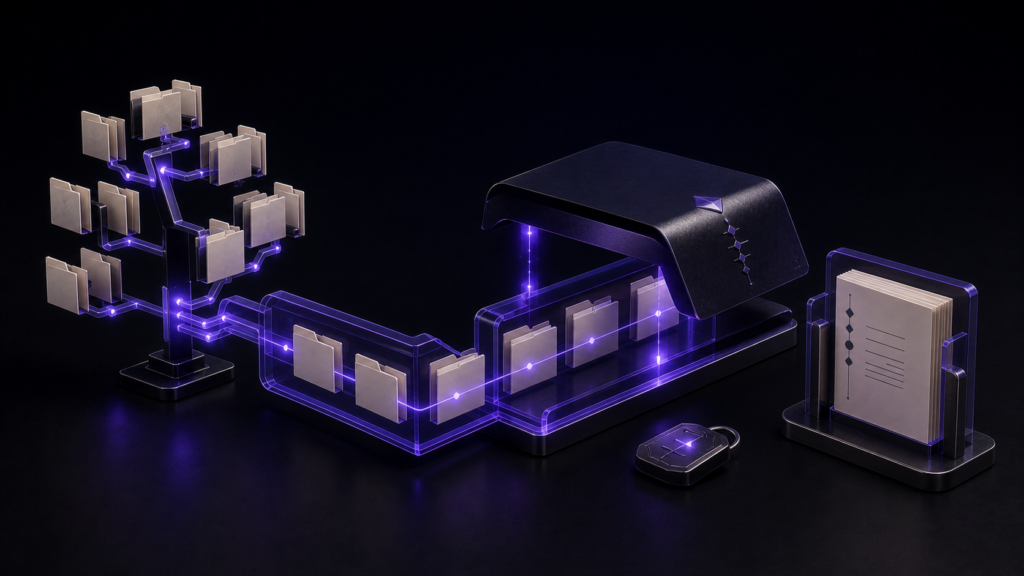
例では、初稿をfirst/CH-01.mdからfirst/CH-04.md、改稿をrevision/CH-01.mdからrevision/CH-04.mdに置きます。各章の先頭には同じ章IDを残し、比較候補にはD01からD13まで番号を付けます。
左右でファイル名が同じでも、フォルダが違えば版を区別できます。タブ名だけで迷う場合は、比較メモにフルパスを書きます。
左 first/CH-01.md / 右 revision/CH-01.md / 保存先は右だけ
この一行を決めてから比較を始めれば、初稿へ誤って上書きする事故を防げます。
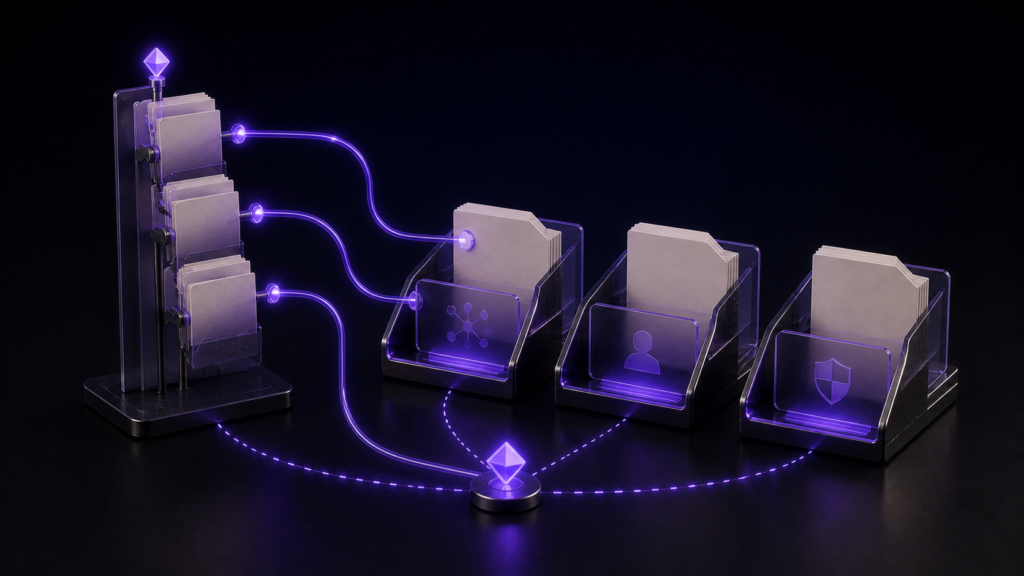
13件を三つの判断へ分ける
差分ごとの判断規則は次のとおりです。
- 採用:意図が明確になり、前後の事実・視点・時系列を壊さない。
- 保留:改善の可能性はあるが、後の章や人物設定を読まないと決められない。
- 差し戻し:初稿の情報や声を失い、改稿の利点を説明できない。
たとえばD03が「彼は扉を開けた」から「彼は音を立てないよう扉を押した」への変更なら、直後の場面で忍んでいる理由と一致するかを見ます。D08で人物の呼び方が変わっているなら、人物表と後続章を確認するまで保留です。
判定票には、差分ID、左右の要約、判断、理由、反映先の五列を作ります。13件すべてに判断または保留理由が入るまで保存しません。
2画面で比較を進める順番
- 2列のレイアウトを用意し、左に初稿、右に改稿の
CH-01.mdを開きます。 - 両方の章IDとフルパスを確認します。同じ見出しが見えただけでは合格にしません。
- 連動スクロールを使う場合は、共通の見出しや独自文字列を目印にし、対応がずれたら一度解除してIDへ戻ります。
D01からD13までを読み、判定票へ採用・保留・差し戻しを記入します。- 反映する変更は右の改稿だけへ保存し、閉じて再び開き、章ID・文字数・末尾の一文を読み直します。
視覚的に同じ高さへ並んでいることは、同じ内容を見ている証拠にはなりません。章IDとファイルパスを優先します。
確認できた画面構成
専用の作業場では、初稿側と改稿側に4組の対応IDを用意し、draft-comparisonというレイアウトを追加しました。2列の分割と連動スクロールを設定し、左と右のCH-01.mdをそれぞれ開いて、タブ一覧から二つのパスを取得しています。
Rune Studioの現行Mac版の公開資料には、1画面・2列・3列・2行・3行の基本レイアウト、ペイン間のタブ移動、目印を使う連動スクロール、最大4つのレイアウト保存が記載されています。
比較結果としては未確認
今回の記録は左右の配置までで、13件の差分を採用・保留・差し戻しへ分類していません。改稿側だけを保存したことや、再オープン後の章ID・文字数も確認していません。したがって、ここで示した13件の判定票は実行手順であり、取得済みの結果ではありません。
本番原稿へ使う前に、複製した4章で13行の判定票を埋め、保存先を右だけに限定し、再読込まで試してください。連動スクロールの見た目だけで比較完了と判断しないことが重要です。
2画面テキストエディタが向く人
初稿を参照用に固定し、改稿だけを更新したい人、章IDや見出しを目印に対応づけられる人に向きます。単純な文字列差分を自動抽出したいだけなら、専用の差分ツールのほうが速い場合があります。
Rune Studioの分割・連動スクロール機能はRune Studio公式サイトから確認できます。
比較中に判断が変わった場合は、前の判定を消さず、理由と日時を追記します。たとえばD08を保留から採用へ変えたなら、「人物表で呼称を確認済み」と残します。これにより、13件の合計が合っているだけでなく、各判断がどの資料に基づくかをたどれます。初稿は参照用として閉じるまで変更せず、保存操作の前には右側のフルパスをもう一度読みます。
判定票の末尾には、採用・保留・差し戻しの合計を書きます。三つの合計が13にならなければ、未分類の差分が残っています。件数確認は文章の良し悪しを決めませんが、判断漏れを見つける最後の網になります。
保留を残して保存する場合は、次に開く資料名も一緒に記録します。
結論は、左右を並べることではなく、13件の判断を完了し、改稿だけを保存して読み戻すことです。そこまで終えて初めて、2画面が集中を守る比較環境になります。