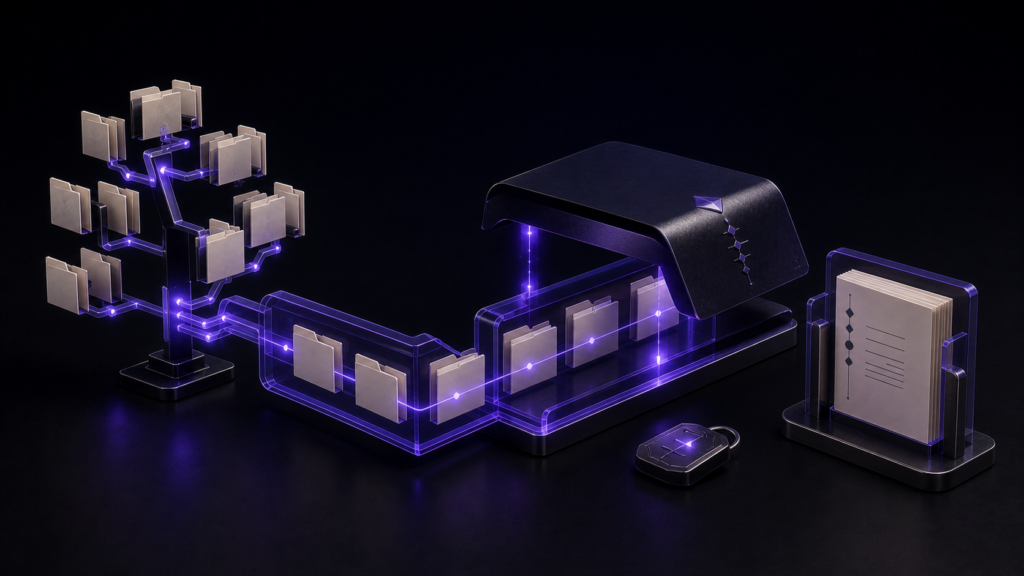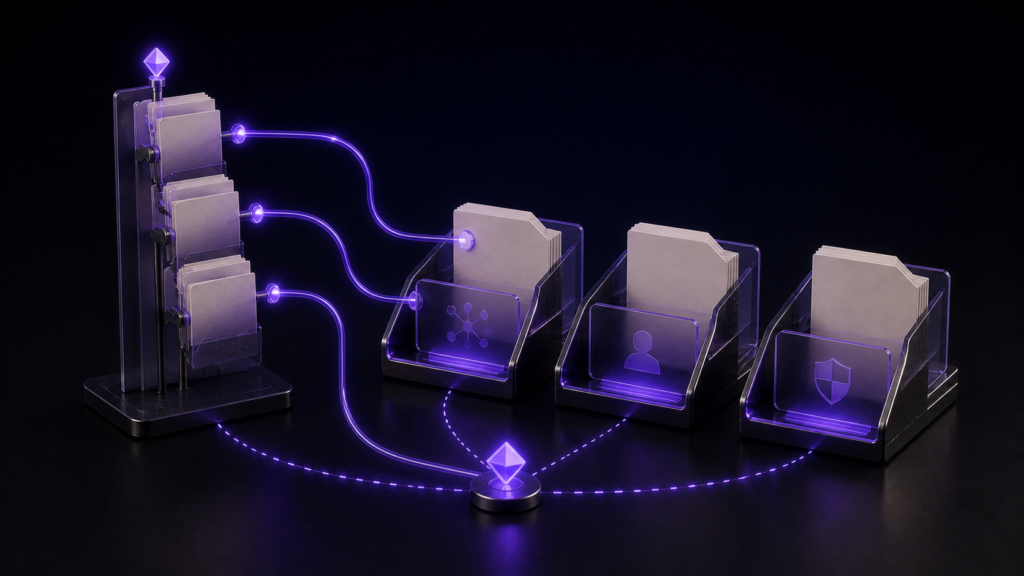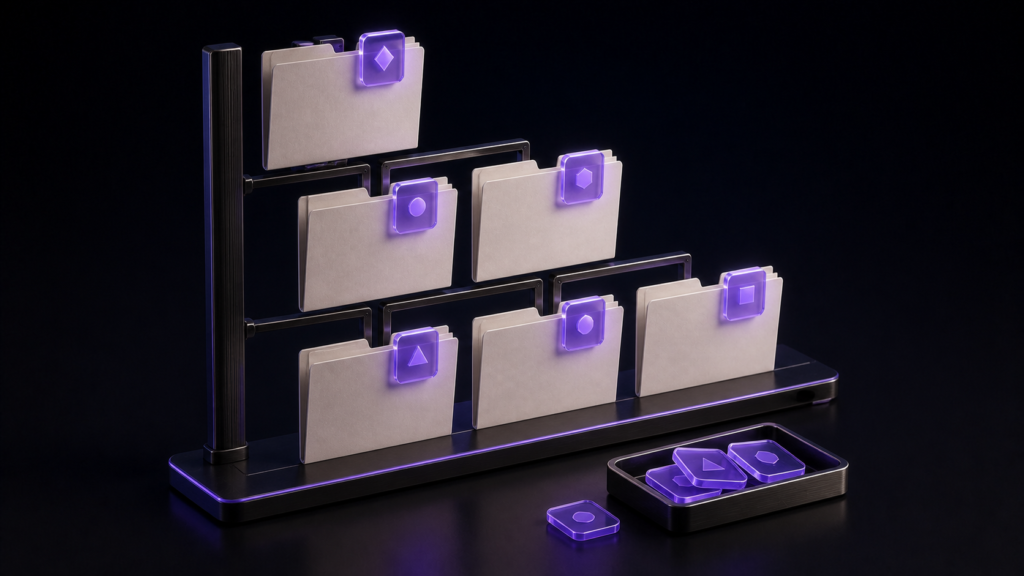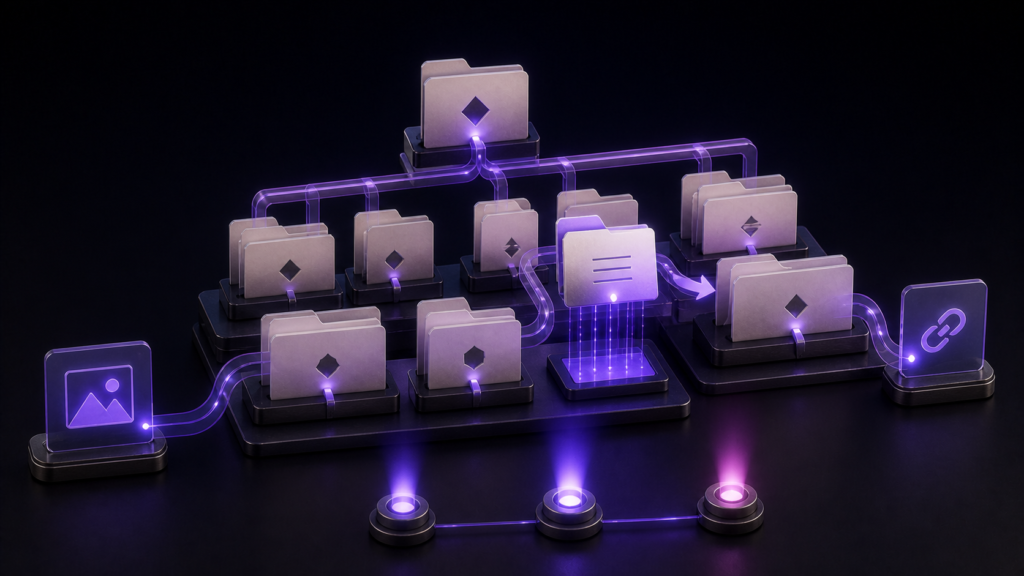
テキストエディタの階層を整理するとき、成功の基準は「ツリーがきれいになった」ではありません。移動先にファイルがあり、原稿からの画像・リンク参照が新しい相対パスへ変わり、古いパスが残っていないことです。見た目の整理と参照の維持を一回の操作として考えます。
動かす前に参照元を読む
例として、chapters/C02.mdがimages/port.pngを参照し、refs/link.mdにも関連リンクがある作品を考えます。まずC02とlink.mdを開き、port.pngという文字列をワークスペース検索します。どのファイルに何件あるかを記録し、外部URLやページ内リンクが混ざっていないか見ます。
参照元が0件なら、本当に未使用なのか、対応外の記法なのかを判断します。検索せずに移動すると、後で表示が欠けたときに、移動前から壊れていたのか分かりません。
移動先の階層を先に作る
画像をassets/imagesへ移すなら、先にassetsとimagesを作ります。似た名前のフォルダを同時に増やさず、どこを新しい正本位置にするか一つに決めます。ファイル名も変える場合は、移動と改名を一操作ずつ行うと、参照が変わった理由を追いやすくなります。
Rune Studioのファイルツリーまたは独立ファイルブラウザから対象を移動・名前変更すると、txt、text、md、markdown内の対応するMarkdown画像・リンク記法について、原稿を起点にした相対パスの追従修正を扱えます。開いているタブだけでなく閉じた原稿も対象となり、閉じた原稿は元の文字コードを保つ設計です。
親フォルダへ戻る記号が増えても失敗とは限らない
相対パスは原稿の場所から対象までの道筋です。C02が深いフォルダへあり、画像が別の枝へ移ると、../が増えることがあります。文字列が短いかではなく、実際の新しい画像へ到達するかで判断します。
確認用の移動では、対応するリンク一件が新しい場所へ書き換わり、移動先ファイルの存在と更新後の参照を確認できました。この結果を、HTML、独自テンプレート、任意のコード文字列まで自動で直るという意味へ広げてはいけません。
移動後は三方向から確かめる
- ツリーで新しいパスに対象ファイルが見える。
- ワークスペース検索で古い相対パスが残っていない。
- 原稿を閉じて開き直し、画像またはリンクが新しい参照で読める。
画像ならプレビューでも表示を確認します。リンクなら対象ファイルを開きます。文字列の置換件数だけでは、リンクが実際につながるか分かりません。
外部のhttps:リンクやページ内リンクは、同じ名前を含んでいても移動対象ではありません。これらまで変わっていたら、操作を続けず複製へ戻ります。
フォルダごとの移動は小さく試す
章フォルダ全体を動かす場合は、原稿自身の位置が変わるため、原稿から画像への道筋も変わります。まず一章と画像一枚の複製で試し、参照が追従することを確かめてから本番へ広げます。
使用中の画像やリンク先を削除するときは、利用ファイル数と出現箇所数の警告を読みます。削除と移動は違う操作です。「参照が自動修正されるから削除も安全」と考えないでください。
向いている整理、別の道具が要る整理
ワークスペース内でMarkdown原稿と画像・資料を整理するなら、参照追従が役立ちます。独自CMSのテンプレート、プログラムコード、クラウド上の共同編集ファイルまで一括で改名したい場合は、対象形式を理解した別の移行手順が必要です。
まず作品フォルダを複製し、画像一枚をimagesからassets/imagesへ移します。新パス、旧パス0件、再読込の三点が確認できてから本番を動かしてください。Rune Studioの対応範囲は商品ページで確認できます。
名前変更は大文字小文字にも注意する
macOSのファイルシステム設定によっては、大文字と小文字だけを変えた名前が同一に扱われる場合があります。Port.pngをport.pngへ変えるような整理は、いったん別名へ変更してから目的の名前にするなど、実際の新パスを確認しながら進めます。
移動後の検索では、旧ファイル名だけでなく旧フォルダ名も探します。本文リンクが更新されても、進行メモや資料一覧に古い場所が残ることがあるからです。自動追従の対象と、人が直す管理文書を分けて最後に読み直してください。
参照先へ同名ファイルが二つある場合は、プレビュー表示だけでなくパスを読みます。見た目が同じ画像なら、誤った階層へつながっても気づけません。新しい相対パスを本文で確認し、その実ファイルをFinder表示で開くところまで行います。