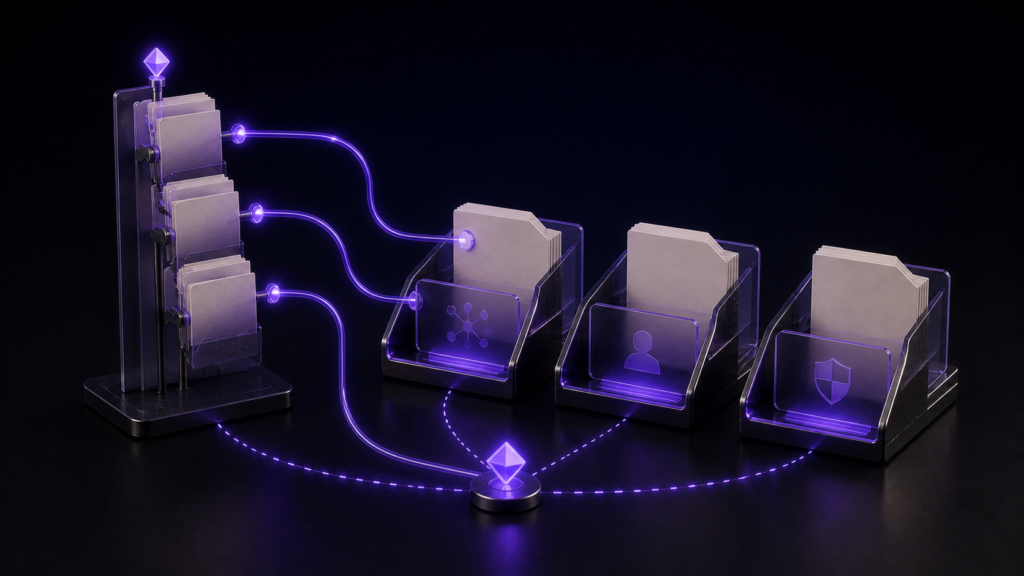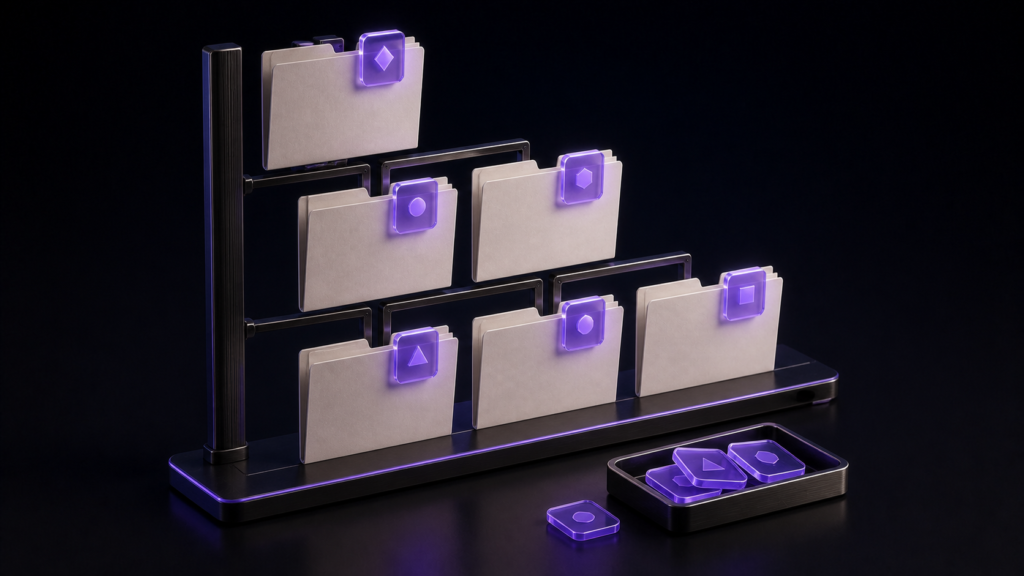
長編を翌日再開するとき、開いていたタブだけでなく、ファイルツリーのどの枝を見ていたかが戻ると、章を探し直す時間を減らせます。12章のchapters、三つの資料を置くrefsがあるなら、今日の対象C08までの枝を開いた状態でワークスペースを閉じ、次回も同じ道筋が見えるかを確かめます。
再開地点は三点でできている
「前回の続き」は、C08というファイル名だけでは足りません。ツリーでchaptersが開いていること、C08のタブがあること、C08が現在の編集対象になっていること。この三つが揃って初めて、迷わず次の一文へ進めます。
資料を一緒に使う場合は、refsも開いたままにするかを決めます。毎日使う資料だけを展開し、たまに見る保管フォルダは閉じておくと、復元後のツリーが長くなりすぎません。
C08までの道筋を作る
Rune Studioのファイルツリーでchaptersを開き、その下の必要なフォルダを展開してC08を選びます。C08をタブで開き、カーソルを作業行へ置きます。人物表など毎回使う資料があればrefsも開きますが、他の枝は閉じたままにします。
フォルダの展開状態はワークスペースに保持されます。確認用のワークスペースでは、chapters内の入れ子フォルダを展開し、閉じる前の展開パスを記録しました。再度開いた後にも同じフォルダが展開対象として残り、状態が保持されていました。
この結果は、枝の状態が戻ったことを示します。展開アニメーションの速さや、大規模なネットワークドライブでの反応を測ったものではありません。
一度閉じる前に残す短いメモ
C08の先頭へ、本文に混ざらない作業メモを置くか、別の進行メモへ「次は駅の場面の二段落目」のように書きます。ツリーとタブが戻っても、何を直す予定だったかまでは自動で決まりません。
閉じる直前に確認するのは次の三点です。
- C08が保存済みである
chaptersの必要な枝だけが開いている- 次の一手が進行メモに一文で残っている
未保存のまま閉じようとすると確認が出ます。そこで慌てて保存するのではなく、C08が正本か、複製を残す必要があるかを判断します。
再起動後は触る前に見る
ワークスペースを開き直したら、すぐにツリーを操作せず、chaptersの枝、C08タブ、現在の編集位置を見ます。三点のうち一つでも違えば、何が復元されなかったかを分けられます。
フォルダだけ閉じているなら展開し直します。タブがないならツリーからC08を開きます。別の章がアクティブならC08を選びます。全部を「復元に失敗した」とまとめないことが、原因を見つける近道です。
複数原稿を開く記事との違い
ツリーから章・人物表・年表をまとめて開く方法は、その日の作業セットを作る話です。この記事は、すでにC08を選んだ後、そのナビゲーション状態を翌日へ渡すことが中心です。開くファイル数を増やすのではなく、見えている枝を必要最小限にします。
復元へ向く人、検索で十分な人
章フォルダと資料フォルダを頻繁に往復する人には、展開状態の保持が向きます。一方、毎回ファイル名検索で一件だけ開く人は、ツリーを保存するより検索のほうが速い場合があります。どちらを使うかは、翌日の最初の30秒で判断できます。
まず作品の複製でchaptersをC08まで展開し、C08を開いたまま閉じてください。再度開き、枝とタブが戻るかを見るだけで、自分の再開方法に役立つか分かります。現行のツリー表示機能はRune Studio商品ページに掲載されています。
展開状態を増やしすぎない掃除
週末にはツリーを見直し、今週使わなかった枝を閉じます。展開状態が保存されるからこそ、不要な枝も翌日に残ります。chaptersの作業章周辺と、参照中のrefsだけを開くという基準を決めると、復元後の一覧が長くなりません。
C08からC09へ移る日には、C08を閉じる前に進行メモを更新し、C09への道を開いてからレイアウトを保存します。復元は昨日をそのまま再現するだけでなく、明日の開始地点を意図して残す作業です。
フォルダ名を変えた日は復元を試し直す
展開状態は保存されたパスに結び付きます。chaptersやその中のフォルダを移動・改名した日は、以前と同じ枝が戻ると想定せず、新しい階層を展開してワークスペースを閉じ開きします。ファイル移動後の参照パス追従と、ツリーの表示状態は別の機能です。片方が成功しても、もう片方まで確認済みとはしません。
作業フォルダ自体を別の場所へ移した場合も、最初の一回は再選択案内と現在のタブを確認します。古い場所を指す表示があれば、新しい正本へつながるまで入力を始めません。