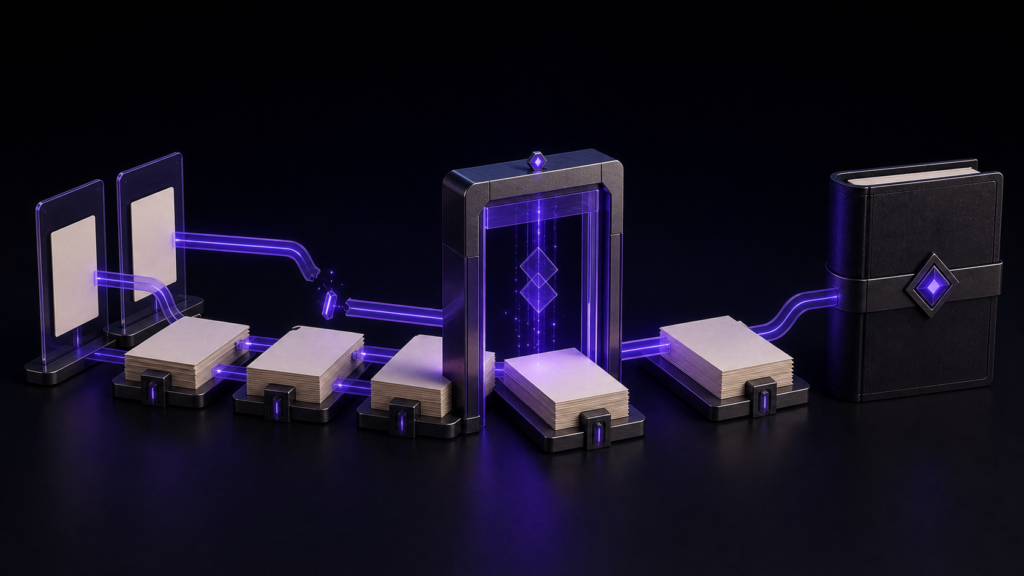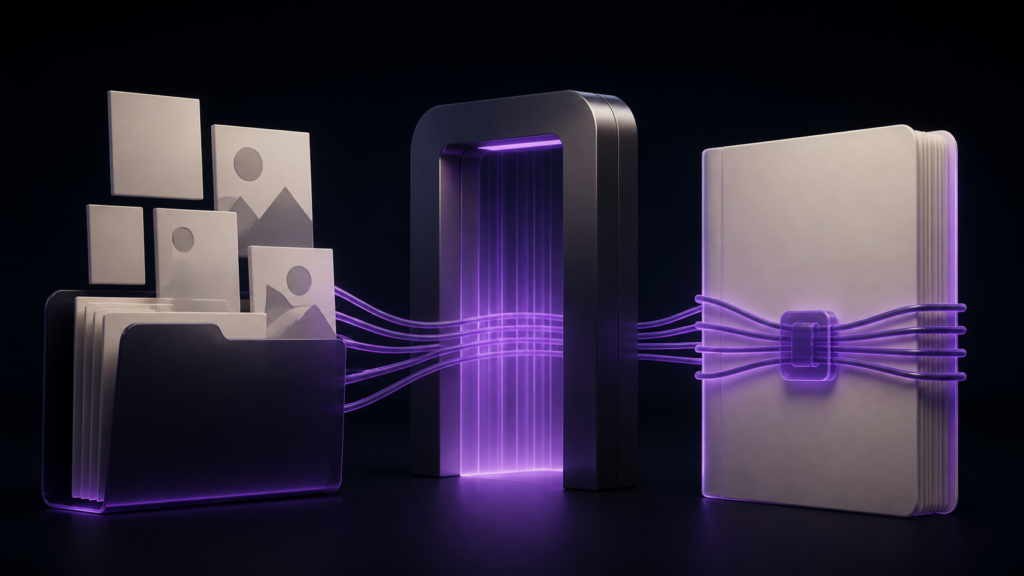
KDP向けの本文画像・挿絵を入れるときは、画像ファイルを置く、原稿へ挿入する、EPUBへ収録されたことを確認する、Kindle Previewerで表示を確認するという4段階で進めます。原稿に画像名を書いただけでも、画像をフォルダへ入れただけでも完了ではありません。
この記事では、rune Studioで1枚の挿絵を原稿へ入れてKDP確認へ渡すまでを扱います。画像フォルダの設計はSTUDIO-450、記法の詳しい書き方はSTUDIO-457、切れた参照の修復はSTUDIO-454に譲ります。
先に用意するもの
挿入前に、次の3つを決めます。
- 使う画像ファイル
- 入れる本文上の位置
- 画像を説明する代替テキスト
代替テキストはファイル名の言い換えではなく、その画像が本文で伝える情報を短く書きます。装飾だけの画像か、内容理解に必要な図かでも扱いは変わるため、作品のアクセシビリティ方針に合わせて決めます。
画像形式、解像度、色などKDP固有の要件は更新されることがあります。制作時点のKDP原稿フォーマット案内から画像の項目を確認してください。
手順1:画像を作業場へ入れる
原稿から参照できる作業場内へ画像を置きます。この時点では、本文にはまだ何も表示されません。画像の置き場所だけでなく、どの原稿から使うかを決めます。
同じ画像を複数箇所で使う場合も、利用箇所を把握しておくと、後で差し替える影響範囲を判断できます。rune Studioには、画像やリンク対象が何ファイル・何か所から使われているかを確認する機能があります。
フォルダの正解をこの記事で固定はしません。重要なのは、画像を置いたあとに原稿へ挿入し、その参照関係をアプリ内で管理することです。
手順2:本文の位置を選んで画像を挿入する
画像を表示したい段落の前後へ、画像の代替テキストと参照先を含む記法を置きます。
原稿では、たとえば次のように画像までの道順を記録します。

ここで確認するのは3点です。
- カーソルを置いた位置に入ったか
- 代替テキストが画像の内容に合うか
- 選んだ画像を参照しているか
重要なのは手入力か補助機能かではありません。原稿と画像の関係が1行で確認できる状態にすることです。
手順3:原稿内で利用箇所を確認する
挿入後、同じ画像の利用箇所を確認します。意図した1か所だけなら、その原稿と位置が返ることを確かめます。複数章で共用しているなら、すべての利用箇所を把握します。
画像をあとから移動・改名する場合は、先に利用箇所の件数を確認します。操作検証では、命令から画像を移しただけでは原稿の道順は変わらず、書き換え対象を下見してから別に更新しました。移動しただけで参照も直ったと判断せず、原稿の道順を再確認します。
この記事の手順では、画像を置いたあとと移動したあとに利用箇所を確認します。すでに画像が消えている原稿の修復手順は、STUDIO-454で扱います。
手順4:EPUBへ書き出し、収録を確認する
原稿へ表示されていても、EPUBに画像が入ったとはまだ確定しません。書き出したあとに、EPUBの内部検査で次を確認します。
- 本文HTMLに画像参照がある
- 参照先の画像がEPUB内に収録されている
- 画像欠けの指摘がない
- 原稿の画像記法が未変換で残っていない
操作検証では、参照先の画像を移した状態で書き出すと、epub-image-missing として、どの本文がどの画像を指しているかが返りました。これは参照先欠落という1つの原因を検出した例です。
画像が表示されない原因は、参照先だけに限りません。画像形式、EPUBへの収録、変換処理、KDP側の表示など、別の段階もあり得ます。内部検査だけで原因を1つに決めません。
手順5:Kindle Previewerで本文の中を確認する
最後にKindle Previewerで、画像の前後を含めて確認します。
- 画像が本文の意図した位置にある
- 画像の前後に不要な空きや改ページがない
- 文字サイズを変えても本文との関係が追える
- 縦書き/横書きの向きで意図した見え方になる
- 目次から該当章へ移動しても画像がある
KDP公式は、EPUBをアップロードする前にKindle Previewerで検証することを推奨しています。rune Studioの内部検査で画像が収録されていても、KDP変換後の表示確認は別工程です。
差し替えるときも同じ4段階を通る
画像を新しい版へ差し替えるときは、ファイルを置き換えただけで終わらせません。
- 原稿の参照先と利用箇所を確認
- EPUBを再出力
- EPUB内部への収録を確認
- Kindle Previewerで表示を確認
画像が同じ名前でも、中身が変われば新しい成果物です。日時付きのEPUB名から、差し替え後の版を選びます。
まとめ
- 本文画像は、画像配置、原稿への挿入、EPUB収録、Kindle表示の4段階で入れる
- 画像記法では、位置・代替テキスト・参照先を確認する
- 画像を移動・改名したあとは、原稿の道順と利用箇所を再確認する
- 参照欠落は一原因であり、内部検査後もKindle Previewerを残す
最初は1章に1枚だけ挿入し、原稿の利用箇所、EPUB内部、Kindle Previewerの3か所で同じ画像を確認してください。その手順を確認してから残りの挿絵へ広げます。