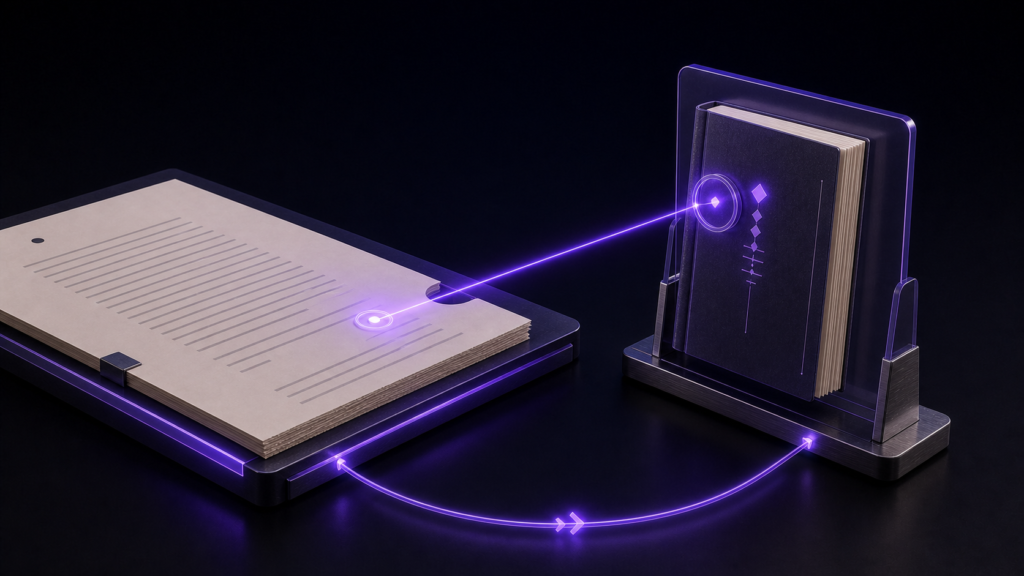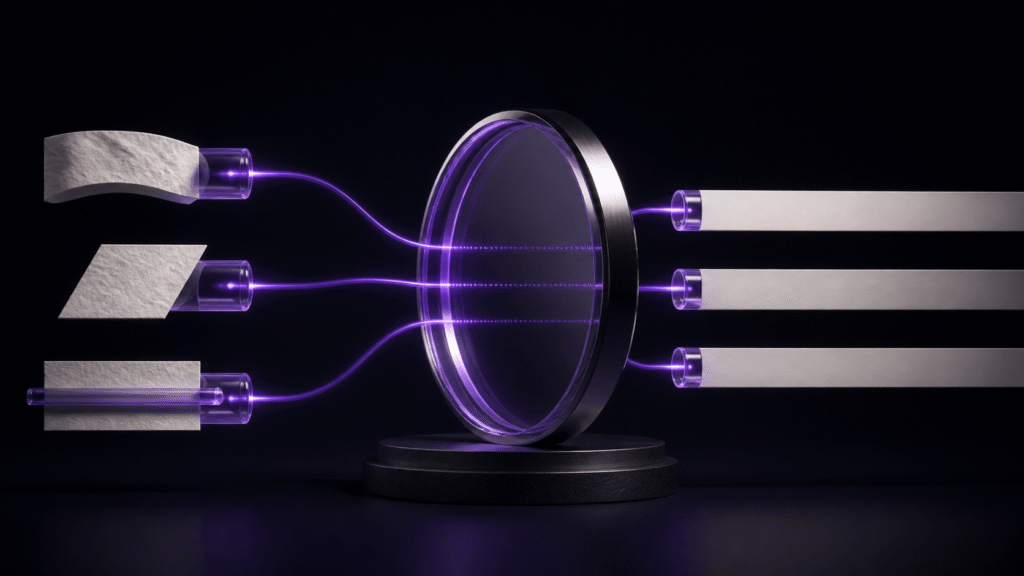
テキストエディタで太字・斜体・取り消し線を入れるときは、見た目だけでなく「元文字列」「装飾記法」「プレビュー」「解除後本文」の四状態を確認します。固定標本は同じ一文を三行に複製し、一行に一種類ずつ置きます。一周目で入力からプレビュー、解除後本文まで比べ、二周目に同じ文字列・同じ三行・同じ四状態をもう一度比べます。この記事は編集時の比較に範囲を絞り、生成物の構造確認や再読み込みは約束しません。
四状態を二周比較する
一周目は元文字列を保存し、太字・斜体・取り消し線の記法を入れ、プレビューを読み、最後に記法を解除した本文を元文字列と比較します。二周目は別の文を作らず、一周目と同じ三行へ戻ります。差が出た行だけを直し、他の二行に副作用がないかも同時に記録します。
三行の標本で役割を分ける
同じ文を三行に複製します。一行目は結論を太字、二行目は作品名などを斜体、三行目は削除候補を取り消し線にします。装飾する範囲の前後へ、句読点やかっこを一つ置いてください。選択範囲が一文字ずれたときに気づきやすくなります。
たとえば「この案を採用します。」の「採用」だけを太字にします。期待結果は、元の文字が一字も消えず、「採用」だけが強調されることです。斜体と取り消し線も同じ基準で見ます。三種類を一文へ重ねるのは、四状態の二周比較が終わった後です。
元記法とプレビューを別々に読む
記法を使うエディタでは、編集画面に区切り記号が見え、プレビューでは装飾として見える場合があります。編集画面で記号が左右一組になっているかを確認し、次にプレビューで意図した語だけが変わったかを確認します。片方だけでは入力漏れを見つけられません。
見た目が太字でも、区切り記号の片側が次の行へ回り込んでいれば、後の変換で範囲が広がる可能性があります。逆に、編集画面の記号が正しくても、プレビューで通常文字のままなら、その記法が対象範囲に対応しているかを見直します。
装飾を外して本文が戻るか確かめる
取り消し線を削るとき、囲み記号だけを外し、本文は残すのが通常の目的です。標本では装飾を入れた後に一度外し、元の三行と文字単位で比べます。語そのものが消えたり、空白が増えたり、句読点まで外れたりしたら合格にしません。
太字と斜体でも同じ四状態を一周目と二周目に比較します。「入れる」操作だけを確認すると、後の推敲で装飾を整理するときに本文を傷つける問題を見落とします。入力漏れ防止とは、記号が入ったかだけでなく、意図した範囲を同じ本文へ安全に戻せることまで含みます。
長文では装飾の目的を一つに絞る
太字を結論、斜体を作品名、取り消し線を削除候補というように、作品内で役割を決めます。強調したい箇所をすべて太字にすると、読み手はどこが重要か判断できません。役割表を一行残しておくと、別章を編集するときも同じ基準を使えます。
装飾のフォントや色、販売端末での最終デザインは別の工程です。この記事では、テキストエディタで三種類を入力し、プレビューし、外して本文へ戻す範囲に絞ります。
Rune Studioで確認できる機能範囲
現行Mac版Rune Studioの公開資料では、サイドバーまたは「書式」メニューから太字、斜体、取り消し線を含む編集記法を挿入できます。対応するMarkdown系記法とRune独自記法をプレビューへ変換し、記法削除も用意されています。
これは公開機能資料で確認できる機能範囲の説明です。特定の三行標本で操作を完遂した実測や、販売端末での表示一致ではありません。CommonMarkの全仕様に対応するとも言えません。利用時は、この記事の四状態を同じ標本で二周比較してください。生成物を開いて構造や再読み込みを確認する手順は、この記事の対象外です。
入力漏れを見つけるチェックリスト
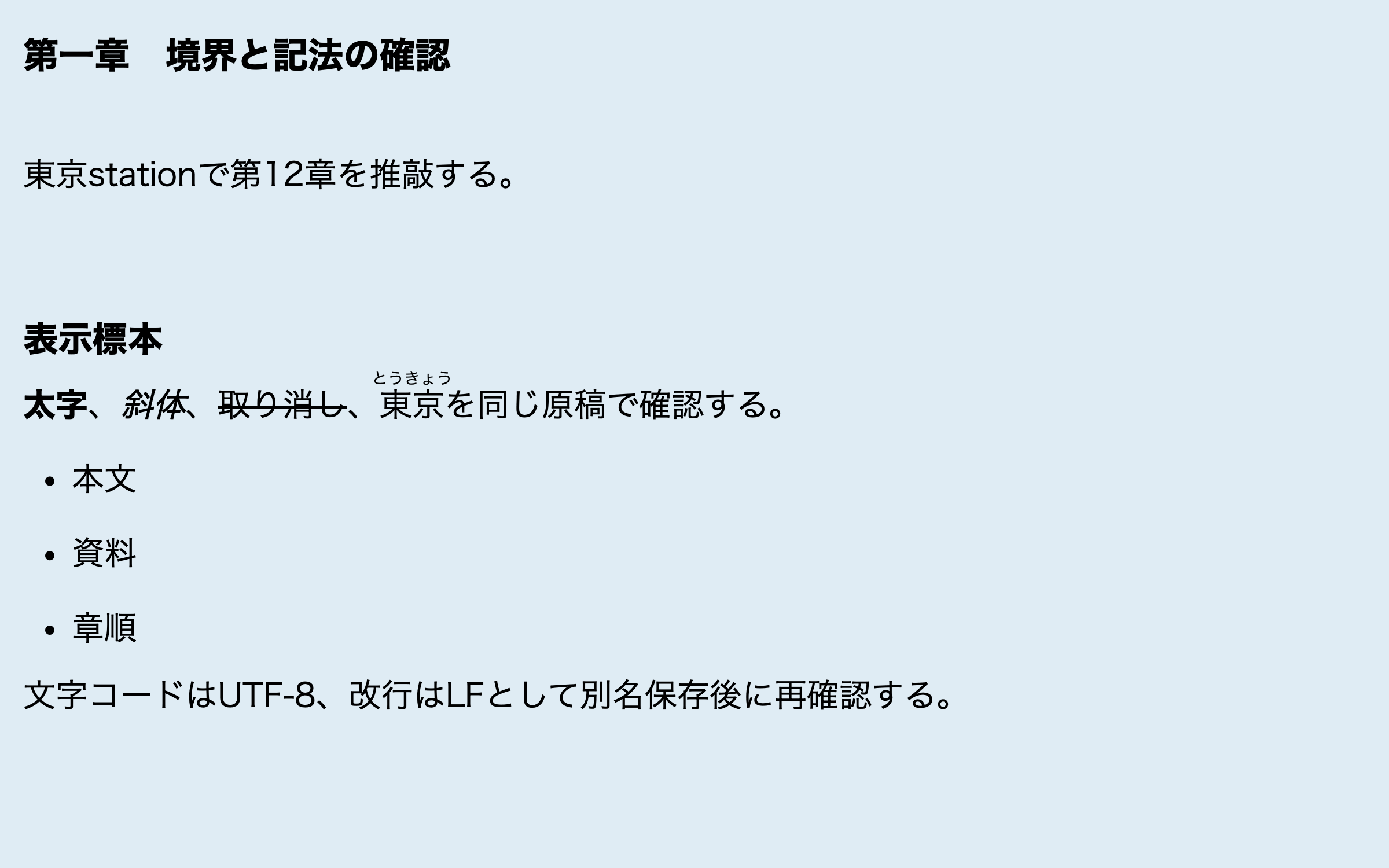
一行ずつ、元文字列が保存されている、装飾対象の語が正しい、記法の範囲が閉じている、プレビューで一種類だけ反映している、解除後本文が元文字列へ戻る、の四状態を記録します。一周目の結果を残したら、同じ三行を二周目にも通し、三行すべての差分を比較してから章全体へ適用します。
もし一行だけ失敗したら、その種類だけを修正します。太字の失敗で斜体や取り消し線まで入れ直す必要はありません。種類ごとに標本を分けた意味は、戻す範囲を小さくすることにあります。
章へ展開した後も、推敲の終わりに装飾だけを検索するのではなく、役割表と照合します。結論以外の太字、作品名以外の斜体、判断済みなのに残る取り消し線を候補にし、本文を読んで採否を決めます。記号の数をそろえること自体を目的にしないでください。
最後に、装飾箇所の直前と直後を一文ずつ読みます。選択範囲そのものが正しくても、強調の位置が段落の論理と合わなければ読み手を迷わせます。三行標本は入力検査、本編の前後読みは編集判断として分けて記録すると、記法の不具合と文章上の修正を混同しません。
結論:三種類を一行ずつ往復させる
装飾の入力漏れを防ぐ第一歩は、同じ一文を三行にし、太字・斜体・取り消し線を一種類ずつ入れることです。元文字列、装飾記法、プレビュー、解除後本文の四状態を一周目に比べ、同じ標本を二周目にも比較すれば、見た目だけでは分からない範囲ずれや副作用を追えます。生成物の構造確認や再読み込みはこの確認範囲に含めません。
対応する記法挿入とプレビューを一つの環境で試したい場合は、Rune Studioの商品ページで現行Mac版の機能範囲を確認してください。
装飾を削除した後も本文を読む
装飾を外した状態は、失敗ではなく本文へ戻るための確認です。太字を外したあとに結論が曖昧にならないか、斜体を外しても作品名を判別できるか、取り消し線を外した候補が本文へ混ざっていないかを読みます。記法が消えたことと、文章が成立していることは別の条件です。
三種類を一度に変更せず、変更前の版を残して一種類ずつ往復させます。これでプレビューの見た目と、原稿の意味上の修正を切り分けられます。