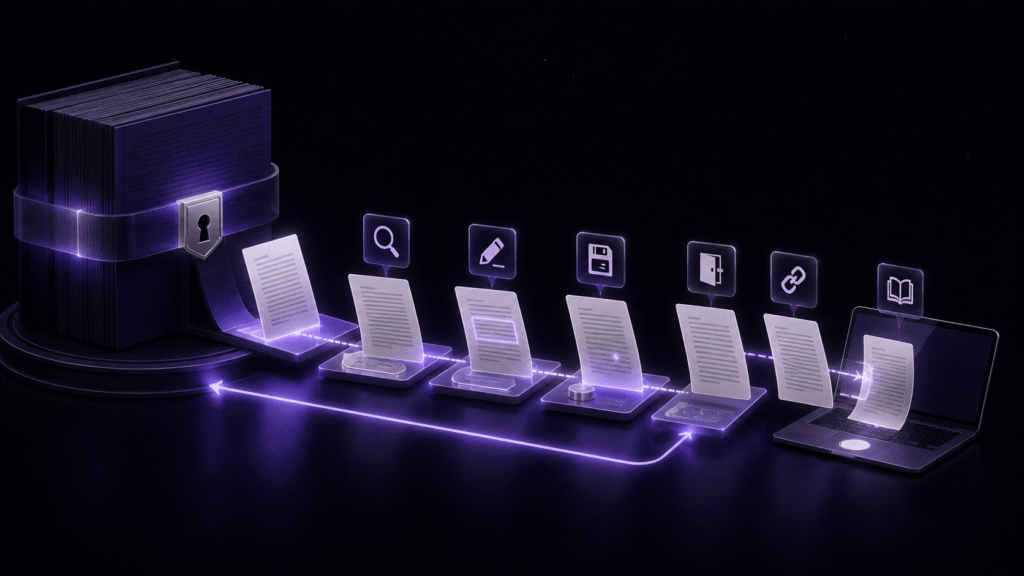
おすすめのMacテキストエディタへ小説原稿を乗り換える前に、代表的な一章だけで移行リハーサルをしてください。原稿を複製し、開く、探す、直す、保存する、閉じる、再開する、必要なら出力するまでを試せば、評判では分からない移行の負担を判断できます。
長編では、本文だけでなく、章分け、設定資料、検索用の印、ファイル名、執筆途中の運用が積み重なっています。新しいエディタの機能が多くても、これらを安全に引き継げなければ執筆が止まります。
この記事は、複数候補の一般機能を横並びにするのではなく、現在の環境から撤退できる状態を保ったまま一章を移す方法に絞ります。
おすすめを見る前に移行条件を決める
最初に、現在の執筆環境で失いたくないものを三段階に分けます。
- 必須: 本文、文字コード、改行、章の区切り、ファイル名
- できれば維持: 検索印、資料への参照、画面配置、表示設定
- 作り直せる: ショートカット、色、フォント、最近使った一覧
必須項目が一つでも崩れた候補は、全巻を移す前に止めます。「作り直せる」項目まで完全一致を求めると候補を絞りすぎるため、執筆再開に必要かどうかで優先度を決めてください。
他社アプリの独自形式、コメント、変更履歴は、一般的なテキストファイルと同じようには移せないことがあります。書き出し形式と復元方法を先に確認します。
原本ではなく複製した一章を使う
試用時に現在の原稿フォルダを直接開くと、自動保存や設定ファイルの追加で原本が変わる可能性があります。別の場所へ複製し、フォルダ名の先頭に「移行テスト」と付けてください。
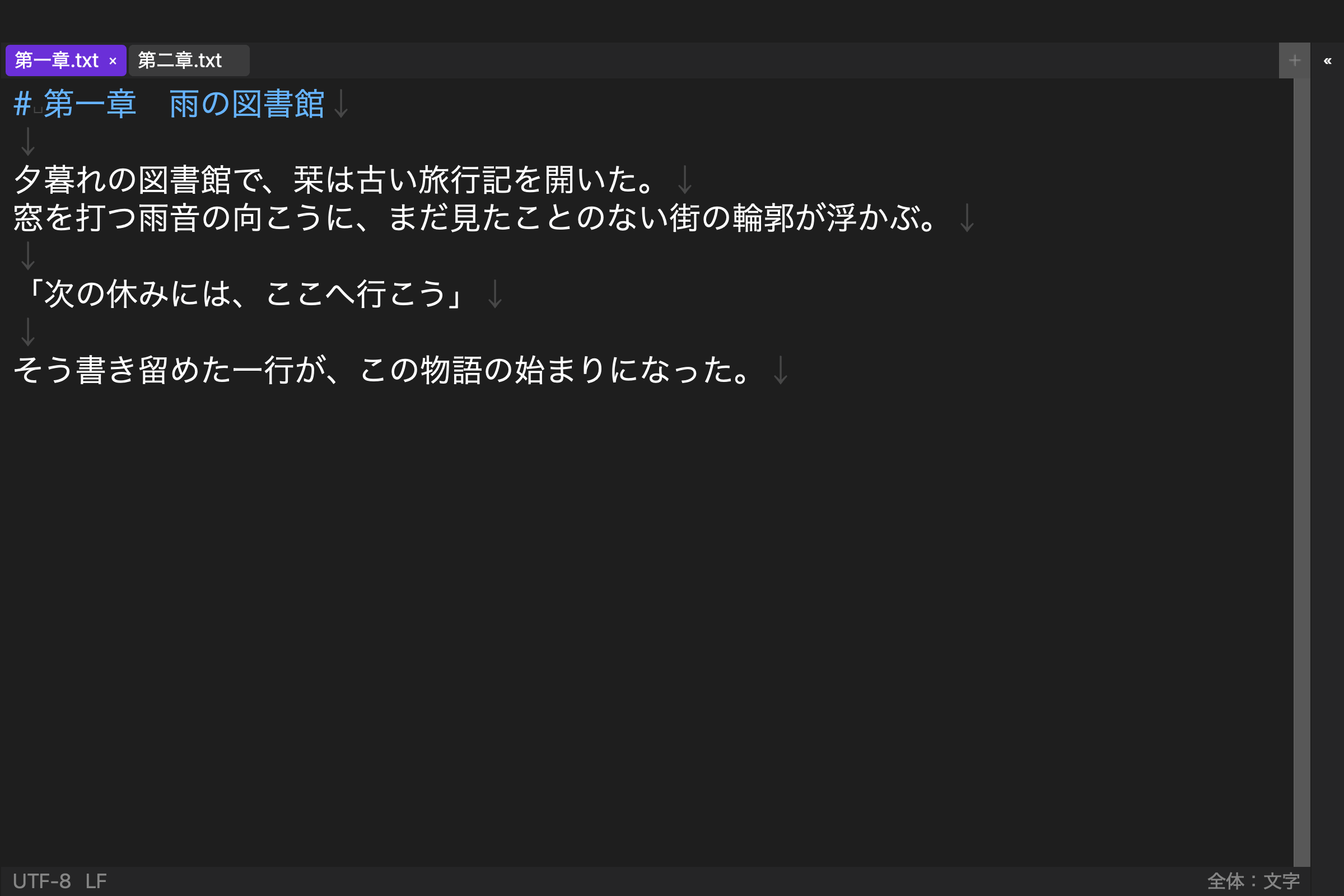
代表一章は、会話、地の文、ルビなど普段の記法、全角・半角文字、長い段落を含むものを選びます。設定資料を参照しながら書く人は、人物表や用語集も一つだけ複製します。
原本の更新日時とバックアップ先を記録し、試験が終わるまで原本を新エディタで開きません。これがロールバック地点です。
7項目で移行リハーサルをする
1. ファイルの所在を説明する
新エディタで開いた原稿が、複製先のどのファイルか確認します。同名ファイルが複数あるときに、Finder上の場所へ戻れることが重要です。
2. 文字と改行を見比べる
先頭、中央、末尾を旧環境と見比べます。文字化け、改行の増減、行末空白、記法の欠落がないかを確認します。見た目の折り返しは画面幅で変わるため、実際の改行と分けて判断してください。
3. 固有の検索印を探す
未確定箇所に使う「TODO」や固有名など、必ず存在する語を検索します。一件だけでなく件数も記録し、移行前後で同じ範囲を探せているかを見ます。
4. 一文だけ直す
複製原稿の一文を変更し、目印を付けます。大規模な置換はまだ行いません。取り消し、保存、再検索で変更の所在を追えるかが判断点です。
5. 閉じて再開する
ファイルとワークスペースを閉じ、もう一度複製先から開きます。最後に見ていた一文へ戻れるかより、正しいファイルを識別し、保存した変更を確認できることを優先します。
6. 資料と章を行き来する
人物表を開き、本文へ戻ります。二章以上を管理するなら、章の切り替えと並びの把握も試します。ここでは快適さより、誤った章へ書き込まない手掛かりがあるかを見ます。
7. 必要な出口まで進む
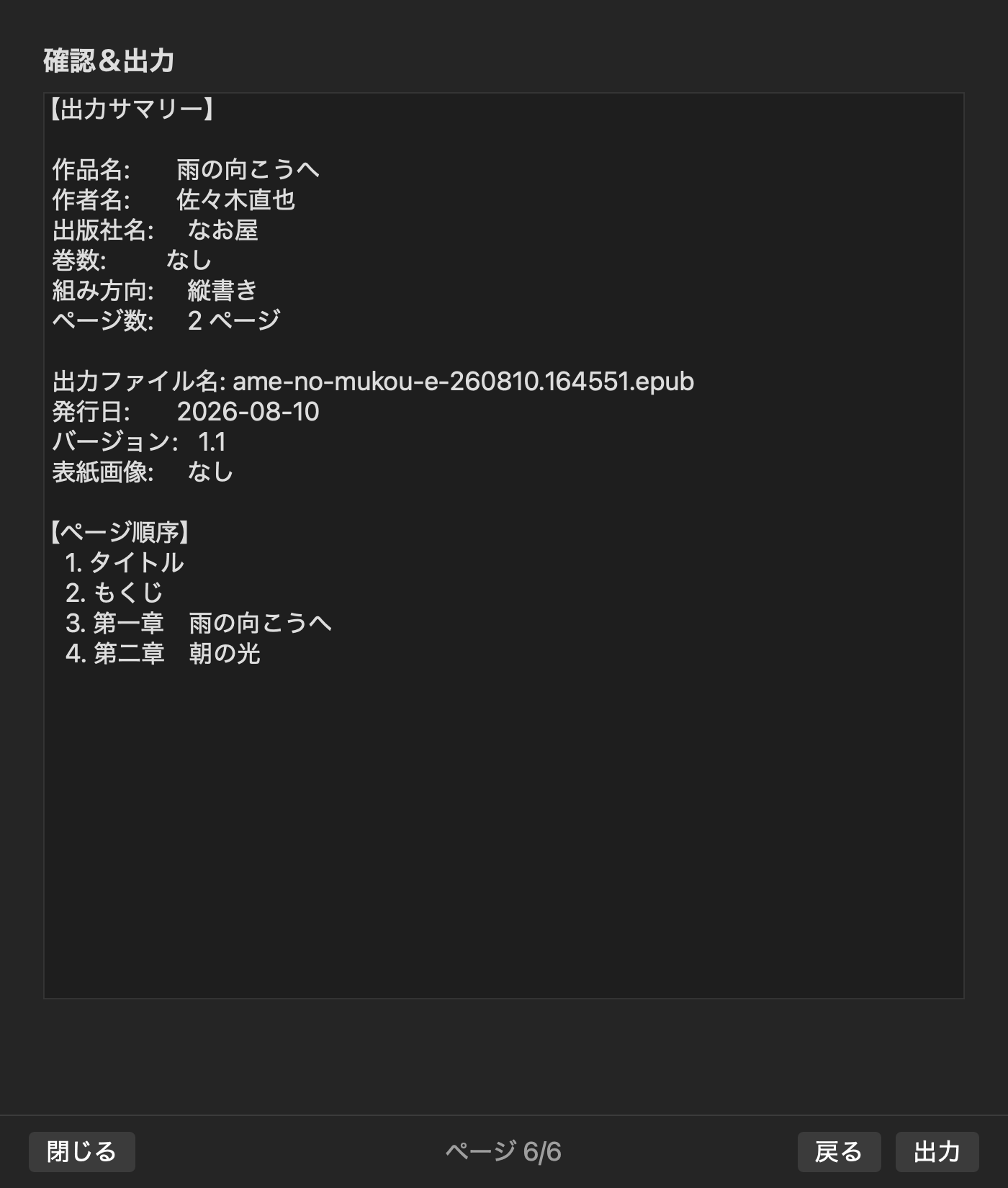
最終的にEPUBへする人は、テスト原稿から試験出力まで進みます。別の制作ソフトへ渡す人は、そのソフトが読める形式で保存できるかを確認します。執筆だけ快適でも、現在の出版工程へ戻れなければ移行完了ではありません。
続行・保留・中止を先に決める
結果は点数だけでなく、次の三つに分けます。
- 続行: 必須項目が保たれ、保存後の変更と出口を確認できた
- 保留: 必須項目は保たれたが、資料参照や出力に追加手順が必要
- 中止: 原本との区別、文字、改行、保存結果のいずれかを確認できない
中止なら複製を閉じ、原本へ戻ります。試用に時間をかけたことを理由に全巻移行へ進まないでください。保留の場合は、追加作業を一巻分に換算してから判断します。
rune Studioで確認できる移行の入口と出口
rune Studioの現行Mac版は、既存フォルダをワークスペースとして扱えます。検証では、フォルダ内の原稿を一覧し、ワークスペース検索、試験変更、手動保存、再検索、close/reopenを行いました。全機能一覧では、ファイルをFinderで表示する操作と別名保存も確認できます。
原稿と設定を整えた後はEPUB生成へ進めます。ただし、他社独自形式、コメント、変更履歴を自動変換する機能を示すものではありません。原本の自動バックアップも前提にせず、複製を作ってから試してください。
結論:全巻ではなく一章を移して決める
Macのおすすめテキストエディタは、機能名だけでは決まりません。現在の小説原稿を安全に受け取り、保存後も変更を追え、必要な出版工程へ戻せる一本が実用的です。
原本を守り、代表一章を複製し、7項目を最後まで試します。続行・保留・中止の条件を先に決めておけば、乗り換えの勢いで原稿全体を危険にさらさずに選べます。