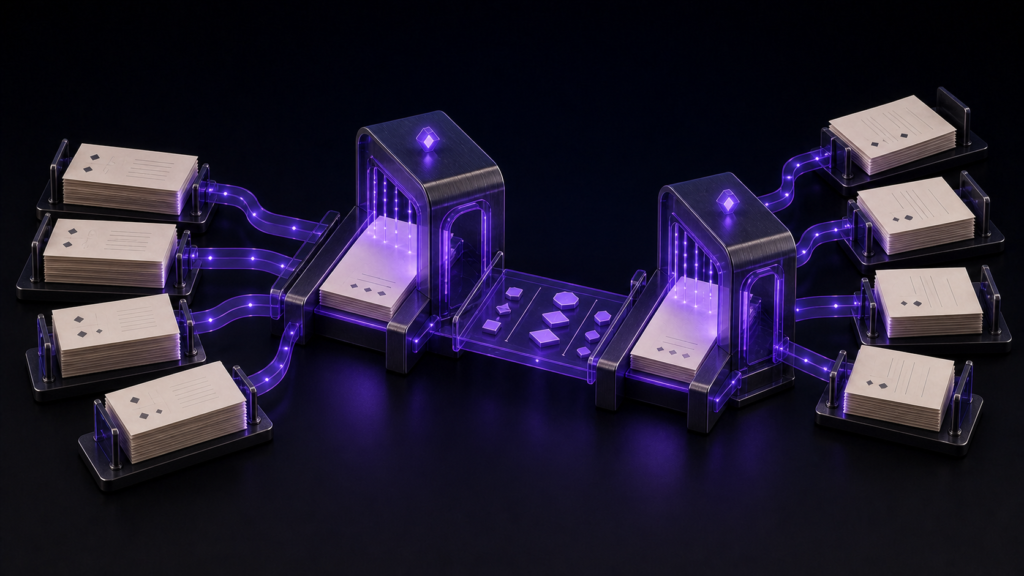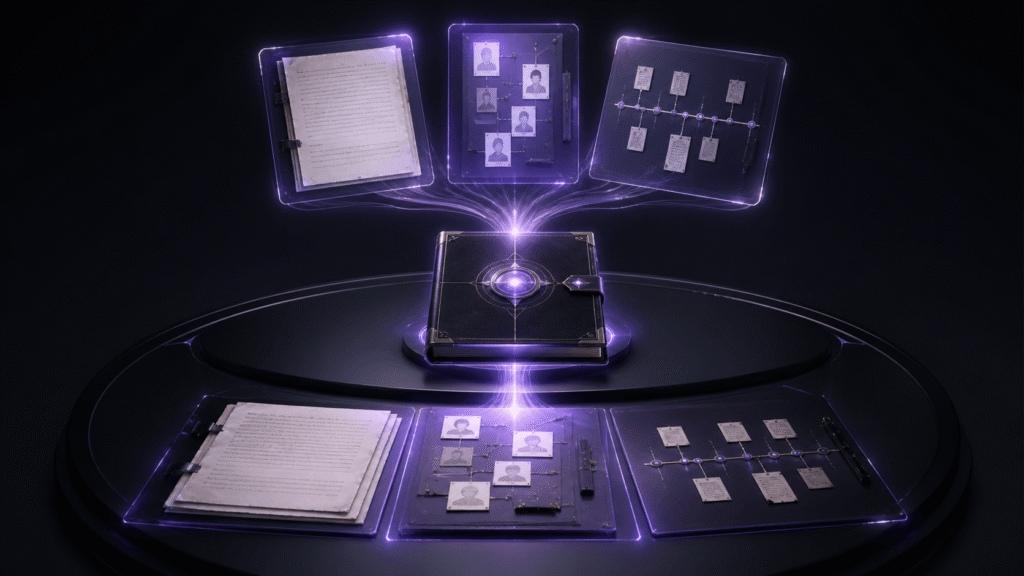
Macのテキストエディタでレイアウトを保存するときは、見た目が戻ったかではなく、再起動前後の設定値を同じ確認票で比べます。この記事では、3列、サイドバー幅320、本文18pt、システム14pt、行番号、3タブを一つの値カードへ書き、閉じて開き直した後にどこまで復元したかを判定します。
初稿・改稿・資料の役割設計や終了メモは、レイアウト保存とは別の原稿管理として分けます。ここで答えるのは、保存したレイアウト値そのものが再読込後も一致するかです。未保存本文の復元、ペイン間ドラッグ、連動スクロール、最大保存数、13インチ画面での使いやすさは合格条件に含めません。
再起動前後の値を同じ確認票で比較する
レイアウト復元の合格条件は、保存前に書いた値と再読込後に取得した値が項目ごとに一致することです。「だいたい同じ配置に見える」では、サイドバー幅や文字サイズの差を見落とします。
次の六項目を別々に記録します。
- レイアウト名と分割パターン
- サイドバー幅
- 本文とシステムの文字サイズ
- 行番号などの表示設定
- 分割比率
- 開いていたタブのIDとパス
一項目でも未取得なら、その行だけを未確認にします。別の行が一致したことを根拠に埋めません。
レイアウト名と期待値を先に固定する
検査用レイアウトをLAYOUT-C04とし、3列、サイドバー幅320、本文18pt、システム14pt、行番号あり、3タブという期待値を書きます。分割比率も数値で残します。
タブにはdraft-c04.txt、revision-c04.txt、note-c04.txtのような識別名を使います。この記事では三つの役割の運用方法を採点せず、再読込前後で同じタブ名とパスを特定できるかだけを見ます。
保存前の状態を値で記録する
レイアウトを保存したら、閉じる前に六項目を取得します。画面キャプチャーだけでなく、数値とIDを文字で残してください。幅320と幅300は、画像を並べただけでは見分けにくいためです。
保存前カードには確認日時、アプリ版、ワークスペースIDも添えます。別のワークスペースを開いて復元失敗と誤認するのを防げます。
保存前カードと再読込後カードは左右に並べ、各行へ実測値と取得元を残します。タブは表示名だけでなくIDとパスを組にし、同名の別ファイルを復元成功へ数えないようにします。
閉じて開き直し、同じ項目を再取得する
通常の手順でワークスペースを閉じ、同じワークスペースを開き直します。再読込後も六項目を同じ順序で取得します。保存前カードを見ながら設定を手で直してはいけません。復元結果ではなく再設定結果になってしまいます。
タブが三つ見えても、パスやIDが違えば一致ではありません。文字サイズが戻っても分割比率を取得できなければ、その行は未確認です。
六項目を独立して判定する
判定は一致、不一致、未確認の三つで十分です。たとえば、分割と文字サイズは一致、タブは3件一致、サイドバー幅は不一致という形で残します。
不一致の戻り先も分けます。レイアウト名が違えば読み込んだ設定を確認し、タブのパスが違えば開いたワークスペースを確認します。数値が取得できない項目は、見た目で一致へ変えず未確認にします。
復元と未保存本文を混同しない
タブやレイアウトが戻ったことは、未保存の本文まで戻った証拠ではありません。本文の保存状態、カーソル位置、アクティブなペインは別の確認項目です。本記事の値カードには含めず、必要なら専用の復旧試験を行います。
同様に、ペイン間ドラッグや連動スクロールが使えるかは配置保存とは別です。正本の役割、命名、終了メモとも分けます。
Rune Studioで確認できた範囲
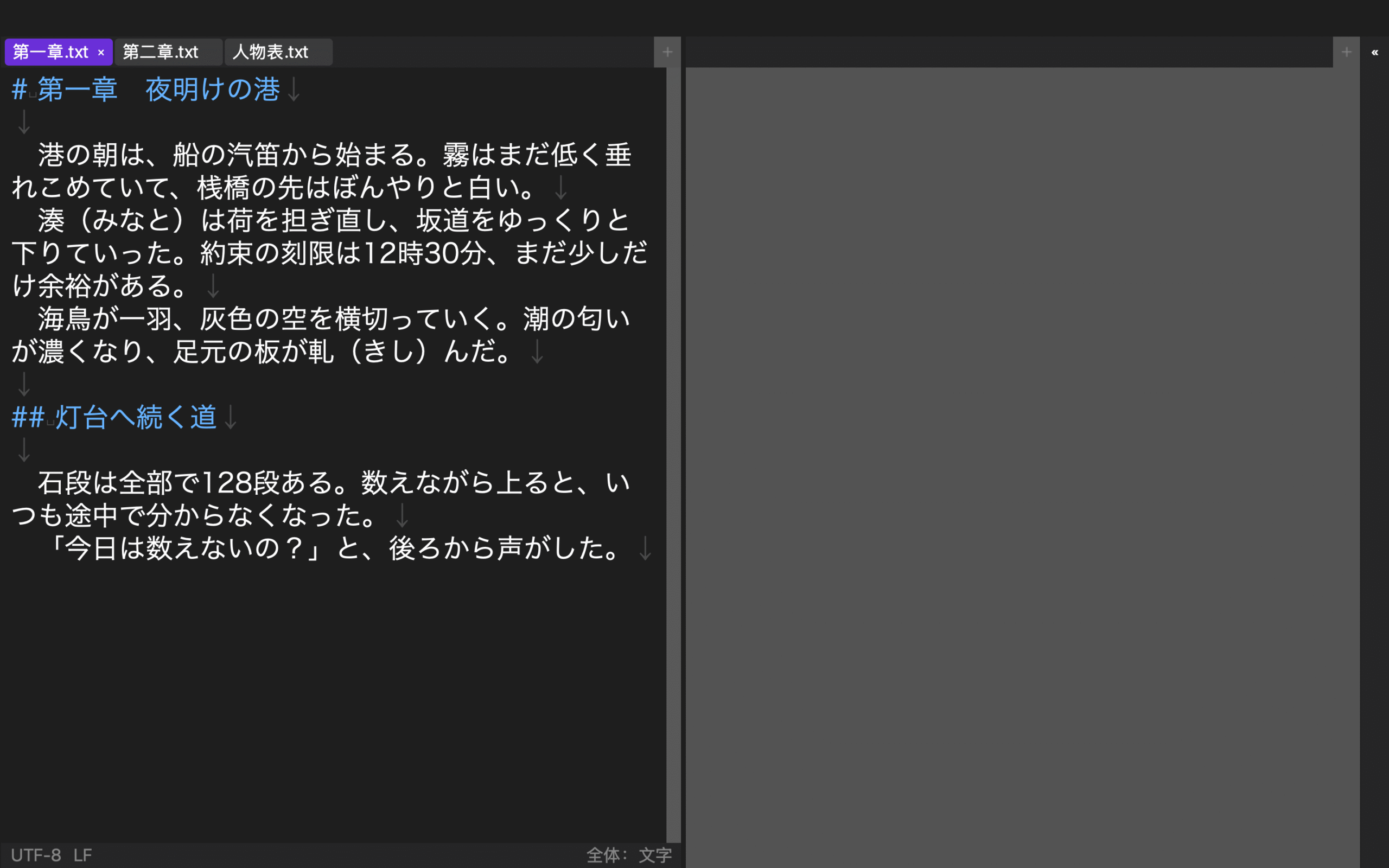
実際の確認では、3列、サイドバー幅320、行番号、分割比率、本文18pt、システム14ptを設定し、3タブを開きました。閉じて開き直した後も、これらのレイアウト値と3タブを再取得できました。
読者側ではLAYOUT-C04の値カードを保存前に完成させ、アプリを閉じてから同じプロジェクトを開き直します。3列の順序、各分割比率、サイドバー幅、二つのフォントサイズ、行番号、三つのタブ識別名を一項目ずつ比較してください。一項目でも違えば不合格として、自動で整え直さず差を記録します。保存済みカードを再適用し、もう一度閉じて開き、全項目が二回続けて一致したときだけ復元できたと判定します。
これは共通標本による部分確認です。LAYOUT-C04を13インチのMac実画面で操作した結果ではなく、未保存本文やアクティブ位置の復元も確認していません。また、資料と実際の挙動が一致しないため、本記事では最大保存数を断定しません。
結論:値カードで復元可否を決める
Macテキストエディタのレイアウト保存は、再起動後の見た目ではなく六つの値で判定します。保存前と再読込後に同じ順序で記録し、一致、不一致、未確認を項目ごとに付けてください。
まずLAYOUT-C04の値カードを作り、3列、幅320、18pt、14pt、行番号、分割比率、3タブを記録します。Rune Studioを候補に含める場合は、Rune Studioの商品ページで現行Mac版の範囲を確認し、実画面で未確認の項目を部分確認で埋めないことが大切です。