Macで小説用のテキストエディタを選ぶなら、「おすすめ1位」を探すより、同じ原稿で候補を試すほうが違いを見抜けます。確認したいのは、日本語の直しやすさ、長編での検索、章と資料の整理、並べ読み、完成データへの出口の5項目です。
多機能な製品が、すべての書き手に合うわけではありません。縦書きで推敲する人と、横書きのプレーンテキストだけで書く人では必要な機能が違います。EPUBまで一つのアプリで作りたい人と、執筆後に専用ツールへ渡す人でも選択は変わります。
この記事では製品を順位付けしません。候補を同じ条件で比べるための「5つの試用」を示し、Rune Studioで実際に確認できた範囲も分けて紹介します。
おすすめは機能数ではなく5つの試用で決める
比較表の丸印だけでは、日々の小さな手間が見えません。「検索対応」と書かれていても、30万字を超えた原稿で同じように使えるかは別の話です。「縦書き対応」も、入力画面が縦になるのか、プレビューだけなのか、EPUB出力まで縦書きになるのかで意味が変わります。
そこで、各候補に次の同じ作業を行います。
- 日本語の一段落を入力し、語句を選択して直す
- 長い原稿を開き、人物名を検索して保存する
- 本文・人物表・年表を同じ作品単位で整理する
- 本文と資料を並べ、必要なら縦書きで確認する
- 最後に渡す形式へ出せるか確かめる
一つの候補だけを長時間試すより、同じ30分を各候補へ割り当てると比較しやすくなります。
比較用原稿と採点表を先に作る
空の文書だけで試すと、どのエディタも軽く、差が出にくくなります。現在の作品の複製か、公開しても問題のない試験原稿を使ってください。原本を直接使わないことが重要です。
試験原稿には、会話文、三点リーダー、ダッシュ、全角と半角の英数字、ルビにしたい語、章見出し、検索したい固有名詞を入れます。長編を書く予定なら、短い一章に加えて、可能な範囲で文字数の多い複製も用意します。
採点は「ある・ない」だけでなく、次の4段階にすると迷いが減ります。
- そのまま使える
- 設定すれば使える
- 別のアプリと組み合わせれば使える
- 自分の執筆手順には合わない
重要度も付けます。毎日使う検索と保存を3点、月に一度の出力を1点にするなど、自分の頻度を反映します。これで、機能数の多い製品が自動的に勝つことを避けられます。
1.日本語の入力と選択を試す
最初は一段落を実際に書きます。句読点、かぎ括弧、三点リーダー、ダッシュ、漢字とひらがなを混ぜ、誤字を直してください。入力遅延の有無だけでなく、ダブルクリックやドラッグで意図した範囲を選べるか、選択後の入力で正しく置き換わるかも見ます。
日本語では、英語のように空白だけで単語が区切られません。文字種の境界で選択できる機能が合う人もいれば、行単位のキーボード操作を重視する人もいます。ここは仕様表より手触りの差が大きいため、本人のMacで試す必要があります。
2.長い原稿で検索と保存を試す
次に、できるだけ完成時に近い長さの複製を開きます。固有名詞を検索し、一致箇所へ移動し、一文を修正して保存します。置換も使うなら、全置換の前に対象を確認できるか、誤操作から戻れるかを確かめます。
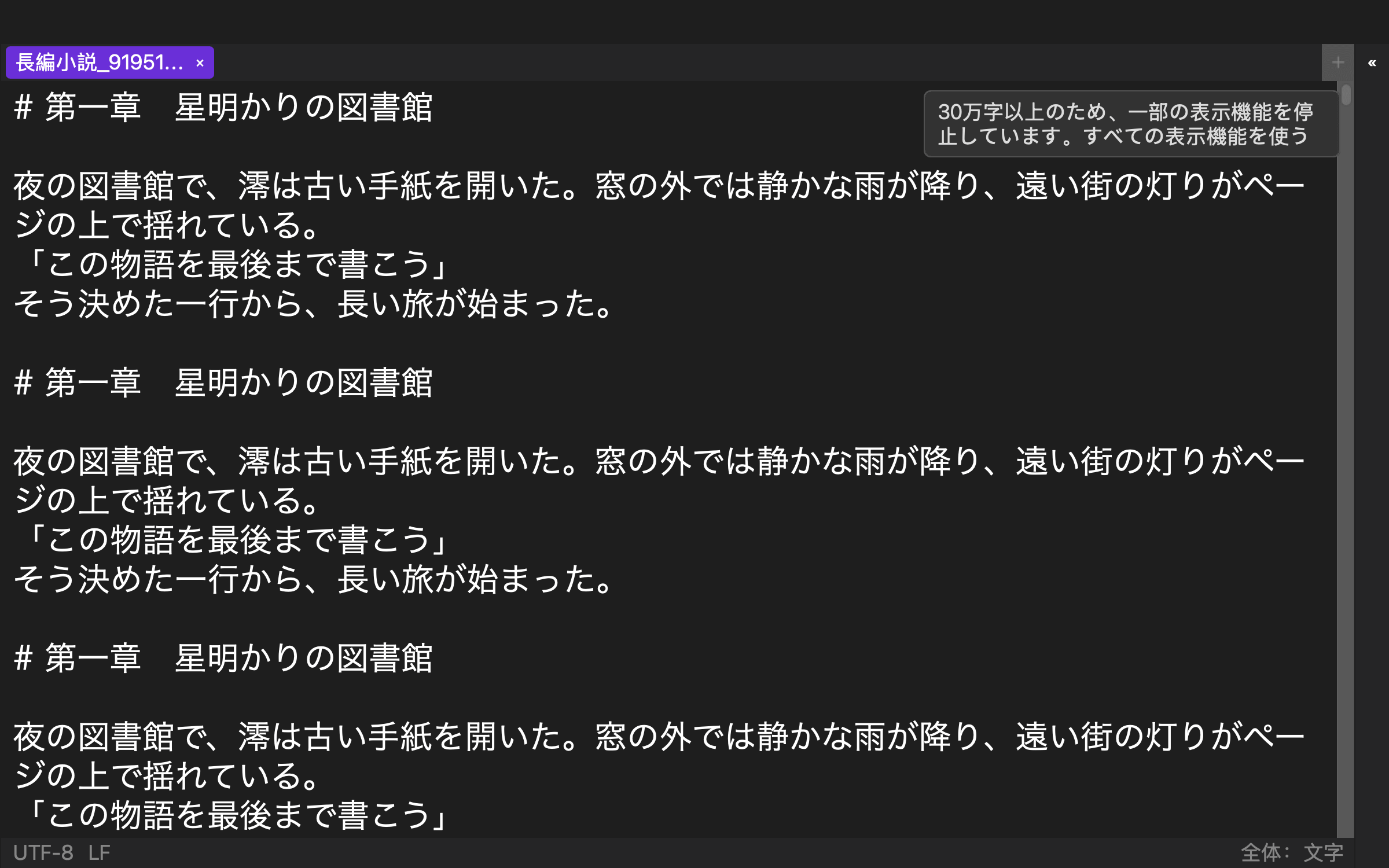
見るべきなのは起動時間だけではありません。入力、検索、保存という執筆の土台が残ることです。色分けや行番号などの補助表示が長文で変化する場合は、何が止まるのか、利用者に通知されるのかも記録します。
どのMacでも同じ速度になるとは限りません。端末のメモリ、同時に開くアプリ、原稿の内容によって体感は変わるため、「自分の原稿を自分の端末で開く」試験が必要です。
3.章・設定資料を作品単位で整理する
小説では本文以外に、人物表、時系列、地名一覧、没案、取材メモが増えます。候補のエディタで、これらを一つの作品として開き、目的の資料へ移動してみます。
フォルダをそのまま扱う方式なら、既存のFinder上の構成を保てるかを見ます。独自ライブラリへ取り込む方式なら、元ファイルとの関係、書き出し方法、バックアップ方法を確認します。ここで大切なのは高度な分類機能の数ではなく、「人物名を確かめたいとき、何回画面を切り替えるか」です。
章を一ファイルにまとめるか、章ごとに分けるかも試します。全体検索を頻繁に使うなら一体管理が便利ですが、章単位で版を管理するなら分割が合う場合があります。
4.本文と資料を並べ、縦書きを確認する
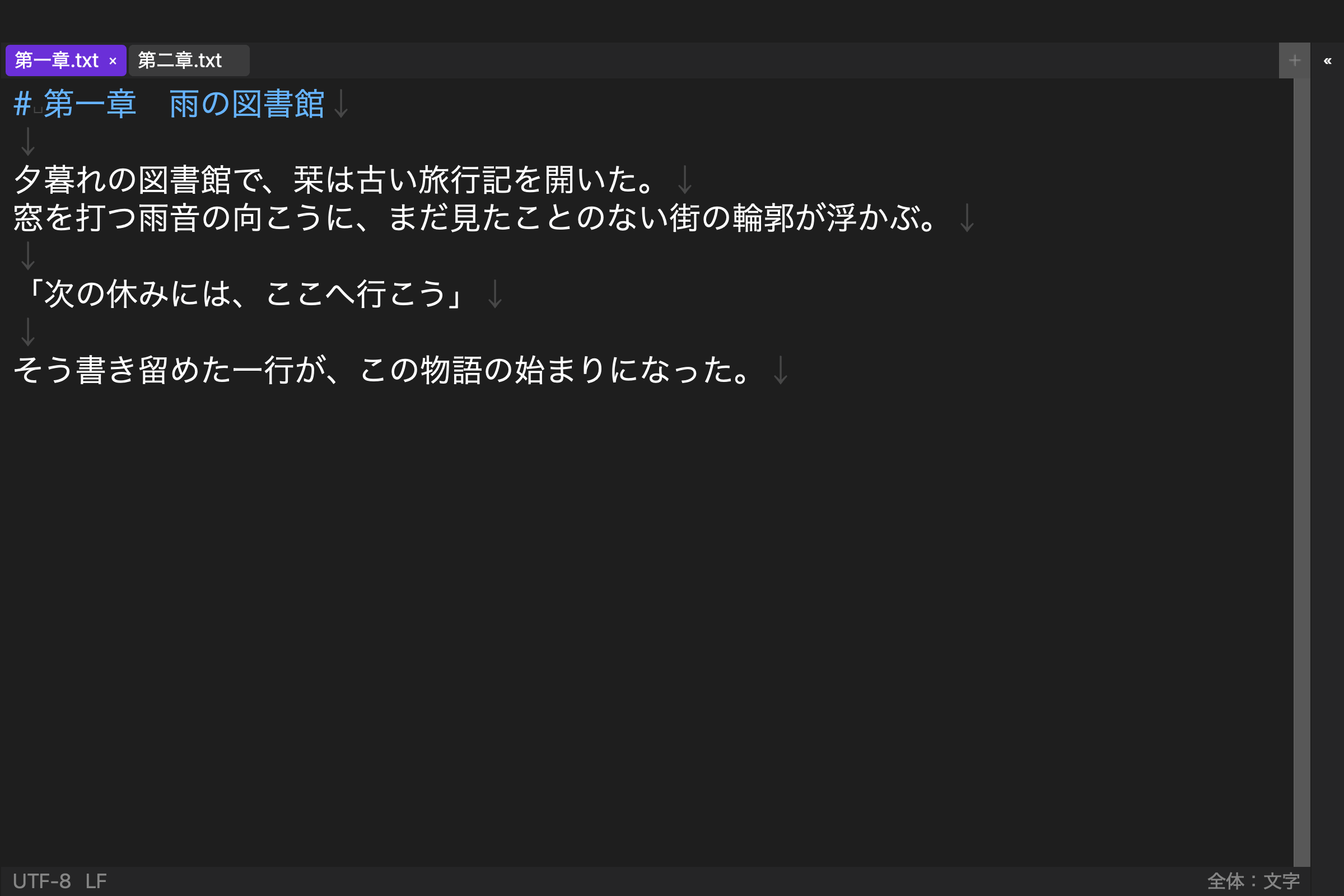
本文の横に人物表を置き、名前や年齢を見ながら一段落を直します。複数ウインドウを毎回並べるのか、アプリ内で左右・上下に分割できるのか、次回も配置が残るのかを比べます。
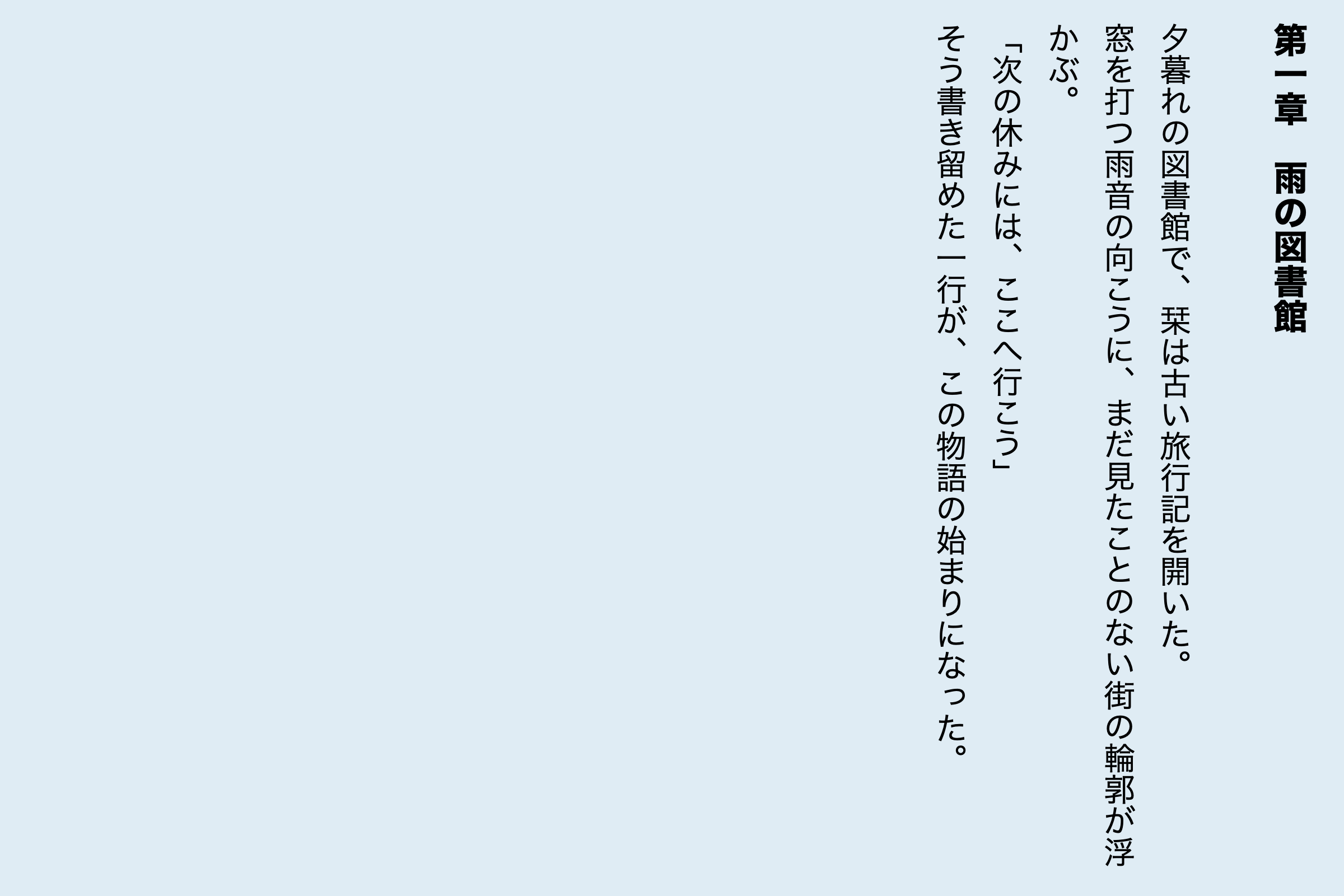
縦書きで推敲する人は、記号、英数字、ルビ、段落の見え方も確認します。ただ「縦書き対応」と書かれているだけでは判断せず、編集画面、プレビュー、出力のどこが縦書きになるのかを分けて記録してください。
横書きだけで執筆し、組版は出版社や別ソフトへ任せる人には、縦書き機能の点数を下げても問題ありません。使わない機能を評価から外すことも、選び方の一部です。
5.完成データへの出口を確かめる
最後に、原稿をどこへ渡すかを決めます。投稿サイトへ貼り付けるならプレーンテキストやコピー時の挙動、編集者へ渡すなら指定形式、電子書籍を自作するならEPUB出力を確認します。
EPUB対応を見る場合は、単にファイルが作れるかだけでなく、作品名、著者、巻数、章順、目次、縦横の書字方向、表紙をどこで設定するかを見ます。ストアへ登録する作業や販売審査は、EPUB生成とは別工程です。
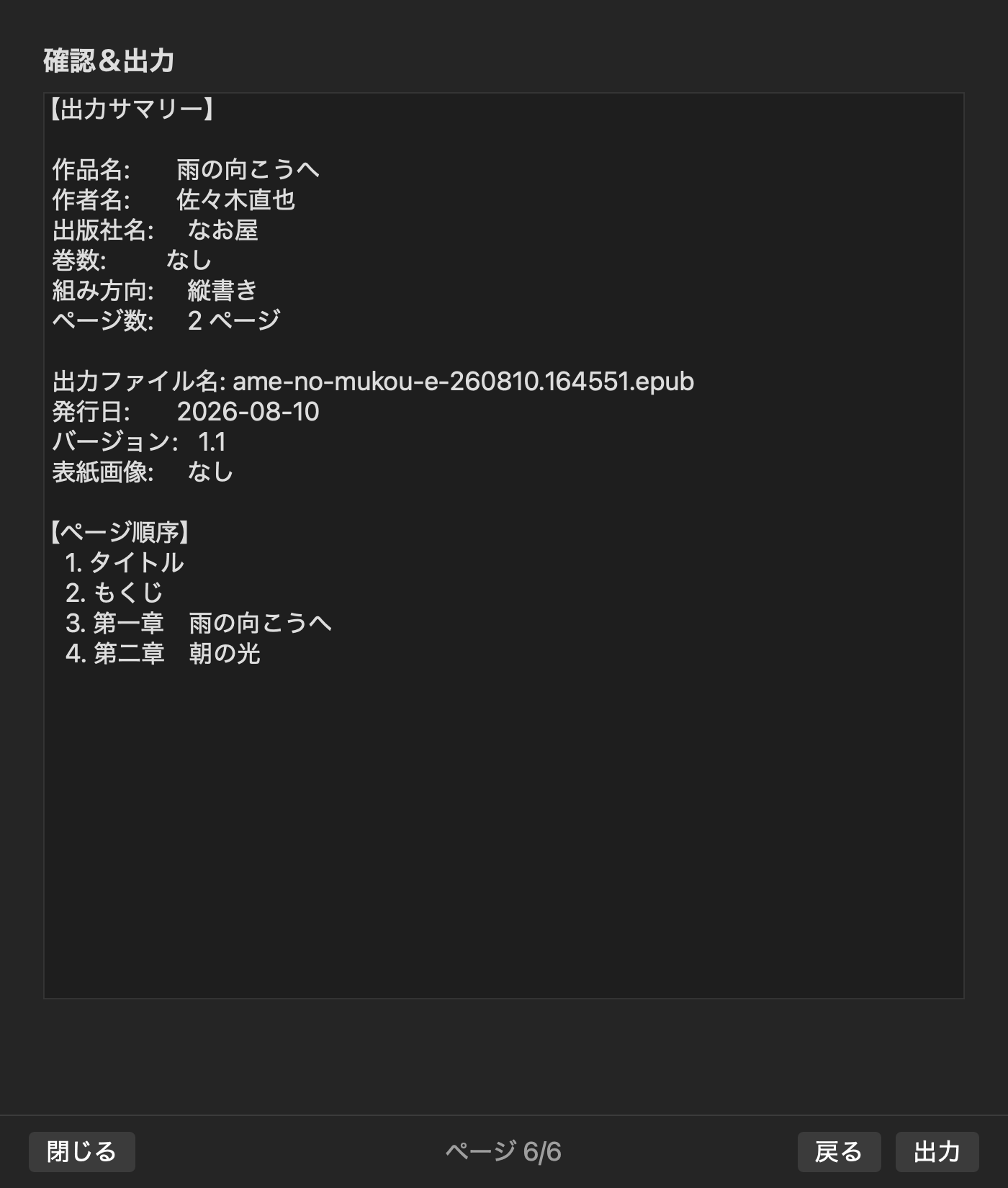
別の専用ツールへ渡す方法も有効です。その場合は、書き出すたびに見出しや章順を組み直す手間まで含めて比較します。
Rune Studioを5項目に当てはめる
Rune Studioの現行Mac版には、日本語文字種別選択、ワークスペース内検索とファイルツリー、分割ペイン、縦書き表示とプレビュー、EPUB 3出力があります。機能資料上、分割は左右・上下だけでなく、ネストした構成と比率の保存にも対応しています。縦書き切り替えは日本語モードが対象です。
2026年8月10日、Rune Studio 1.4.0 build 23の開発版CLIで、本番原稿とは別の検証用ワークスペースを作りました。919,514文字、24,272行のUTF-8原稿は大容量ファイルと判定され、句点の検索は19件を返して終了コード0で完了しました。
続けて「比較用」レイアウトを作り、左右2列に変更しました。作品名、著者、巻情報、原稿を設定したEPUB出力計画もvalid: trueになりました。一方、レイアウトを作る前の分割変更と、巻情報を入れる前のEPUB計画は完了しませんでした。機能があるかだけでなく、前提となる設定順も試す必要があることが分かります。
この検証で確認したのは、ワークスペース作成、長文検査、検索、分割設定、EPUB出力計画です。日本語選択の手触り、縦書き画面の見え方、実機での入力速度は評価していないため、購入判断では体験版や手元の環境で補ってください。
Rune Studioが候補になる人、別の方法が合う人
Rune Studioは、Macで日本語の長編を書き、本文と資料を一つのワークスペースで扱い、縦書き確認やEPUB出力までつなげたい人の候補になります。章や資料を並べて参照する頻度が高い人も、分割レイアウトを比較項目に入れる価値があります。
一方、短い文章を横書きで入力し、納品はプレーンテキストだけという人には、OS標準のシンプルなエディタで足りる場合があります。共同編集を最優先するならクラウド文書、厳密な組版を中心にするなら専用DTPソフトなど、別種の道具を含めて比べるほうが適切です。
現行のRune StudioはMac版が対象で、実装中のiPad機能はこの記事の評価に含めていません。
同じ原稿で比べれば必要な機能が見える
Mac用テキストエディタのおすすめは、全員に共通する順位では決まりません。同じ試験原稿で、日本語入力、長編検索、資料整理、並べ読み、完成形式への出力を順に試すと、自分の執筆で減らしたい手間が見えます。
まず候補ごとに30分の試用時間を取り、4段階の採点表を埋めてください。Rune Studioを候補に含める場合は、Rune Studioの商品ページで現行機能と動作環境を確認し、自分の原稿を使う試験へ進めます。