Macのテキストエディターで30万字級の原稿を書くときは、すべての表示機能を動かし続けるより、文章編集・検索・保存を残し、常時更新する色分けや行番号などを減らすほうが執筆を継続しやすくなります。
原稿を開いた直後に色分けや行番号が消えても、故障とは限りません。長い文章を判定し、本文以外の表示処理を意図的に止めるエディターもあります。大切なのは、表示が減った理由を確認し、残っている機能で何ができるかを把握することです。
この記事では、30万字へ達した後の運用に絞ります。購入前の機能比較やおすすめ順位ではなく、止める表示、残す処理、原稿を分割する判断の順に説明します。
表示が減ることと、編集できないことは違う
長いテキストを表示する際、エディターは本文を描くだけではありません。入力のたびに記法を色分けし、スペースや改行を記号で示し、同じ語や登録語を探して強調し、行番号や文字数を更新することがあります。
これらは推敲に役立ちますが、文章そのものではありません。原稿が大きくなったとき、表示補助を一時停止しても、入力、削除、検索、保存が残っていれば執筆は続けられます。
反対に、色分けを残すために入力や検索まで待たされるなら、表示機能の優先順位を見直す余地があります。長編用の環境では、「全部使えるか」ではなく「今の工程に必要な処理が残るか」で判断します。
先に止める候補は常時更新する表示
30万字級で負荷を減らすなら、次のような表示処理が候補です。
- Markdownや編集記法の色分け
- 半角スペース、全角スペース、タブ、改行の記号表示
- 選択した語と同じ語の常時ハイライト
- 登録語リストによる常時ハイライト
- 行番号
- 入力のたびに行う文字数計算
どれも便利ですが、初稿を書き進める瞬間に必須とは限りません。色分けや登録語ハイライトが必要な推敲だけを、章別ファイルや短い作業用コピーで行う方法もあります。
一方、次は止めずに残したい処理です。
- 文章の入力、削除、元に戻す操作
- ファイル内検索と置換
- 半角文字などの確認
- 保存と安全条件を満たすときの自動保存
- カーソル移動
- 保存先の文字コードで表せない文字の確認
この二つの一覧を分けると、表示が変わったときに「壊れた」と判断せず、今できる作業を選べます。
一般的な長編原稿の進め方
特定の製品に大容量向けの自動処理がなくても、作業を初稿と推敲に分ければ負荷を整理できます。
初稿では本文を増やす処理を優先する
初稿中は、入力、検索、保存を中心にします。常時の色分けや大量の登録語ハイライトを止められるなら、一度減らして変化を確認します。
設定を変える前には、現在値を控えておきます。後で戻せない設定変更を増やすと、軽量化とは別の手戻りが発生します。
全体確認は検索で行う
登場人物名や表記揺れを確認するときは、目視で最初から読み返すのではなく、検索結果を順番に確認します。全置換は速い反面、固有名詞の一部まで変える可能性があるため、実行前に原稿を複製します。
章別ファイルを使う場合は、ワークスペース全体を検索できる方法を用意します。一ファイルを保つ場合は、ファイル内検索が大容量時にも残るかを確認します。
装飾を使う推敲は作業単位を小さくする
行番号、色分け、登録語ハイライトを使いたい工程では、対象の章だけを別ファイルへ複製して確認する方法があります。修正後に本編へ戻す場合は、どちらが正本かを決め、二つを同時に編集しないようにします。
分割は必須ではありません。全巻をまたぐ検索が多い人は一ファイルの利点が大きく、章単位で細かく推敲する人は分割の利点が大きくなります。
Rune Studioで30万文字を超えた後の流れ
ここからは、現行Mac版Rune Studioの動作です。Rune Studioはファイル内容が30万文字以上になると、大容量ファイルとして判定します。
1.表示が変わる条件を確認する
大容量ファイルを開いたときは、表示の一部を停止することを知らせる通知を出し、停止対象のメニューを無効にする実装があります。今回の追加確認では、919,514文字の検証用原稿を日本語UIで開き、30万字以上の通知が表示され、行番号・記法色分け・編集記号・常時計数が画面に出ていない状態を確認しました。停止対象の各メニュー項目を一つずつ操作する確認までは行っていません。
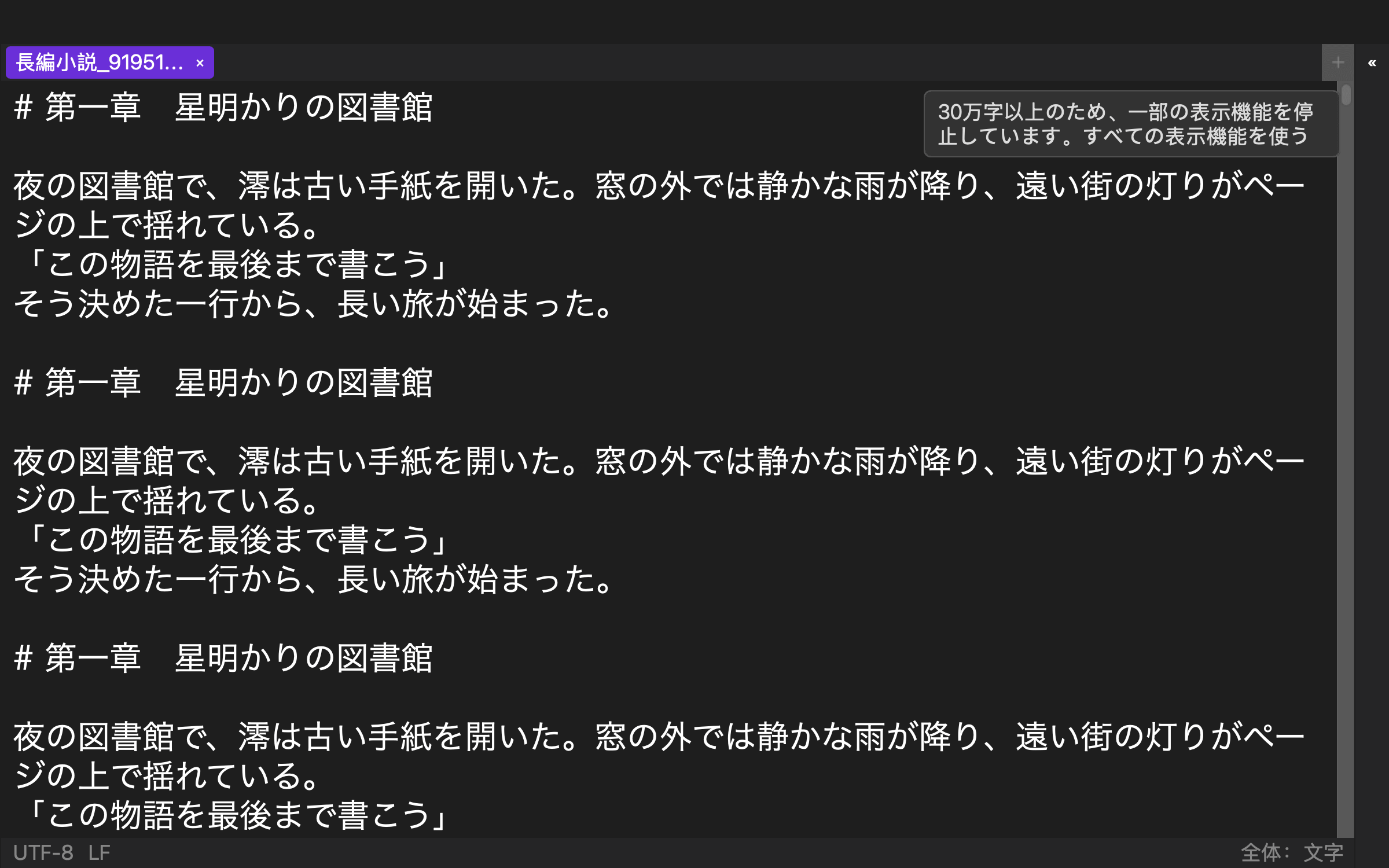
通知は処理速度を保証するものではありません。まず、意図的な軽量化であることを確認するための情報です。
2.編集とカーソル移動を続ける
大容量判定後も、文章編集とカーソル移動は残る設計です。今回の開発版CLI検証では、大容量原稿をタブで開き、指定位置へカーソル情報を保存するところまで完了しました。画面での入力、削除、元に戻す操作の手触りは評価していません。
3.検索・置換を使って全体を確認する
ファイル内検索・置換と半角検索も残ります。今回の検証では、919,514文字の複製内容で語句を1件置換し、保存先を再検索して置換後の語句1件を確認しました。置換を行う前の複製は、エディターの機能に関係なく用意してください。
4.保存状態と文字コードを分けて考える
手動保存を行う処理と、安全条件を満たすときの自動保存が残る設計です。今回の検証では、置換後の1,001,661バイトを手動保存し、再検索と再検査で内容を読み直しました。画面上の自動保存は実操作していません。
大容量だから自動保存が止まったのか、変換不能文字が原因なのかを混同しないことが重要です。Rune Studioでは変換できない文字を確認する処理も、大容量時に残ります。
5.表示補助が必要なら対象を小さくする
Rune Studioが大容量時に止めるのは、Markdown・EPUB記法の色分け、編集記号、同じ単語と登録語のハイライト、行番号、常時の文字数計算です。
これらを使った推敲が必要なら、章ごとの作業用ファイルを用意するなど、対象を30万文字未満へ小さくする方法を検討します。元原稿と作業用ファイルのどちらを正本にするかは、先に決めてください。
919,514文字で確認できたこと
2026年8月10日、Rune Studio 1.4.0 build 23の開発版CLIを使い、検証専用ワークスペースで大容量ファイルを確認しました。利用したのは、開発資料内の919,514文字、24,272行のUTF-8テキストです。利用者の実原稿や本番ワークスペースは使っていません。
検査結果はisLargeFile: trueでした。同じファイルで句点を検索すると19件を取得し、終了コード0で完了しました。続くサイクル2では、カーソル位置の保存、語句1件の置換、置換後内容の手動保存、保存先の再検索を順に完了しました。再検査では919,517文字、24,272行、isLargeFile: trueでした。Shift_JISで表せない文字の検査命令も成功し、元の検証ファイルでは該当範囲は0件でした。
実操作で確認したのは、大容量判定、カーソル位置保存、検索、1件置換、手動保存後の再検索、文字コード検査です。停止する表示の一覧、画面入力、元に戻す、自動保存、メニュー項目ごとの無効状態は現行コードと機能資料で確認した段階です。追加の実画面確認では、大容量通知が表示され、行番号・記法色分け・編集記号・常時計数が画面に出ていない状態を確認しました。実際の小説での入力速度や、すべてのMacで同じ体感になることは保証しません。
一ファイルを維持するか、章に分けるか
一ファイルを維持する利点は、全体検索と一括保存が分かりやすいことです。登場人物名や用語を全巻で確認する機会が多いなら、この利点は大きくなります。
章別ファイルの利点は、色分けや行番号などを使う推敲の対象を小さくできることです。ただし、複数ファイルをまたぐ検索と、章順の管理が必要になります。
初稿中は一ファイルで編集・検索・保存を優先し、装飾表示を使う推敲だけ章別の作業単位へ移す方法もあります。どの方法でも、正本を一つに決め、修正を二重管理しないことが重要です。
重い表示を減らし、本文の作業を残す
30万字級の原稿では、色分け、編集記号、常時ハイライト、行番号、文字数計算など、入力のたびに更新する表示を減らす余地があります。その間も、編集、検索、保存、文字コード確認が残れば、初稿や全体修正を進められます。
Rune Studioは30万文字以上を自動判定し、重い表示処理を停止する設計です。ただし、「30万字でもどのMacで必ず軽快」という意味ではありません。原稿内容や端末条件によって体感は変わります。
まず、原稿の複製で大容量時の挙動を試し、何が消え、何が残るかを確認してください。長編で表示処理を自動的に減らすMac用テキストエディターを検討する場合は、Rune Studioの商品ページで現行機能と動作環境を確認できます。