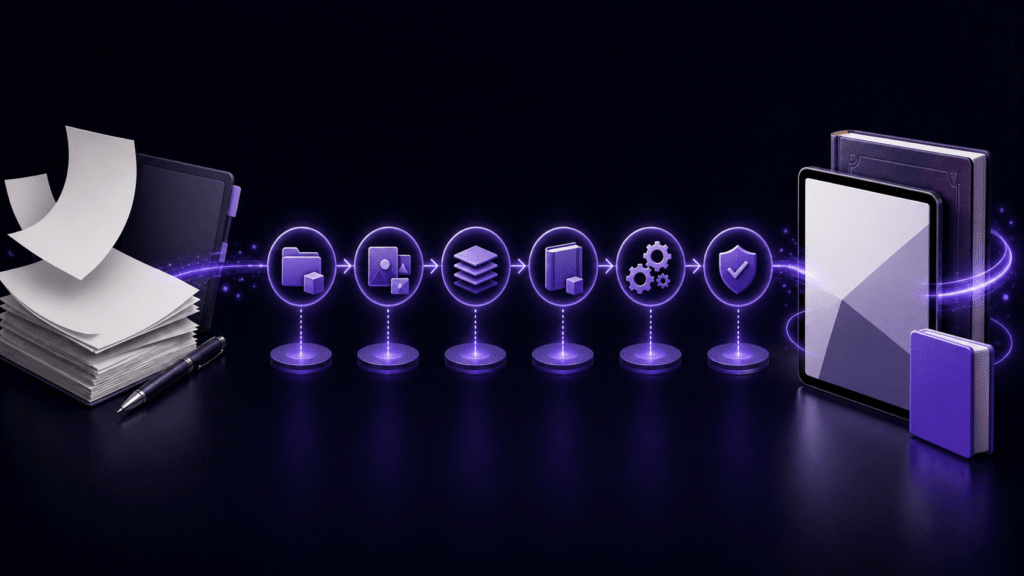
EPUBファイルの作り方は、大きく分けると6工程です。完成形を決め、原稿と素材を揃え、章順と目次を組み、書誌情報を設定し、EPUBを生成し、最後に閲覧環境で確認します。
大事なのは、テキスト原稿を拡張子「.epub」に変えることではありません。本文に加えて、どの順番で読むか、目次からどこへ移動するか、タイトルや著者名をどう登録するかまで整えて、初めて一冊の電子書籍になります。
この記事では、特定のアプリを使わなくても分かるEPUB制作の全体像を先に説明します。そのうえで、Mac用の長文執筆アプリ「Rune Studio」では、その工程をどう整理できるのかを、実際の検証結果と分けて紹介します。
EPUBファイルは原稿だけでは作れない
EPUBは、文章を入れる箱というだけではありません。W3CのEPUB 3.3仕様では、本文などのコンテンツ、収録するファイルの一覧、既定の読む順番、タイトルや著者などの書誌情報、目次に使うナビゲーション文書を組み合わせて、一つの出版物を構成します。
そのため、手元に完成原稿があっても、次の判断が残ります。
- 縦書きにするか、横書きにするか
- どこからどこまでを一つの章にするか
- 章をどの順番で収録するか
- 目次に何を載せるか
- 表紙にどの画像を使うか
- タイトル、著者名、言語、発行日などをどう設定するか
EPUBファイルの作り方を理解するには、変換操作だけを見るより、「一冊を構成する情報を順番に揃える」と考えるほうが見通しを持てます。
原稿から完成までの6工程
1.完成形を先に決める
最初に決めるのは、出力ボタンの場所ではなく、どんな本にするかです。
縦書きか横書きか、単巻かシリーズの一冊か、どの言語で作るか、段落の見せ方をどうするか。この段階が曖昧なままだと、途中で組版方針を変えることになり、原稿や画像の調整をやり直しやすくなります。
最低限、判型のような見た目の方針、作品名、著者名、本文の言語、表紙の有無をメモしておきます。
2.原稿と素材を揃える
次に、収録する本文、表紙画像、本文中の画像などを一か所へ揃えます。
この時点で見るのは文章の内容だけではありません。章の境目が分かるか、不要な下書きが混ざっていないか、同じ画像が重複していないか、参照している素材が手元にあるかも確認します。
制作方法によって受け付ける原稿形式や記法は異なります。したがって、Markdownを使うこと自体がEPUB制作の必須条件ではありません。選んだ制作ツールが読み込める形式に原稿を整えるのが、この工程の目的です。
3.章順と目次を設計する
原稿が揃ったら、読者が読む順番を決めます。前付け、タイトルページ、本文、奥付などをどこへ置くかを考え、本文の各章も正しい順序に並べます。
ここで「読む順番」と「目次に表示する項目」は分けて考えます。収録する各ページを、もれなく目次へ載せる必要はないからです。短い節まで目次に載せるのか、大きな章だけにするのかを決めると、読者が目的の場所へ移動しやすくなります。
4.書誌情報と表紙を設定する
EPUBには、作品名、著者名、言語などの書誌情報を持たせます。制作目的に応じて、出版社名、発行日、版の情報も整えます。
表紙を付ける場合は、画像を用意するだけでなく、その画像を表紙としてEPUB内に登録する必要があります。ファイル名だけで判断せず、制作ツールの表紙設定で明示します。
5.EPUBを生成する
ここまでの情報を制作ツールへ渡し、EPUBファイルを生成します。
生成処理では、本文を表示する文書、スタイル、画像、目次、書誌情報、収録ファイルの一覧、読む順番などがEPUBの内部へ組み込まれます。これらを手作業で作る方法もありますが、初めてならEPUB 3出力を備えた制作ツールを使うほうが、内部ファイルの記述作業を減らせます。
6.検査して、元原稿から直す
EPUBが生成されたら、それで終了ではありません。仕様上の問題を調べるチェックツールに通し、実際の閲覧アプリでも開きます。
確認するのは、目次から正しい章へ移動できるか、章の順番が合っているか、表紙と画像が表示されるか、縦書き・横書きの方向が意図どおりか、文字が欠けていないか、といった点です。
修正が必要なら、生成後のEPUBだけを直接直すのではなく、できるだけ元原稿や制作設定へ戻って変更し、もう一度生成します。修正内容を元へ戻さないと、次回の出力で同じ誤りが復活するからです。
手間が増えるのは「作る瞬間」より修正の往復
一度だけEPUBを生成するなら、工程はそれほど複雑に見えないかもしれません。しかし、長い原稿では確認後の修正が何度も起きます。
たとえば、章を追加したら読む順番と目次を見直します。作品名を変えたら、原稿の扉だけでなく書誌情報も直します。表紙を差し替えたら、画像ファイルと表紙指定の両方を確認します。縦書きの見た目を直したら、再生成して閲覧アプリで確認します。
原稿編集、プレビュー、書誌情報、章順、出力が別々の道具に分かれているほど、この往復で「どこまで直したか」を見失いやすくなります。EPUB制作で減らしたいのは、変換にかかる数秒より、この確認漏れと転記の往復です。
Rune Studioでは6工程をどう整理しているか
Rune Studioは、日本語の長文執筆とEPUB 3出力を扱うmacOS用テキストエディタです。ここからは一般的なEPUBの仕組みではなく、Rune Studioの現行Mac版で実際に確認できた内容と、コード上で確認した設計を区別して説明します。
原稿編集とプレビューを同じワークスペースで扱う
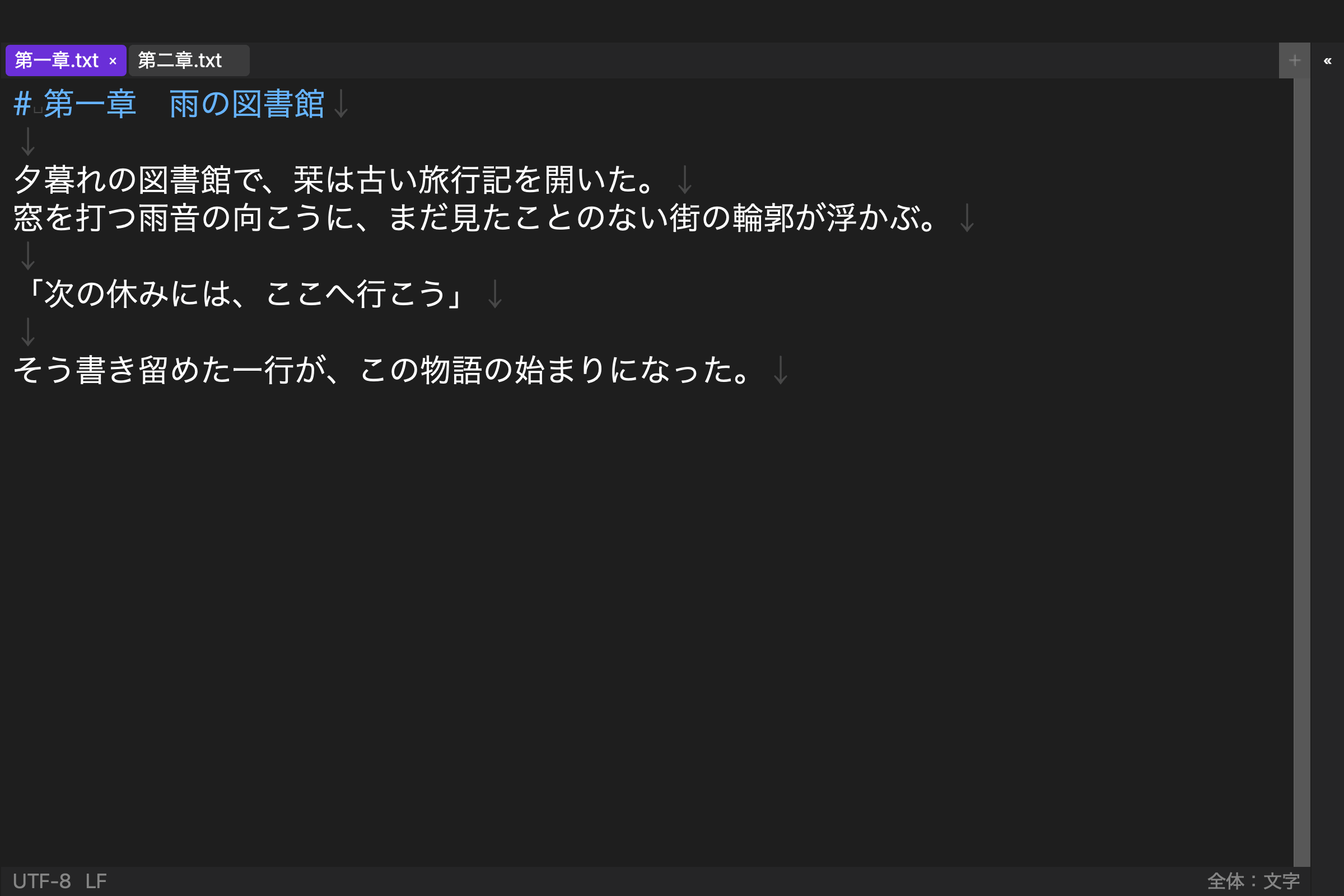
Rune Studioでは、複数の原稿や資料をワークスペースで管理できます。今回の検証では、専用の検証用ワークスペースを新しく作り、「第一章.txt」と「第二章.txt」をUTF-8・LFの原稿として保存しました。2本をタブで開き、第一章の先頭へRune Studioが対応するMarkdownの見出し記法を設定できることまで確認しています。
編集中の原稿は、縦書きまたは横書きでプレビューできます。今回の縦書きプレビューでは、第一章の見出しと本文が縦方向に配置されることを実画面で確認しました。
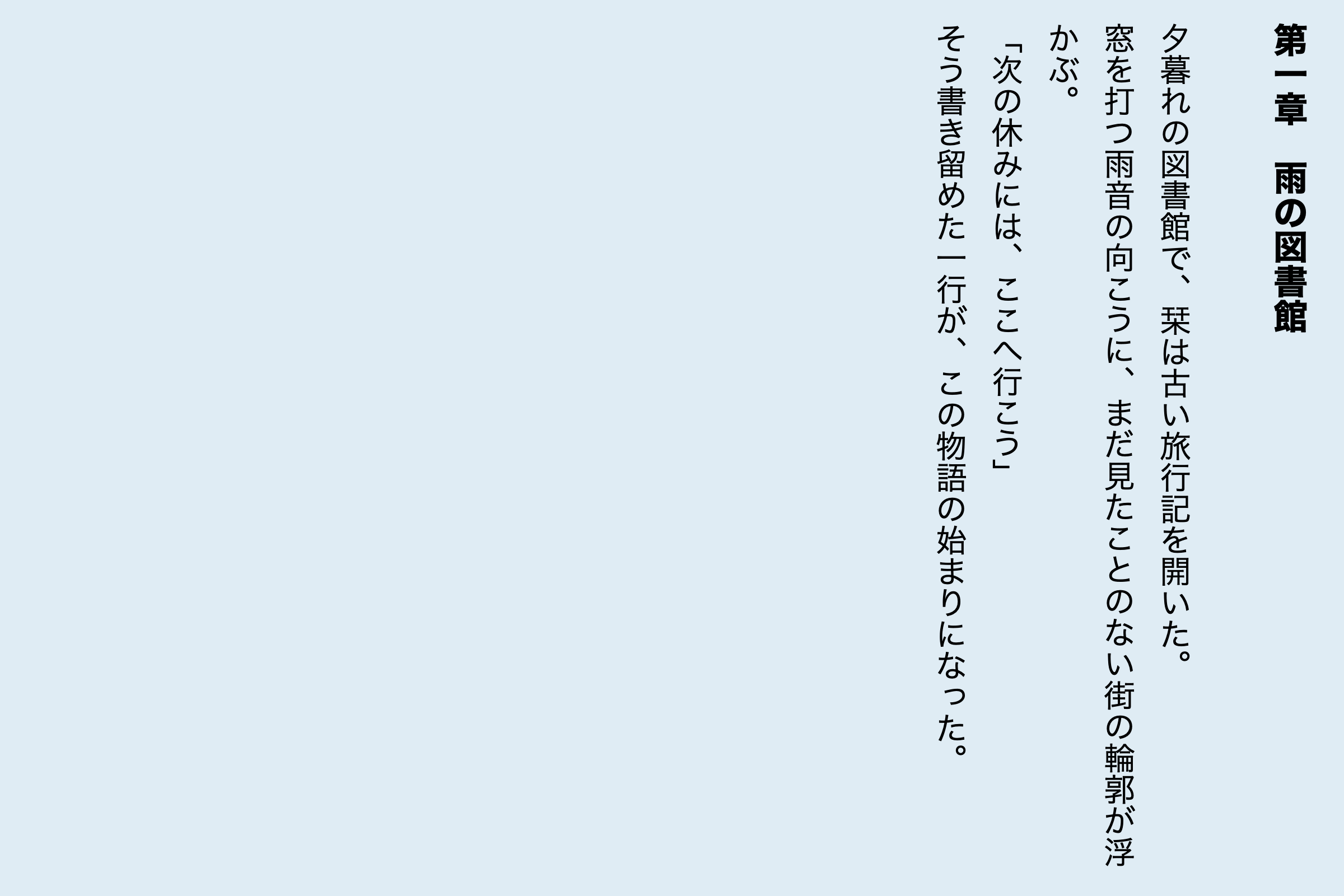
これは、先ほどの6工程のうち「原稿を整える」「完成形を確認する」に対応する機能です。なお、アプリ内プレビューは販売先の閲覧環境そのものではありません。EPUB生成後に別の閲覧アプリで確かめる工程は残ります。
EPUB設定を6ページに分ける
EPUBウィザードも、6ページ構成で実装されています。
- シリーズ情報:作品名、作者名、出版社名、縦書き・横書き、言語、段落設定など
- 巻選択:単巻または巻番号、過去の出力情報
- ファイル選択:収録する原稿ファイル
- ファイル順序:ページの順序と目次に載せる章
- メタデータ:版、発行日、表紙画像など
- 確認&出力:ページ順、目次対象、表紙、出力ファイル名
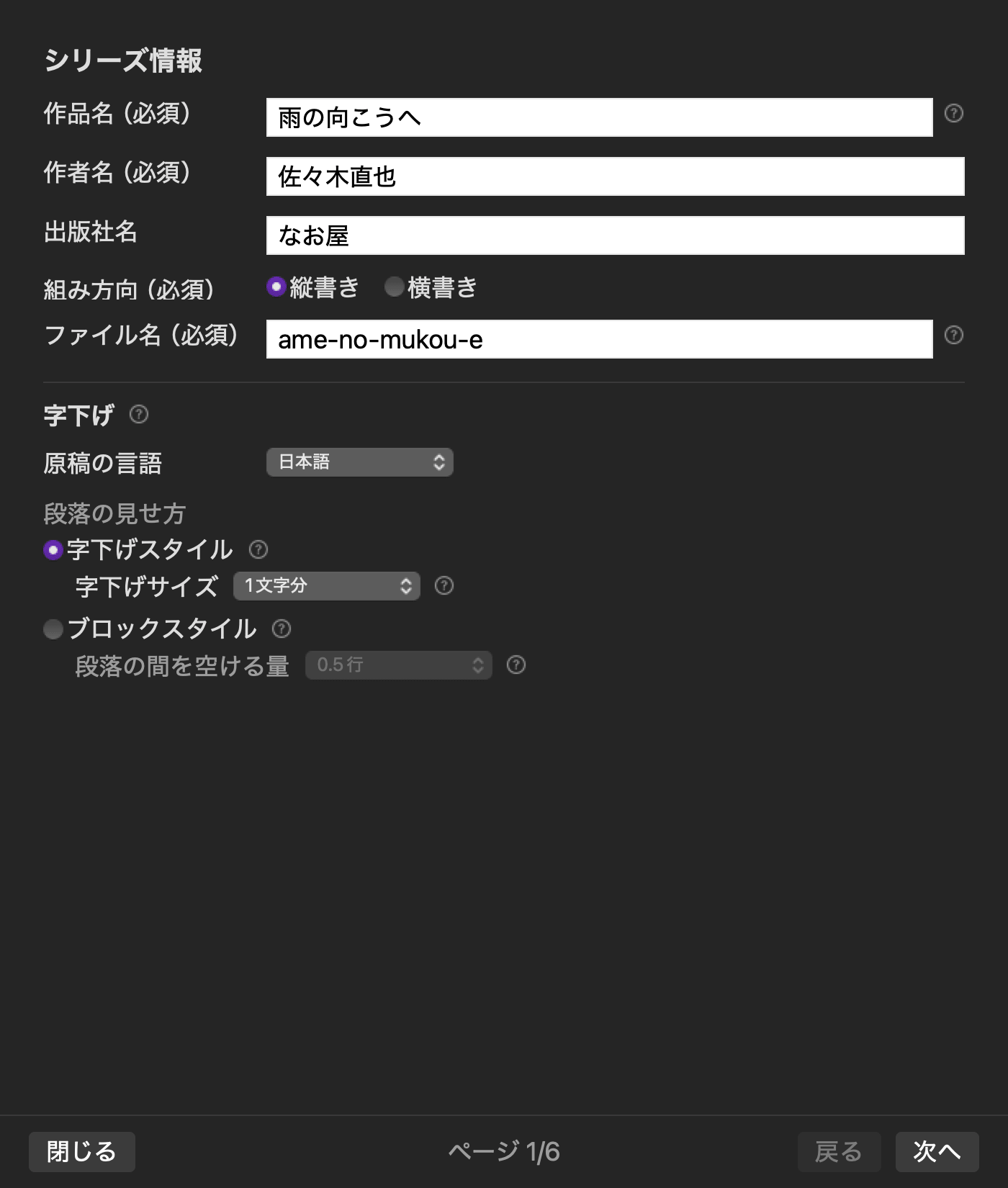
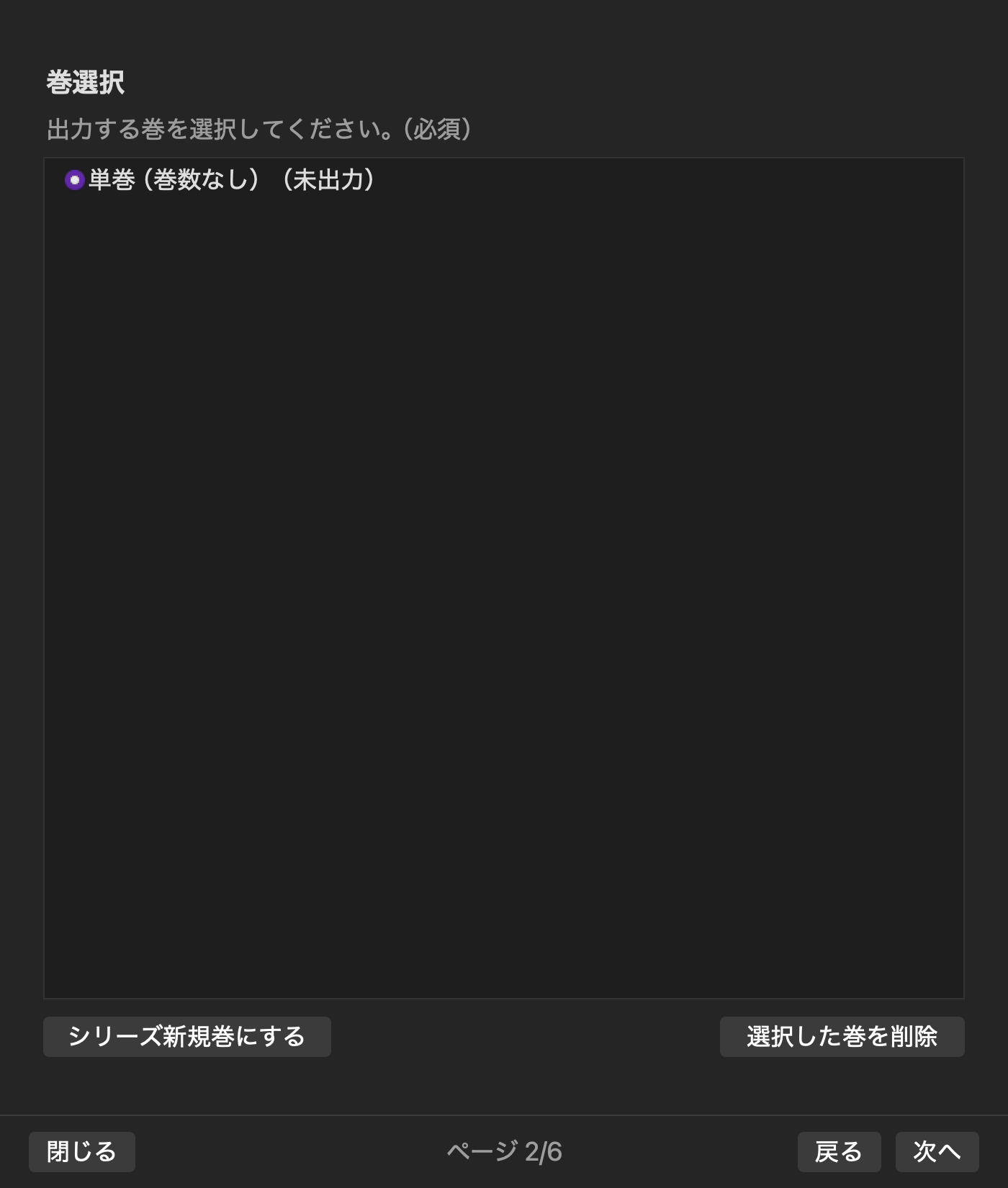
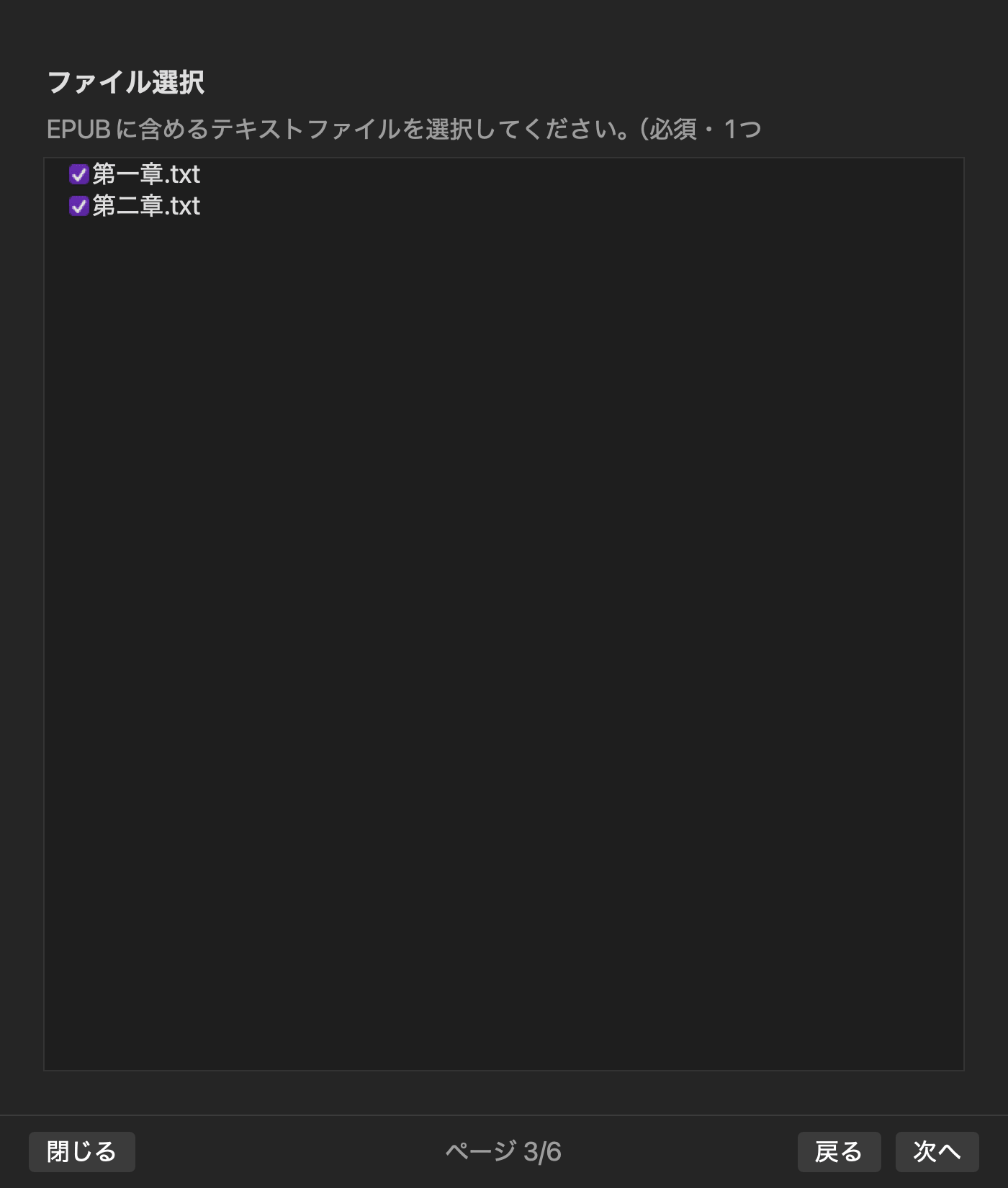
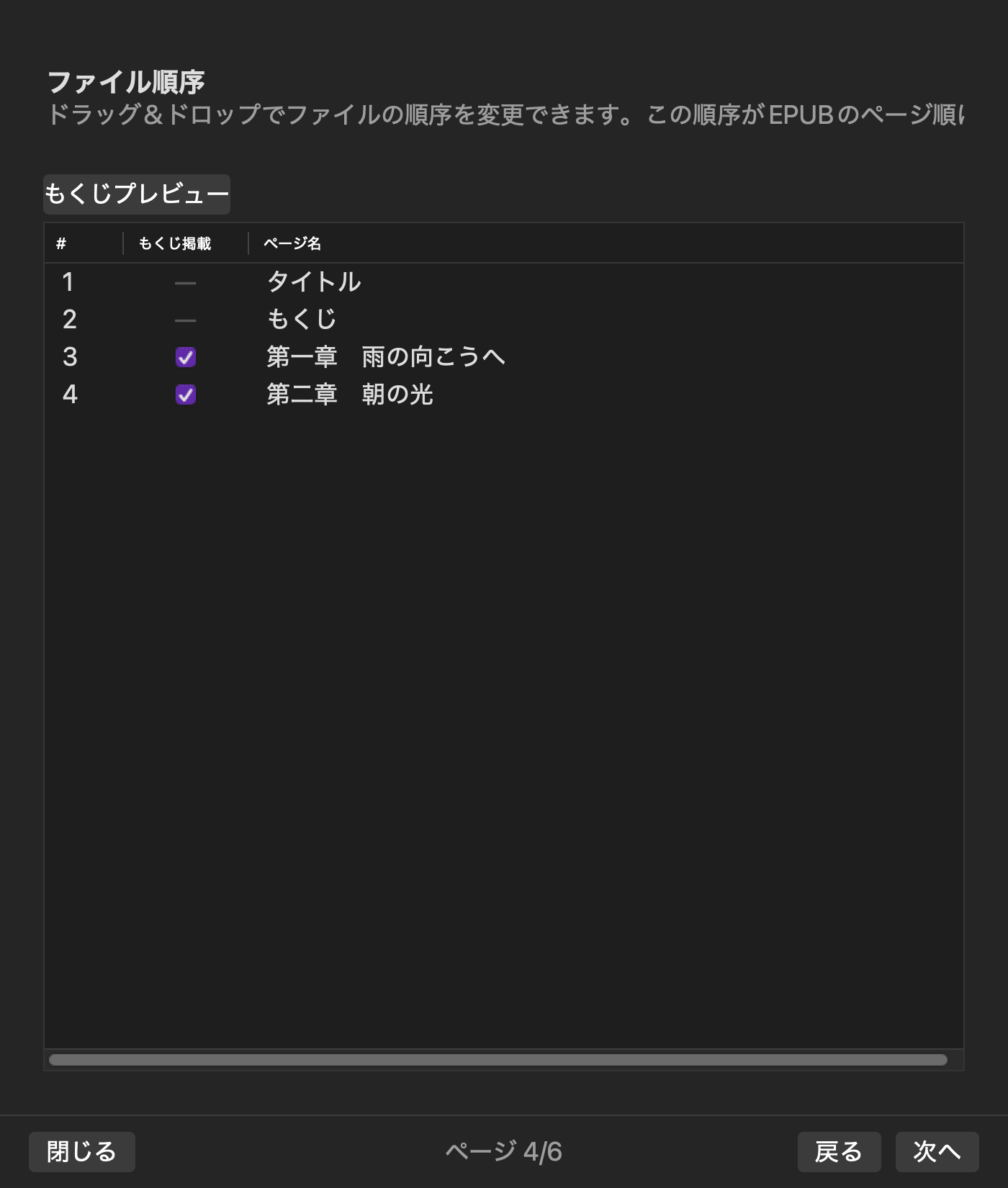
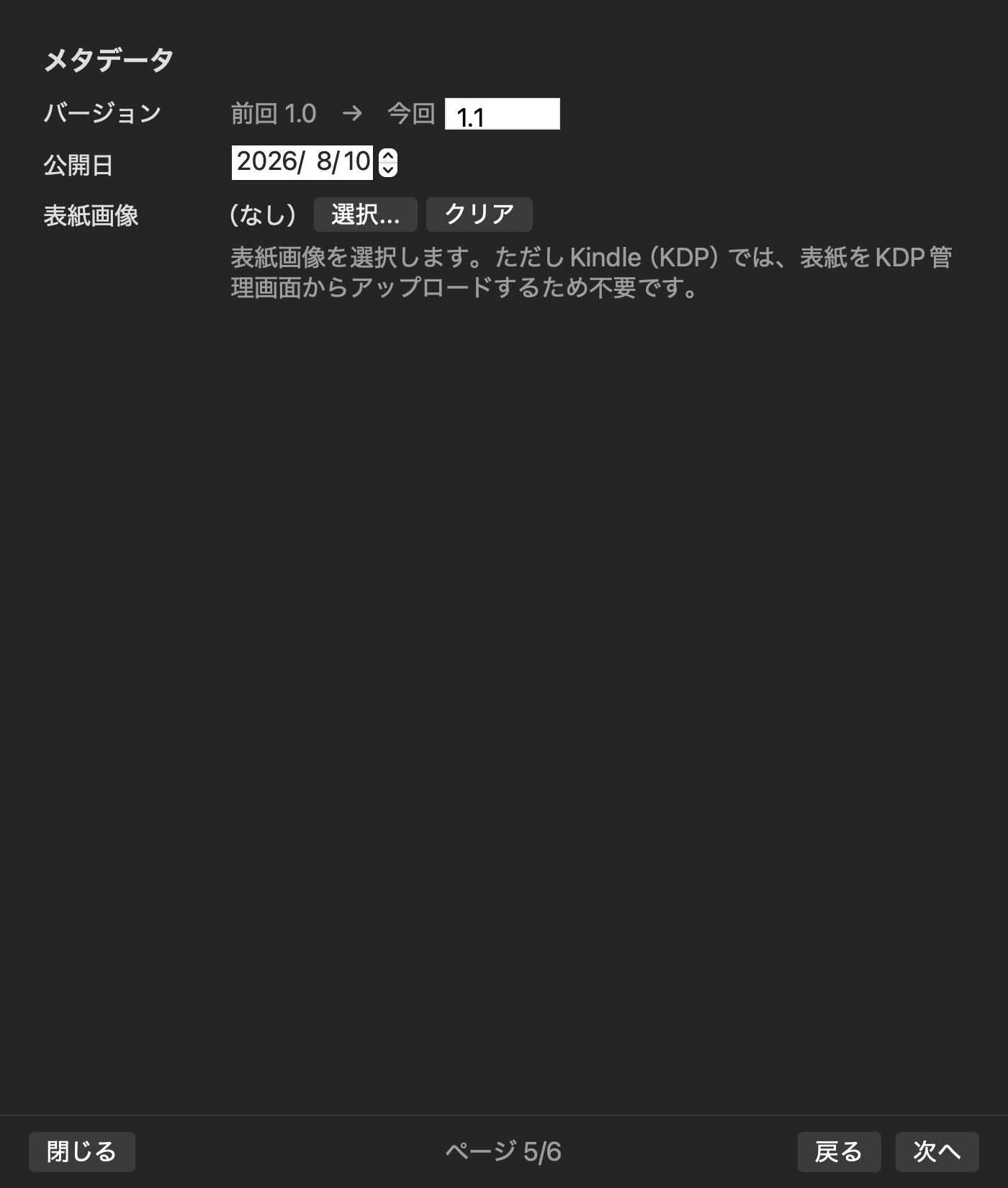
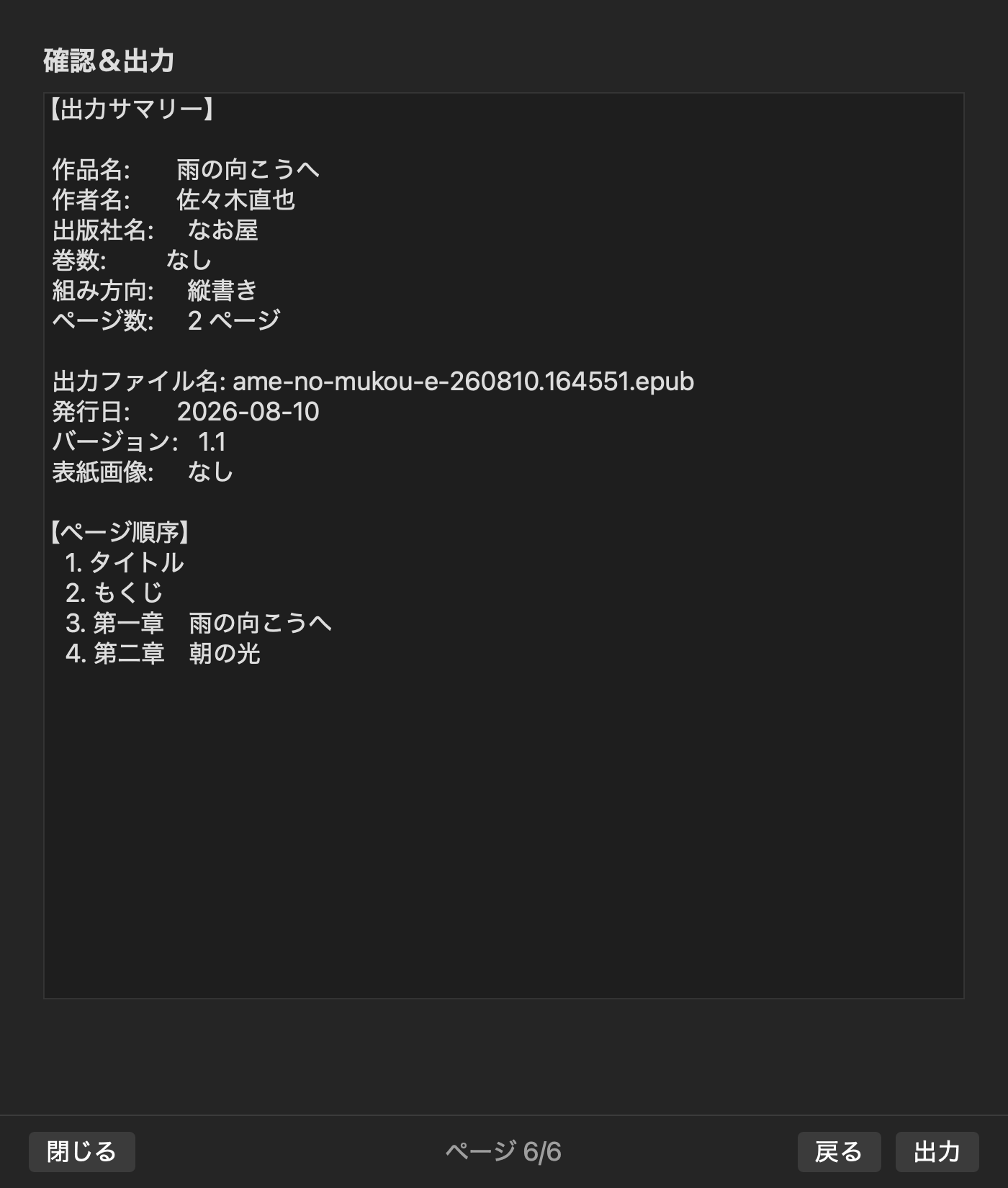
制作工程の6分類と、ウィザードの6ページは、一対一に対応するものではありません。ただし、原稿、順番、目次、書誌情報、表紙という、EPUB制作で散らばりやすい判断項目を段階別に扱う設計です。
2つの原稿からEPUBを実際に生成する
今回は、表紙画像を付けない文章中心の本を想定し、次の条件で出力まで検証しました。
- 作品名:雨の向こうへ
- 著者名:佐々木直也
- 出版社名:なお屋
- 本文言語:日本語
- 組み方向:縦書き
- 収録原稿:第一章、第二章
出力前の計画では、原稿2件・本文2章を認識し、扉、目次、第一章、第二章の順に並ぶことを確認しました。その条件でEPUBを生成すると、ワークスペース内の「EPUB」フォルダへ5,693バイトのファイルが作成されました。
続けてRune Studioの検査処理で内部を確認したところ、本文を並べる情報、ナビゲーション文書、NCXが含まれ、欠落画像、未処理の記法、空ページはいずれも0件でした。検査結果は valid: true です。
EPUB 3の内部ファイルを生成する
実際に生成したファイルと出力処理を照合すると、Rune StudioはEPUB 3のコンテナ構成、XHTML本文、ナビゲーション文書、書誌情報や収録資源・読む順番を記したパッケージ文書などを組み立てています。出力先には、ワークスペース内の「EPUB」フォルダを使います。
ここで区別したいのは、「EPUB 3が業界標準であること」と「Rune Studioがその構成を生成すること」です。EPUB 3そのものはRune Studio独自の形式ではありません。
また、今回確認したのは、表紙や本文画像を含まない短い検証用原稿の生成と内部検査までです。EPUBCheckによる外部検査、電子書籍ストアでの受理、各社の閲覧アプリでの表示一致を保証するものではありません。販売用の本では、表紙や画像を含む実際の原稿で、外部検査と閲覧確認を別途行ってください。
Rune Studioが向く人、別の方法が向く人
Rune Studioは、Macで小説や読み物を書き、原稿の編集から章順・目次・書誌情報の設定、EPUB 3出力までを一つのワークスペースで管理したい人に向いています。特に、修正のたびに原稿編集用とEPUB制作用のファイルを行き来する状況を整理したい場合は、検討対象になります。
一方、すでに別の執筆環境とEPUB制作手順が固まっている人、EPUBの内部ファイルを直接編集したい人、固定レイアウトや高度な出版工程を中心に扱う人は、専用ツールや手作業のほうが目的に合うことがあります。
また、この記事が対象にしているのは現行のMac版です。実装中のiPad機能は含めていません。
出力後の確認まで含めて「作り方」
EPUBファイルの作り方を6工程でまとめると、次の順番です。
- 縦書き・横書きなど完成形を決める
- 原稿、表紙、画像を揃える
- 読む順番と目次を設計する
- 作品名、著者名、言語などを設定する
- 制作ツールでEPUBを生成する
- チェックツールと閲覧アプリで確認し、元原稿から直す
最初の目標は、いきなり販売用の最終版を作ることではありません。短い原稿でもよいので、この6工程を一度最後まで通し、どの段階で何を決めるのかを把握することです。
Rune Studioを使う場合も同じです。今回の検証では、2本の原稿を収録した縦書きEPUBを生成し、内部の読む順番や目次文書まで確認できました。それでも、販売用の完成判定には外部のチェックツールと閲覧アプリによる確認が必要です。そこまでを一つの制作サイクルとして考えると、原稿から一冊になるまでの道筋を見失いにくくなります。
Macで長編原稿とEPUB設定を同じワークスペースで扱いたい場合は、Rune Studioの商品ページで対象機能と動作環境を確認できます。