Macの軽量テキストエディタを日本語長文用に選ぶなら、起動の速さや機能数ではなく「長文の境界で何を止め、編集を残すか」と「短い標本を縦書きで出力できるか」を別々に確認します。今回の実測では299,999字は大容量判定なし、300,000字は大容量判定ありでした。さらに1,200字の縦書き標本を右開きEPUBへ出力できましたが、画面の軽快さと縦書き表示は未確認です。判定はpartialです。
軽量の答えを二つの条件に分ける
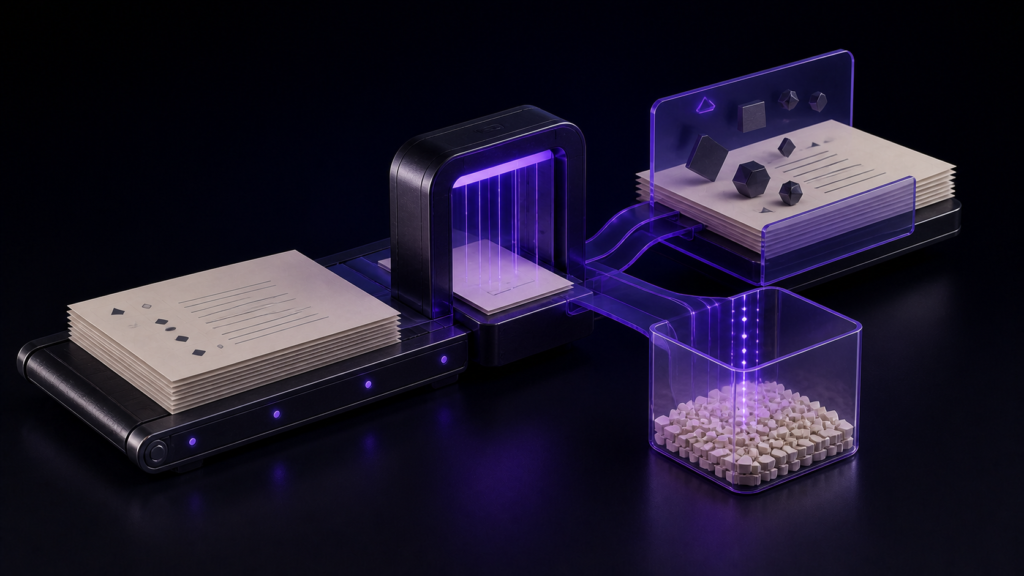
長文向けの「軽量」は、単に機能が少ないことではありません。原稿が大きくなったとき、色分けやハイライトなど負荷の高い表示を止めても、本文編集、検索、保存が残ることが重要です。一方、日本語縦書きは別条件で、読む方向、2桁数字、!?、ルビを短い標本で確認します。
この二条件を同じテストへ詰め込むと、30万字原稿の大容量判定だけで縦書きも合格にしたり、短い縦書き出力だけで長文編集も軽いと誤認したりします。
299,999字と300,000字を境界標本にする
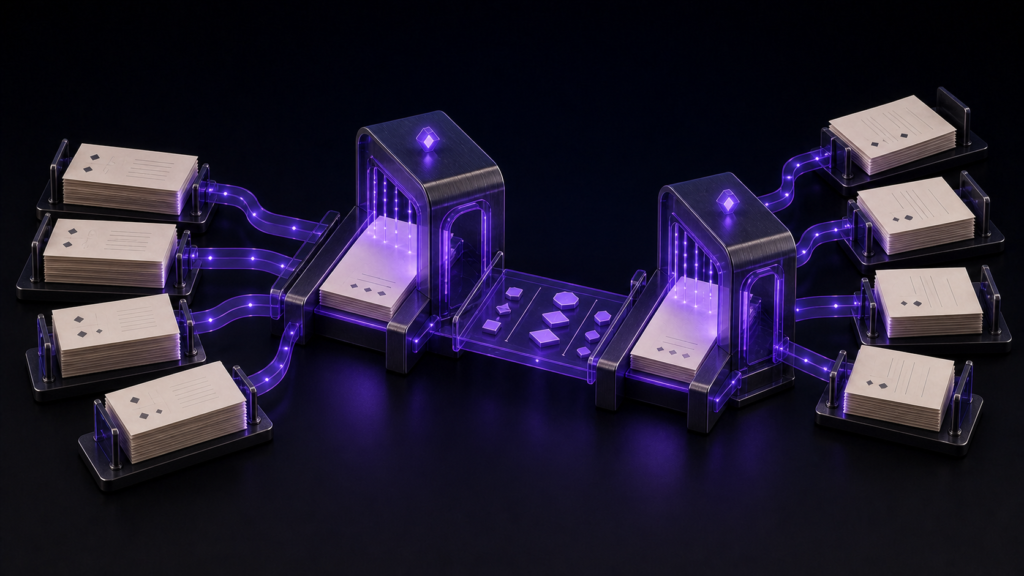
長文側は299,999字と300,000字の二ファイルを用意します。一字だけ違うため、境界を推測ではなく実値で確認できます。開始時に文字数、文字コード、改行を記録し、二つのファイル名を明確に分けます。
縦書き側は、2桁数字、!?、ルビを含む1,200字標本です。長文ファイルへ記号を足すのではなく、縦書き処理だけを追える別標本にします。失敗時の戻し先も、長文境界と縦書き出力で分けます。
実際の操作は境界判定と縦書き出力を別々に行う
まず299,999字と300,000字をそれぞれ検査し、文字数と大容量判定を取得します。ここで確認するのは判定の切り替わりだけです。通知の見え方、停止した各表示、編集速度は画面で確認していません。
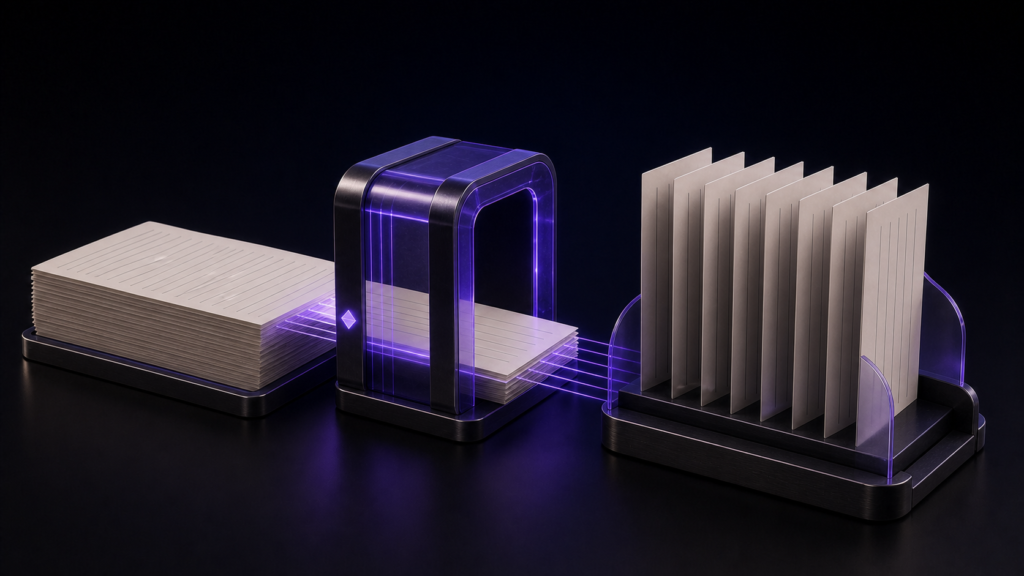
次に1,200字標本を日本語・縦書きに設定し、EPUBへ出力します。構造検査で右開きとルビ件数を確認します。数字と!?の肉眼表示は別工程に残します。
実測は30万字ちょうどで判定が変わった
タイトル固有の11操作では、299,999字標本がcharacter_count=299999、is_large_file=false、300,000字標本がcharacter_count=300000、is_large_file=trueでした。境界はこの二値で再現できました。
1,200字の別標本は、vertical_valid=true、right_to_left=true、ruby_count=1でした。共通Stage 4の別検証では、2章、writingMode=vertical、版1.2、spine=6、画像1、欠落0、nav・NCXあり、valid=trueを確認しています。
これらから言えるのは、30万字境界の判定と、短い縦書きEPUBの構造が確認できたことです。「300,000字でも必ず軽快」「数字・記号・ルビが全端末で正しく見える」とは言えません。
未確認範囲と戻し先を先に決める
未確認なのは、299,999字と300,000字で実際に停止した表示の一覧、残った編集・検索・保存操作、通知画面、体感速度です。縦書き側ではプレビューの肉眼表示、文字サイズ変更後の再配置、外部リーダー、KDP、iPad表示を確認していません。
- 大容量判定が境界値と違う:文字数生成へ戻る
- 大容量判定は合うが編集できない:長文側の編集・検索・保存テストへ戻る
- EPUB構造が不合格:1,200字標本と出力設定へ戻る
- 数字・記号・ルビの見た目が不明:短い標本を変えずにプレビューと外部表示を確認する
STUDIO-519のような大容量原稿全体の運用ではなく、この記事は「長文境界と日本語縦書きの両方を選定条件にする」ことへ役割を限定します。
Rune Studioの公開機能と今回の実測
現行Mac版Rune Studioの公開資料では、30万文字以上で記法の色分け、編集記号、同一語・登録語ハイライト、行番号、常時文字数計算を停止し、本文編集、検索・置換、半角検索、保存、自動保存、文字コードエラー確認を残すとされています。表現は「表示処理を減らして編集負荷を抑える」に限定し、必ず軽快とは書きません。
同じ公開資料にはvertical-rlの縦書きプレビューと、右開き・縦中横・記号処理を含むEPUB 3出力も記載されています。これはStage 3の機能範囲です。今回のStage 4は境界値と生成物を確認しただけで、画面の操作感を確認していません。
結論:境界と縦書きの二条件で選ぶ
Macの軽量テキストエディタを日本語長文と縦書きで選ぶなら、299,999字と300,000字の境界判定に加え、短い縦書き標本の出力を別々に試します。今回、境界判定は30万字ちょうどで切り替わり、1,200字標本は右開き・ルビ1件を含む有効なEPUBになりました。
ただし、長文時に残る操作と縦書きの肉眼表示は未確認です。現時点では候補選定の一部を満たした段階とし、同じ標本で表示と編集操作を確かめてから採用します。現行Mac版の範囲はRune Studioの商品ページで確認できます。