プレビューで崩れを見つけた後、原稿のどこを直せばよいか分からないと、確認作業が止まります。安全なのは、プレビューの問題へ章IDと固有の前後文を付け、原稿へ戻る入口を二つ持つことです。連動移動が使える場合は文章選択から戻り、うまく到着しない場合は章IDまたは固有文を検索します。
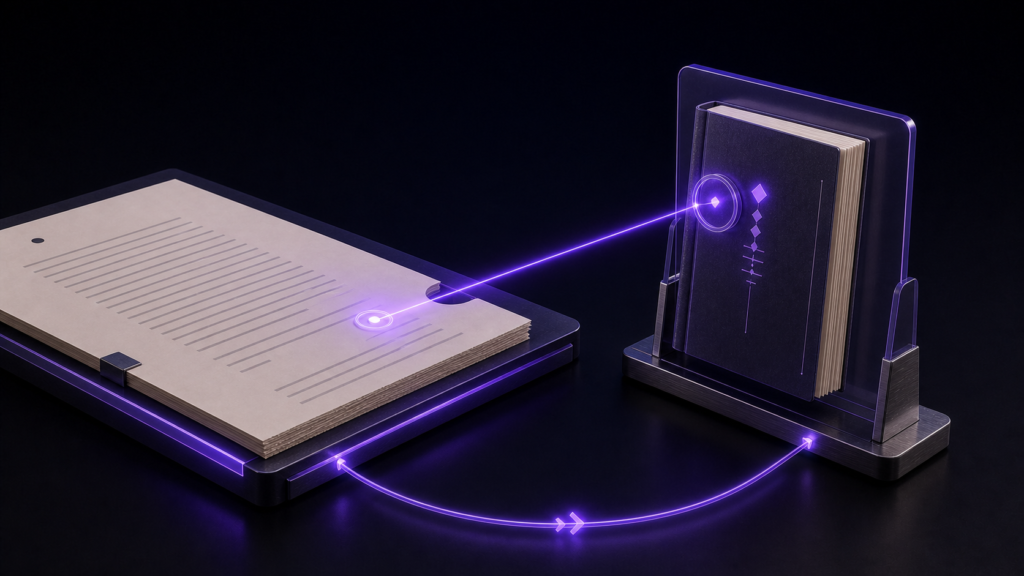
Rune Studioの製品資料には、プレビュー上の文章選択から元原稿の対応位置へカーソルを移動する機能が記載されています。今回の確認では、本文タブとプレビューを連動し、対象見出しと固有文字列が表示されるところまでは確認できました。ただし、プレビューを実際にクリックした後、原稿カーソルが対応行へ到着する操作は再現できていません。そのため、ここでは到着を成功済みとは扱いません。
崩れへ名前を付ける
二章の原稿に三つの崩れ候補があるとします。それぞれへ「第二章・表の直前」「第三章・画像の後」「第四章・ルビのある段落」のような場所情報を付けます。さらに、原稿内で一度しか出ない短い文字列を控えます。
見出し名だけでは、同名の節があると別の場所へ着くことがあります。章IDと前後文を一組にすれば、プレビューの見た目と原稿の文字列を対応させられます。公開本文へ識別子を残す必要はありません。修正中のメモとして使います。
原稿とプレビューを別ペインへ置く
Rune Studioで原稿を開き、そのペインを選択した状態でプレビューを表示します。プレビューはアプリ内で一つのタブとして開き、開いた時点のアクティブなテキストタブへ連動します。別ペインへ移しても連動元は保たれ、原稿を編集すると約0.3秒後に表示が更新されます。
確認用原稿では、「開始」「本文」「到着見出し」と固有文字列を持つプレビューを表示し、元タブとプレビュータブの連動を確認しました。ここまでで、修正対象を画面に出す準備はできます。
連動移動を試すときの順番
- プレビューで崩れている一文だけを選ぶ。
- 原稿ペインへ焦点が移ったかを見る。
- カーソル周辺の章見出しと前後文が、メモした対象と一致するか読む。
- 一致した場合だけ一か所を修正する。
- プレビューで同じ見出しと固有文を探し、変化を確認する。
三つ目を省くと、同じ文章が複数あるときに別の場所を直す危険があります。到着はカーソルが動いたことではなく、章と文脈が合ったことで判断します。
移動しないときは検索へ切り替える
今回の操作確認では実クリック後の到着を確認できていないため、手元でも動かない場合の代替を用意します。サイドバーの検索で章IDまたは固有文字列を探し、結果から該当行を開きます。本文中に同じ語が複数あるなら、前後の五〜十文字を長めに選びます。
検索でも一件に絞れないときは、章ファイルを限定して再検索します。ワークスペース全体を何度も移動するより、対象フォルダまたはファイルへ範囲を絞るほうが安全です。
この方法は、プレビューからの直接移動そのものではありません。けれども、未確認の機能を使えたことにせず、目的の原稿位置へ確実に戻れます。
一件だけ直して同じ表示へ戻る
修正は一件ずつ行います。表、画像、ルビを同時に直すと、プレビューが改善した理由を特定できません。原稿を保存し、プレビューの同じ章・同じ前後文へ戻ってから次へ進みます。
プレビューが更新されない場合は、連動元タブが変わっていないかを見ます。連動元ペインで別タブを選ぶとプレビューも追従し、元テキストを閉じるとプレビューも閉じます。別章を見た後には、対象原稿が再びアクティブか確認してください。
この記事の終点
確認できているのは、原稿とプレビューを連動し、対象文字列を表示できる範囲です。製品資料に文章選択から原稿位置へ移る機能はありますが、今回の実クリック到着は未確認です。したがって、移動できると断言する手順ではなく、到着確認と検索代替を含む方法として使ってください。
まず一つの崩れへ章名と固有文を付け、プレビューと原稿を左右へ置きます。選択移動を試し、文脈が合わなければすぐ検索へ切り替えましょう。Rune Studioのプレビュー機能は商品ページで確認できます。
選択範囲は短すぎても長すぎても困る
「本文」のような短い語を選ぶと、原稿内の別の場所へ対応する可能性があります。逆に段落全体を選ぶと、装飾やルビを含む変換後の文字列と一致しにくくなることがあります。固有語を含む一文程度から試し、到着後は必ず見出しと前後文を読みます。
表や画像のようにプレビュー上の文章を選びにくい問題は、直前の見出しやキャプション相当の固有文を入口にします。直接その要素へ飛ぶことより、正しい原稿位置へ安全に近づくことを優先してください。