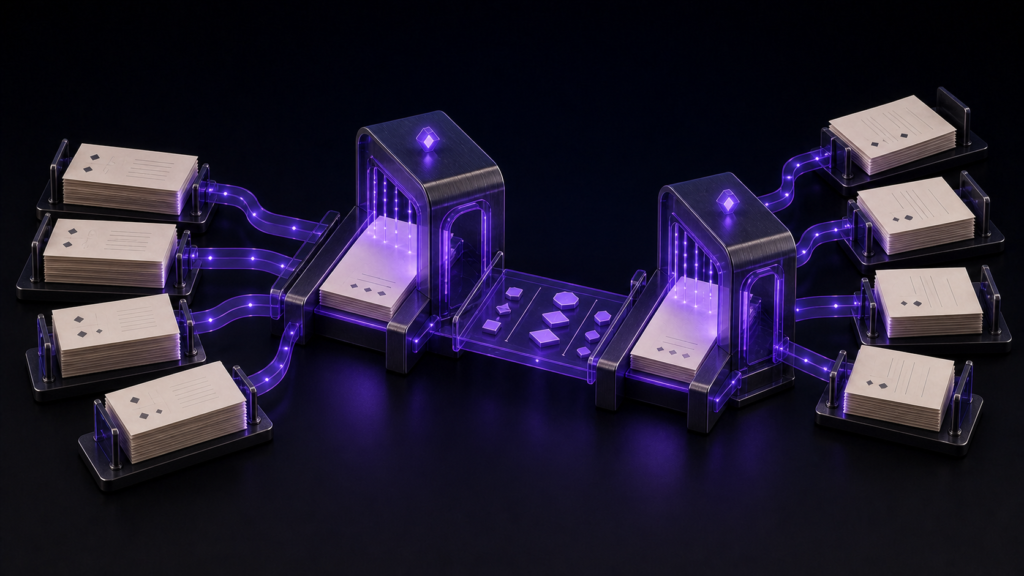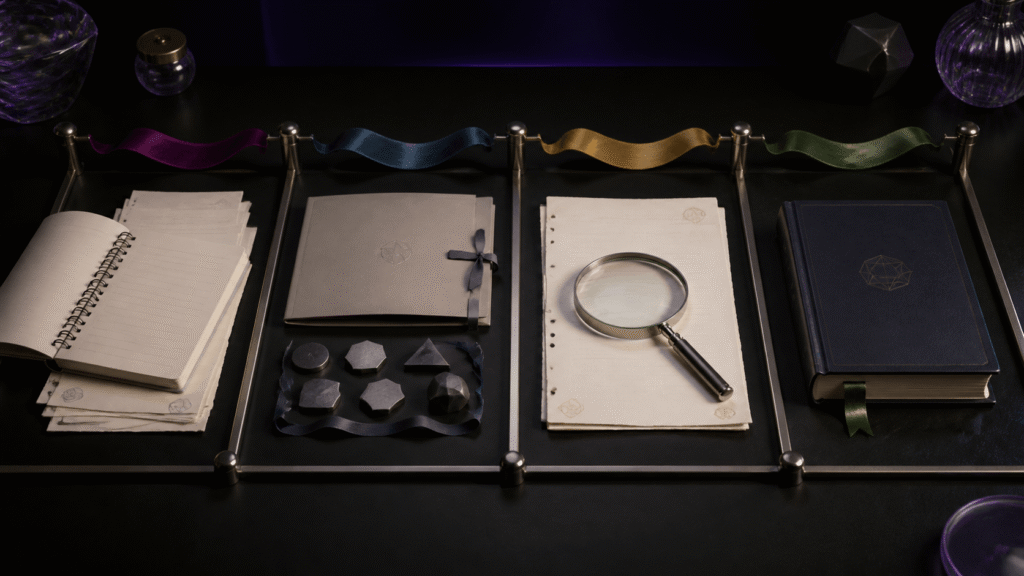
最大4レイアウトを使うときは、先に「執筆・資料参照・改稿比較・通読」という四つの用途を固定し、その用途へ保存する画面を候補から選びます。候補が六つあるなら、四枠に入らない二つを保留し、工程が変わった時点で古い候補を退役させます。大切なのは、四用途を順番に切り替える練習ではなく、限られた枠へ何を残すかの判断です。
この記事の成果物は、四用途への割当表、保留候補、退役条件です。初稿から出力前まで四用途を切り替えて再オープンを検査する方法は別記事に譲り、ここでは最大4件という上限の中で候補を入れ替える設計に絞ります。
固定するのは四用途、比較するのは六候補
まず、用途名を「執筆」「資料参照」「改稿比較」「通読」に固定します。次に、今の作品で欲しい画面を四つに絞らず、六つ挙げます。
| 候補 | 用途 | 画面 | 今週の使用見込み | 戻す手間 |
|---|---|---|---|---|
| A | 執筆 | 本文だけを広く表示 | 5回 | 小 |
| B | 執筆 | 本文と執筆メモ | 5回 | 大 |
| C | 資料参照 | 本文と人物表 | 4回 | 大 |
| D | 資料参照 | 本文と取材メモ | 1回 | 大 |
| E | 改稿比較 | 現行稿と旧稿 | 3回 | 大 |
| F | 通読 | 本文とプレビュー | 2回 | 大 |
用途は四つでも、同じ用途に複数の候補が競合します。AとBはどちらも執筆用、CとDはどちらも資料参照用です。最初に四画面だけ考えると、この競合が見えず、先に思いついた配置で枠が埋まります。
各用途へ一候補ずつ割り当てる
候補を「今の工程で繰り返すか」「手動で戻すと何を間違えやすいか」「正本を一つに特定しやすいか」で比べます。構成改稿中の例では、執筆にB、資料参照にC、改稿比較にE、通読にFを割り当てます。保存枠はB/C/E/Fです。
Aは頻繁に使っても本文一枚を開くだけなので保留します。Dは事実確認の工程がまだ始まっていないため待機です。頻度だけでなく、復元の手間と誤編集の危険を含めると、「よく使うAを保存しない」という判断も説明できます。
各枠には用途名だけでなく、候補記号、編集してよい本文、参照専用ファイル、退役条件を書きます。レイアウト名は仕事を示しますが、どの原稿が正本かを自動で保証するものではありません。
退役させるのは用途ではなく候補
工程が変わっても、四用途の名前は維持します。入れ替えるのは、その用途に割り当てた候補です。人物設定が固まり、未処理の取材確認が増えたなら、資料参照枠のCを退役させ、待機していたDを採用します。新しい割当はB/D/E/Fです。
退役記録には次の四行を残します。
- 退役候補:C 本文+人物表
- 理由:人物確認が完了し、直近一週間の使用がゼロ
- 採用候補:D 本文+取材メモ
- 次の見直し:未処理の事実確認がゼロになった日
一枠ずつ判断すれば、四つを作り直す必要はありません。Cが再び必要になったときも、Dを反射的に外さず、同じ基準で再比較できます。
入れ替え中も原稿の正本を変えない
レイアウト候補の退役は、原稿ファイルの削除や版の切り替えではありません。変更前に、編集してよい本文のパスとSHA-256、参照専用ファイル、保存済みであることを記録します。枠を入れ替える間も本文を複製・改名せず、同じ正本を開きます。
安全な順番は、正本を保存する、正本と参照の場所を記録する、退役理由と採用理由を書く、レイアウト設定だけを変更する、新しい画面で編集対象を言い分ける、の五段階です。旧稿へ誤って入力した場合は配置調整を止め、変更したファイルを特定してから必要な差分だけを正本へ戻します。
保存した再現試験で確認できた範囲
専用の再現試験では、入力した本文と人物表、その作成方法、実行結果を保存しました。四つの名前付きレイアウトDrafting、Reference、Revision comparison、Readingを追加し、二分割、連動スクロール、18pt/14ptのフォント値を設定しました。本文と人物表を開き、本文からプレビューを作成して並べ替えた後、一覧と作業場を確認しました。記録した21命令はすべて終了コード0で、結果には二つのテキストタブ、一つのプレビュータブ、四つのレイアウト名が残りました。
入力した二ファイルが実行後も同じ内容であることも確認しました。一方、CからDへの候補置換、四用途の順次切替、アプリ再起動後の復帰、実画面でのスクロール位置はこの試験で実行していません。退役判断は一般手順として扱います。
四枠の選別が向く人
同じ用途に複数の画面候補があり、作品工程によって価値が変わる人には、この選別が向きます。四用途を残したまま、資料参照の中身だけを人物表から取材メモへ交代できるからです。
本文一枚で足りる人や、配置を数秒で戻せる人は、四枠を埋める必要がありません。過去の文章を残すことが目的なら、レイアウトではなく複製や版管理を使います。
結論:四用途と退役候補を同時に決める
Macのテキストエディタで最大4レイアウトを使うなら、執筆・資料参照・改稿比較・通読を四枠の用途として固定し、五つ以上の候補から各用途の代表を選びます。この例の初期割当はB/C/E/F、人物確認後の割当はB/D/E/Fです。退役するのは資料参照という用途ではなく、現在の候補Cです。
次に行うことは、各候補へ「用途」「保存/保留」「正本」「退役条件」を一行ずつ付けることです。Rune Studioを候補にする場合は、現行Mac版で案内されている最大4件の保存範囲と自分の割当表を照らし合わせてください。Rune Studioのレイアウト機能を見る