原稿整理をやり直さない!ローカル型テキストエディタ、ローカルフォルダで原稿管理
ローカル型テキストエディタで原稿を管理する利点は、クラウドを使わないこと自体ではなく、原稿・資料・画像を自分で読めるフォルダとして持てることです。別のアプリへ移るときもファイルを開けるよう、一般的なテキスト形式を中心にし、バックアップと復元を同じ設計に含めます。
一冊分の「持ち出せる箱」を作る
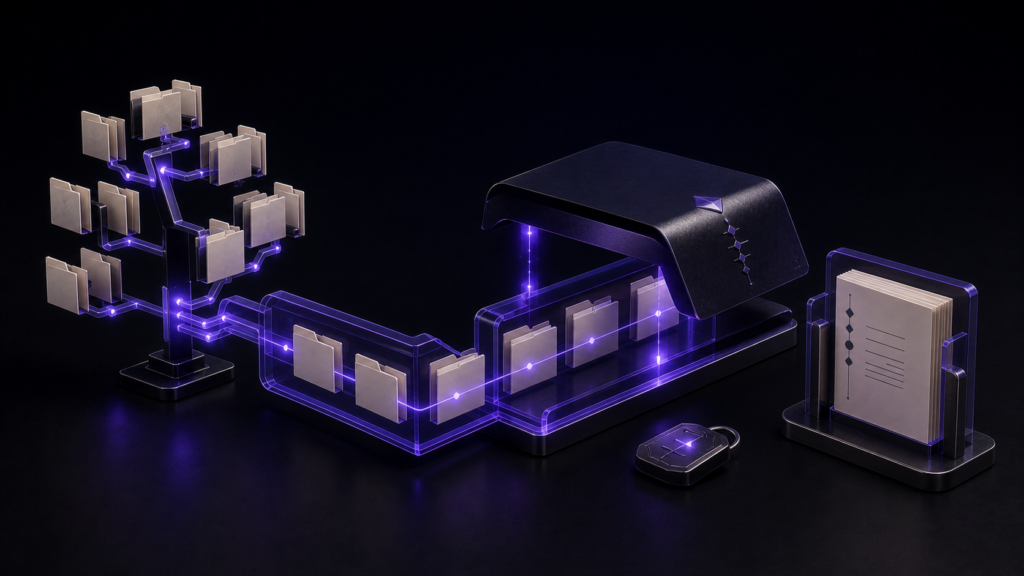
作品ごとに一つの親フォルダを作り、その中へ現行原稿、資料、画像、書き出し、退避版を分けます。
my-book/
  manuscript/
  notes/
  images/
  exports/
  archive/
  README.md
README.mdには、現行原稿の場所、ファイル形式、画像パスの基準、バックアップ先を書きます。半年後の自分が見ても、どこから再開すればよいか分かる説明にします。
保存場所とバックアップ先を分ける
ローカル保存はバックアップではありません。Mac本体に一つだけなら、故障や誤削除で同時に失います。作業フォルダとは別の媒体やサービスへ複製し、復元できるかも確かめます。
バックアップの最低条件は、コピーがあることではなく、別の場所から一冊分を戻して開けることです。月に一度、テスト用の場所へ復元し、章ファイルと画像参照を確認します。同期サービスを使う場合も、削除が同期されることを考え、世代を残す方法を選びます。
Rune Studioはローカルフォルダをワークスペースにする
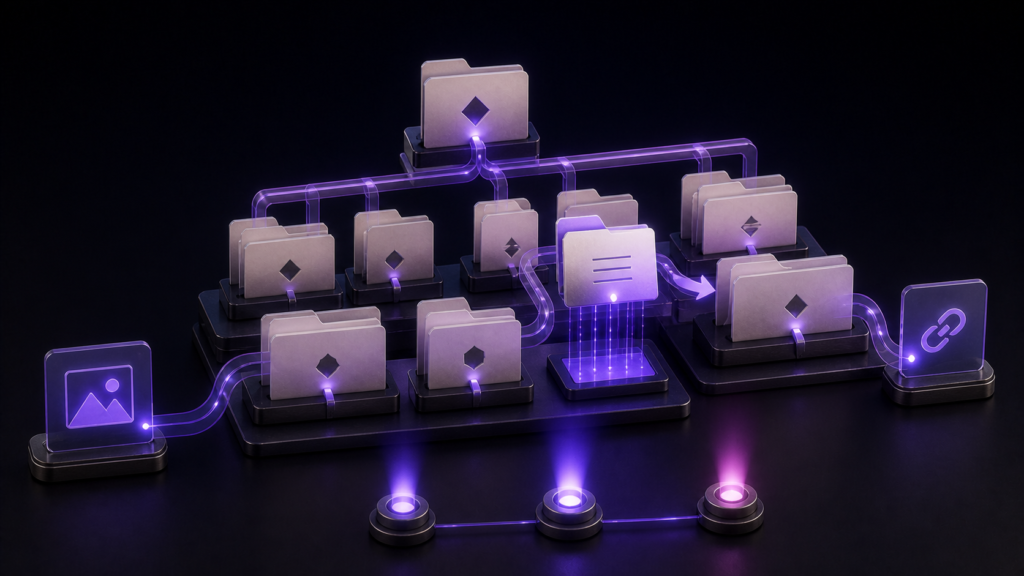
Rune Studioではローカルフォルダをワークスペースとして開き、ファイルツリーからテキストやMarkdown原稿を扱えます。製品資料には、対応ファイルをアプリ内で改名・移動した際、相対リンクやMarkdown画像参照を更新する機能が記載されています。
この自動更新は製品資料に記載された機能です。今回は、自動追従ではなく、古いパスを明示的に検索・置換した結果だけが確認されています。大量のファイルを本番で動かす前に、複製ワークスペースで実際の操作を試し、参照元の文字列と表示を目視してください。外部URLや文書内アンカーは対象外です。
フォルダ変更の前後で取る二つのスナップショット
第一のスナップショットは、変更前のファイル一覧と、古い相対パスの検索件数です。第二は、変更後の一覧と同じ検索結果です。画像を images/old/ から images/characters/ へ移すなら、旧パスがどこに何件あるかを先に数えます。
変更後、旧パスが意図せず残っていないか、新しい場所の画像を開けるかを確認します。問題があれば、退避したコピーからフォルダを戻し、どの操作で参照が変わらなかったかを切り分けます。
移行しやすさを年に一度確かめる
原稿の一部を別の標準的なテキストエディタで開き、文字コード、改行、Markdownの記号が読めるかを確認します。専用機能で付けた表示設定は移らなくても、本文そのものを回収できる状態を保ちます。
ローカル管理に向くのは、保存場所とバックアップを自分で決めたい人です。複数端末の同期や共同編集を最優先するなら、その目的に合うサービスも比較すべきです。ローカルは「自動で安全」ではなく、「自分で構造と復元経路を管理できる」方式です。
まず空の一冊フォルダを作り、復元まで試してください。Rune Studioの商品ページで対応形式とダウンロード方法を確認できます。
フォルダ名に環境依存の情報を入れない
別のMacやバックアップ先へ移したときも分かる名前を使います。デスクトップ上の場所や特定アプリの内部IDを前提にせず、作品名と役割で命名します。絶対パスを本文へ書くと、親フォルダを移しただけで参照が切れるため、プロジェクト内の画像は可能なら相対的な関係で管理します。
ファイル名の大文字小文字、記号、全角文字は、移行先の環境で扱いが変わる可能性があります。長い運用では、短く説明的な名前と一貫した規則を選びます。改名が必要なら一度に全体を変えず、テスト用コピーでリンクを確認してから進めます。
バックアップ一覧には、本文だけでなく README.md、画像、資料も含まれるかを見ます。書き出しファイルは再生成できても、原稿と元画像がなければ復元できません。「何を残せば作品を再構成できるか」という観点で、フォルダ全体の最小セットを決めてください。
削除ではなく退避で整理する
不要になった章をすぐ消さず、archiveへ移し、日付や理由を付けます。現行のファイルツリーからは外しつつ、誤って必要部分まで失った場合に戻せます。退避版を検索対象へ含めるかは作業ごとに決めます。
容量が増えたら、一定期間後にバックアップを確認してから整理します。現行稿と退避版を同名にせず、どちらを編集しているかタイトルから分かるようにします。ローカル管理では、この小さな復旧余地を自分で設計できます。
復元試験の結果は、日付、戻した場所、開けたファイルを README.mdへ残します。次の試験で同じ項目を比べれば、バックアップ範囲が知らないうちに狭くなっていないか気づけます。
執筆者
個人開発者のなおやが、保存方式とアプリ機能の境界を分けて執筆しました。
ローカルワークスペースの詳しくはこちらから、Rune Studioの商品ページで確認できます。