開きたい章へすぐ移動!テキストエディタのツリー構造、章・資料・画像の階層管理
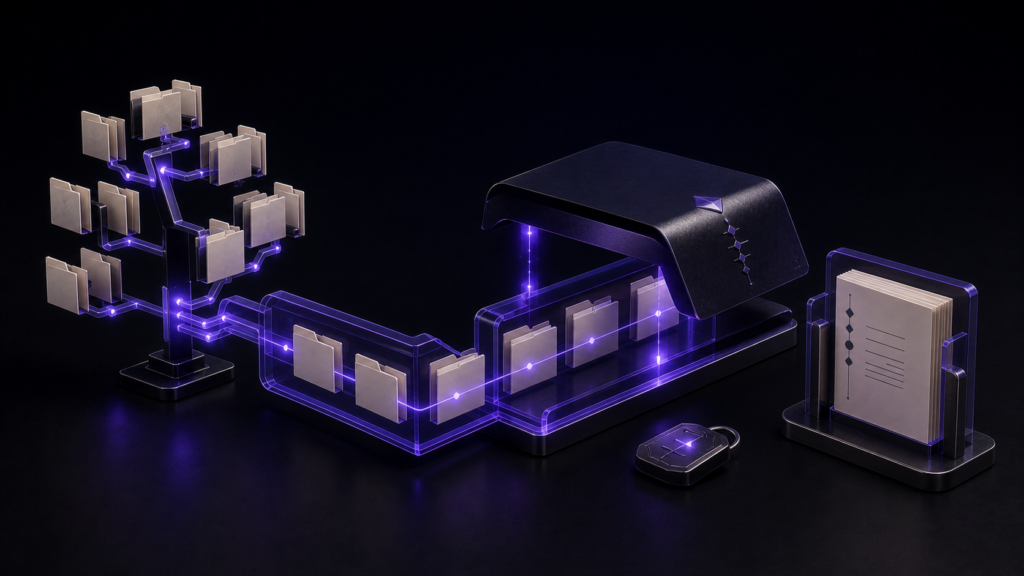
テキストエディタのツリー構造で長編原稿を管理するなら、ファイル形式ではなく「執筆中に探す単位」で階層を作ります。章、設定資料、画像を最初から別の入口に分け、章ファイルには並び順が分かる番号を付ける。これだけで、開きたい章をファイル名の一覧から選びやすくなります。
長編一本を、四つの入口へ分ける
一つのフォルダへすべてを置くと、chapter-12.mdの隣に地図、人物表、没案、表紙候補が並びます。検索すれば見つかっても、「第12章の次を開く」という単純な移動に余計な判断が入ります。
たとえば次の形なら役割が見えます。
novel/
  manuscript/
    01-opening.md
    02-departure.md
    03-harbor.md
  notes/
    characters.md
    timeline.md
    places.md
  images/
    map-harbor.png
  archive/
    02-departure-old.md
manuscriptには読者が読む順の原稿、notesには書き手が参照する資料、imagesには本文や資料から参照する画像、archiveには現行稿から外した版を置きます。原稿と退避版を同じ階層へ置かないことが、誤編集を防ぐ要点です。
番号は「章の順序」にだけ使う
二桁の番号を付けると、ファイル名の並びが章順になります。資料まで 01-character.md のように番号付けすると、番号の意味が章なのか資料分類なのか分からなくなります。資料は characters、timeline など中身が分かる名前にします。
章を差し込む可能性が高い企画では、010、020のように間隔を空ける方法もあります。ただし、番号を変えたときに本文中のリンクや画像参照がどうなるかは、使うエディタの仕様を確認しなければなりません。
Rune Studioでフォルダをそのまま見る
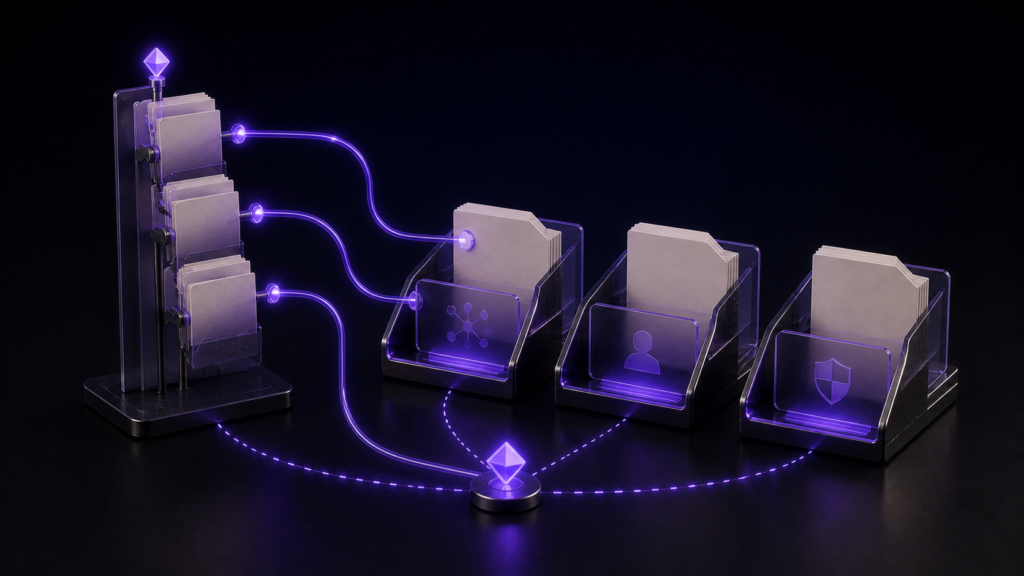
Rune Studioにはワークスペースのファイルツリーがあり、ローカルフォルダの階層から章や資料を開けます。製品資料では、対応するテキストやMarkdownファイルの名前・場所をアプリ内で変更したとき、相対リンクとMarkdownの画像参照を更新する機能も説明されています。
ただし、今回の操作記録で確認できたのは、対象文字列を明示して置換した結果です。移動や改名に追従して参照が自動更新された実操作結果は取れていません。自動追従を前提に本番フォルダを組み替えず、複製した小さなワークスペースで確認してください。外部URLや文書内アンカーは自動更新の対象外です。
第3章を動かす前のリハーサル
テスト用フォルダへ、章ファイル一つ、画像一つ、画像を参照するMarkdown一つを作ります。Rune Studioから章または画像の名前を変えた後、参照元を開き、リンク文字列とプレビュー対象を目視します。アプリ外のFinderから移動した場合も同じ結果になるとは限らないため、実際に使う操作経路で試します。
期待どおりに更新されなければ、変更前にワークスペース検索で古いパスを数え、変更後に同じ文字列が残っていないか確認します。参照を直す作業とファイルを整理する作業を分ければ、何が原因で開けなくなったか追いやすくなります。
ツリーを育てるタイミング
最初から深い階層を設計する必要はありません。章が五本なら manuscript 一つで十分です。人物資料が増えたら notes/characters を作る、画像が増えたら章別に分ける、と迷いが実際に生じた時点で一段だけ増やします。
ツリー構造の目的は、フォルダを美しく見せることではなく、次に開くファイルを少ない判断で選べるようにすることです。まず原稿・資料・画像・退避版を分け、変更時の参照は必ず自分の目で確かめてください。Rune Studioの商品ページでは、ファイル管理機能とダウンロード方法を詳しく確認できます。
壊れた参照を見つける復旧順
画像が開けなくなったら、最初に参照元のMarkdownを見て、記録されている相対パスを読みます。次にツリーで実際の画像位置を確認し、どちらが古いかを判断します。いきなり全ファイルを置換すると、正しい参照まで変える恐れがあります。
旧パスをワークスペース検索し、該当するファイルを一覧にします。一件だけなら手動で直し、複数件なら同じ移動に由来するかを確かめます。修正後は画像を開き、旧パスを再検索します。こうすれば、自動更新が働かなかった場合でも復旧の範囲を限定できます。
階層を変更した日には、README.mdへ新しい場所と理由を一行残す方法もあります。「画像を人物別に分けた」などの記録があれば、後から別のリンク切れを見つけたときに関連を推測できます。ツリーは現在地だけでなく、変更の理由を少し残すと長編で扱いやすくなります。
フォルダを畳んだ状態でも、原稿・資料・画像の入口が見分けられるかを確認します。深い階層を開かなければ役割が分からない名前は、日常の移動を速くしません。
外部へ渡すときは親フォルダごと複製し、別の場所で開けるか試します。自分のMacだけにある上位フォルダを参照していれば、この確認で気づけます。階層管理の完成は、ツリーが整うことではなく、必要な章と資料を別環境でもたどれることです。
執筆者について
この記事は個人開発者のなおやが、製品資料の説明と実際に確かめた結果の違いを明記して作成しました。
ファイルツリー機能の詳しくはこちらから、Rune Studioの商品ページで確認できます。