推敲で読み落としが減らないとき、原稿を縦書きにして読み返すという手があります。 縦書きは出力のための設定だと思われがちですが、推敲の道具として先に使えます。横書きで書いた文章を縦にすると、書いているときには見えなかったものが見えます。
この記事では、縦書きで読み返すと何が見えるのか、MacBookの画面でどう使うのかを扱います。さらに、タイトルどおり右開きを逆にしないため、編集表示と出力設定を分け、最後に確認する場所まで示します。EPUB内部の詳しい仕組みやフォントの選び方は別の記事に譲ります。
書いている画面と、読む画面は違っていい
原稿を横書き画面で書く人は多い一方、入力時から縦書き表示を使う方法もあります。書くときの表示と、推敲で確認する表示は同じである必要がありません。
縦書きで公開する作品なら、横書き表示だけでなく縦書き表示でも確認すると、行や段落の見え方を別の配置で点検できます。これは推敲の補助であり、縦書きにすれば必ず見落としが減るという保証ではありません。
横書きのまま読み返す、という方法
多くの人は、書いた画面のまま読み返します。同じ画面、同じ書体、同じ行間で、上から下へ読みます。
これで見つかるものもあります。誤字、事実の食い違い、話の順番。文章の意味に関わるものは、横書きのままでも見つかります。
縦書き表示で追加確認できるもの
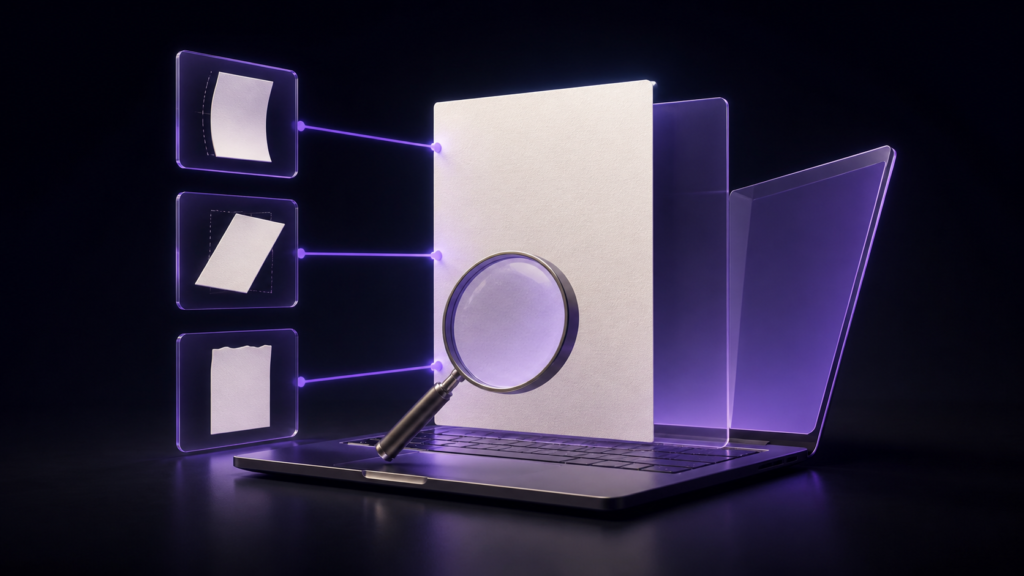
行の折り返し位置が変わります。 画面幅、文字サイズ、表示方向によって1行に入る文字数は変わるため、横書きで一続きに見えた文が縦書きでは別の位置で折り返されます。固定の文字数や文章の良し悪しを示すものではなく、長い文や改行位置を見直すきっかけとして使います。
改行と段落の見え方が違います。 横書きでは段落の切れ目が上下の空きとして見えますが、縦書きでは左右の空きになります。同じ原稿でも、段落の多い少ないの印象が変わります。
会話の並び方が変わります。 会話が続く場面では、横書きと縦書きで行の配置が変わります。視点を変えて、改行や段落の連続を確認できます。
編集画面で先に表示を切り替えれば、原稿へ戻らずその場で直せます。ただし、編集画面の縦書き表示は、EPUBやKindle端末の最終表示を保証するものではありません。 出力後の確認は別に必要です。
rune Studioは、編集中の原稿を縦書きで表示できる
rune Studioには、開いている原稿のタブを縦書き表示に切り替える操作と、編集中の原稿に連動する確認用の表示があります。
実際に開発版を命令から動かして確かめました。原稿のタブを縦書き表示にする操作を実行したところ、最初は画面の並べ方が無いために止まり、並べ方を追加してから実行すると縦書きになりました。
確認用の表示を作る操作も確かめました。実行すると、確認用のタブが作られ、一覧に並びました。
編集しながら縦で確認できる
確認用の表示は、開いた時点の枠にある原稿のタブに連動します。編集すると、少し待ってから内容が追いつきます。原稿を直しながら、縦での見え方を確かめられます。
日常の推敲では、毎回EPUBを書き出さずに表示方向を変えて確認できます。公開前にはEPUBを書き出し、Kindle Previewerでも確認します。
横書きと縦書きを切り替えられる
確認用の表示は、横書きと縦書きを切り替えられます。同じ文章を両方で見比べられるので、折り返し、段落、会話の連続を異なる配置で点検できます。
数字や記号の見え方も分かる
縦書きで書き出したEPUBの本文を確かめたところ、原稿には何も書いていない「12歳」の12に、縦中横用の印が付いていました。横書きで書き出した場合は付いていませんでした。
この結果はEPUB出力で確認したものです。編集画面の縦書き表示だけから、最終EPUBの数字や記号の処理を確定はできません。推敲では注意箇所を見つけ、出力後にEPUBの検査とKindle Previewerで確かめるという役割分担にします。
右開きを逆にしないための出力確認
編集画面を縦書きにしただけでは、EPUBのページ送りは決まりません。W3CのEPUB 3.3仕様では、本文の書字方向と、本全体のページ進行方向は別の指定として扱われます。
推敲を終えたら、出力工程で日本語縦組みとして次の2点を確認します。
- 本文の文字が縦に流れる指定になっている
- ページ進行方向が右から左になっている
合格は、EPUB内部で両方を確認し、Kindle Previewerでも本文が縦に流れてページが右から左へ進むことです。本文が縦に見えても、ページ進行が左から右なら不合格として出力設定へ戻ります。これで、推敲用の縦書き表示と、公開用の右開き確認を混同せずに済みます。
MacBookの画面では、縦書きは横に長い
ひとつ、実際に使うときの注意です。縦書きは行が右から左へ進むので、画面を横に広く使います。 MacBookの画面幅では、1画面に入る行数が限られます。
対処は2つあります。文字を小さめにして行数を増やすか、画面を分けずに1つの枠で見るかです。 rune Studioでは画面の並べ方ごとに文字の大きさを持てるので、縦書きで確認するときだけ小さめにする、という使い分けを設定として残せます。
向く人と、別の方法が向く人
向いているのは、縦書きで読まれる作品を書く人です。 小説、随筆、詩。読まれる形が縦書きなら、推敲も縦でやる価値があります。
横書きで読まれる本なら、縦にする必要はありません。 実用書や技術書は横書きで読まれるので、書いた形のまま読み返すのが正しい確認です。
なお、確かめたのは縦書き表示への切り替えと、確認用の表示が作られることまでです。縦書きの画面そのものは、この工程では撮影していません。 読書アプリごとの見え方も範囲外です。
まとめ
- 入力時と推敲時で表示方向を変えると、同じ原稿を別の配置で点検できる
- 縦書き表示では、折り返し、段落、会話の並びを追加確認できる
- rune Studioは編集中の原稿を縦書きで確認でき、横書きと切り替えられる
- 編集画面は最終出力の証明ではないため、公開前はEPUBとKindle Previewerも確認する
- 右開きは、EPUB内部のページ進行方向とKindle Previewerの両方で確認する
- MacBookの画面では縦書きは横に広く使うので、文字を小さめにするか1つの枠で見る
次の一歩として、直近に書いた1章を縦に切り替え、折り返し、段落、会話の並びを確認してください。修正後は最終EPUBでも同じ箇所を確認します。