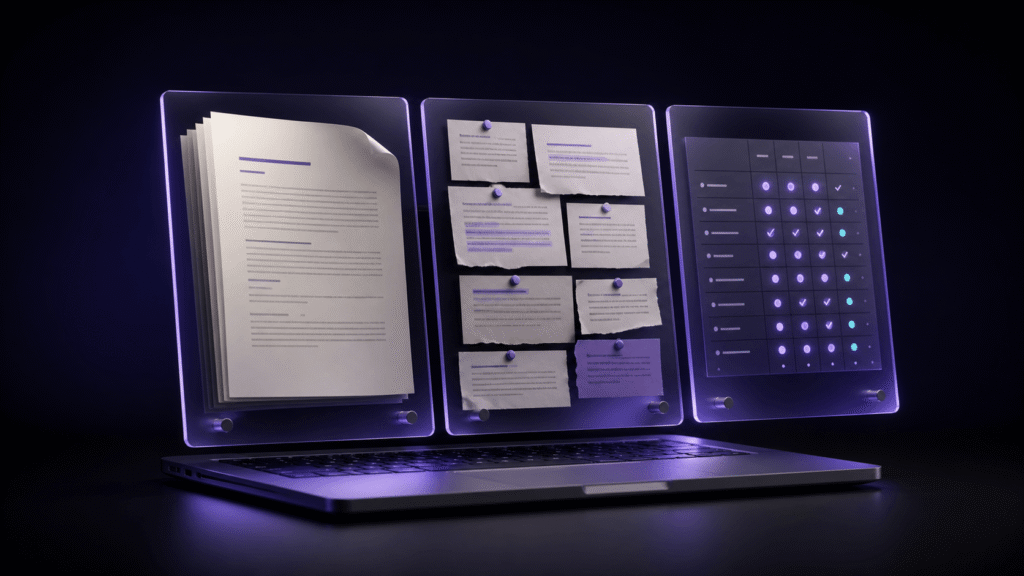
論文用テキストエディタを3画面で使うなら、左を「初稿または改稿前」、中央を「現在の本文」、右を「参考資料と注記のメモ」に固定します。右には引用箇所、ページ、要約を転記し、PDFそのものは編集対象にしません。三つの画面を同時に開くだけでは比較にならず、節見出しや引用IDを共通の目印にし、中央だけを編集対象にすると、どの文を採用し、どの根拠を確認したかを追いやすくなります。この記事の約束はアプリ再起動後の自動復元ではなく、保存済みの正本・役割・戻り先を節見出しと引用IDから次回追跡できる状態を作ることです。
三画面には別の仕事を一つずつ与える
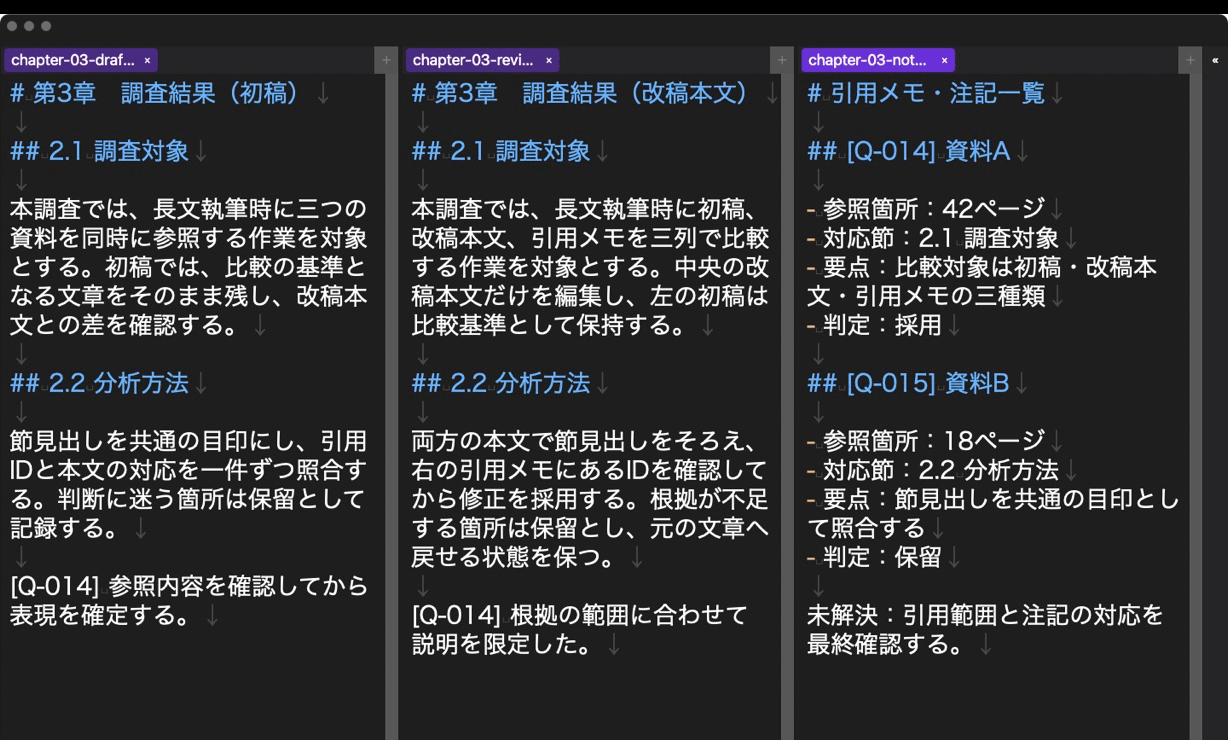
8000字の一章を例にします。左には提出前の初稿を読み取り専用のつもりで置きます。中央には改稿する本文、右には引用メモと注記一覧を置きます。左と右を編集対象にすると、比較中に基準まで変わるため、本文を直す場所は中央だけと決めます。
ファイル名は chapter-03-draft、chapter-03-revision、chapter-03-notes のように役割を含めます。「最終」「最新版」だけでは、翌日にどれが基準か判断できません。画面位置とファイル名の両方で役割を表し、保存場所も控えます。再開単位は、保存した正本名・役割・節見出し・引用ID・次の戻り先です。自動復元や画面位置を入口にせず、この五つの記録から該当箇所を追跡します。
保存済みの正本・役割・戻り先を節見出しと引用IDで追跡する
初稿と改稿では文字数が変わるため、スクロール位置を同じ割合にしても対応箇所はずれます。そこで「2.1 調査対象」「2.2 分析方法」のような節見出しを両方に残し、引用メモには [Q-014] のようなIDを付けます。
比較するときは、まず同じ節見出しへ移動し、次に段落単位で差を読みます。引用文を直す場合は、右のQ-014を確認してから中央へ反映します。右画面の資料がPDFなら、テキストエディタ側へ引用箇所、ページ、要約を転記したメモを用意し、PDFそのものを編集対象にしません。
改稿の採否を三種類で記録する
差を見つけたら「採用」「保留」「戻す」の三種類で処理します。たとえば初稿の説明が短いが根拠が明確なら採用、言い換えによって引用の意味が変わる恐れがあれば保留、注記と矛盾したら元へ戻します。色や感想だけでなく、Q-014のような根拠IDを添えます。
一節を終えた時点で、中央本文の見出し、確認した引用ID、未解決の注記、次に戻る正本と操作を一行残します。これが保存する再開地点です。次回は画面のスクロール位置や再起動後の自動復元に頼らず、保存した正本・役割・節見出し・引用IDから戻り先を追跡できます。
連動スクロールは目印がそろう範囲だけで使う
原文と改稿の節見出しが同じ順番なら、目印を基準にした連動スクロールが役立ちます。ただし、章を削除した版や見出し順が異なる版を無理に連動すると、別の節を対応箇所だと誤認します。その区間は連動から外し、見出しと引用IDで手動確認します。
参考資料の画面まで本文と同じ速度で動かす必要もありません。右画面は引用IDを検索して必要なときに固定するほうが読みやすい場面があります。三画面すべてを同じ挙動にすることが目的ではありません。
三画面で一節を終える手順
一節の開始時に、左と中央を同じ節見出しへ合わせます。中央の一段落を読み、内容が変わった箇所だけ左と比べます。根拠を含む文なら右の引用IDを開き、支持される範囲を確認します。中央へ修正を反映したら、採否とIDを注記へ追記し、次の段落へ進みます。節を離れる前に、正本名、三つの役割、節見出し、確認済みの引用ID、次に戻るファイルと見出しを保存します。
節末では中央の文章を単独で読み、左を見なくても論理がつながるかを確認します。比較だけに集中すると、個々の修正は正しくても段落同士の接続が崩れることがあります。最後に右の未解決一覧を見て、保留を残したまま節を確定していないか確認します。
Rune Studioでできる範囲
現行Mac版Rune Studioの公開資料では、1〜3列または1〜3行の基本レイアウト、各ペインの追加分割、ペイン間のタブ移動が実装されています。Markdown見出し、改ページ、場面区切り、独自文字列を目印にして、二つ以上のペインを連動させる機能もあります。各ペインのタブや分割比率、連動設定は最大4つのレイアウトへ保存できます。
ここで確認できるのは、三画面を配置し、条件がそろう範囲で目印を連動させられることです。配置できることと、論文の採否を判断できることは別です。どの文章を採用するか、引用が主張を支えるか、研究として保留するかは、参考資料と論文の内容を読む利用者が判断します。
これらは画面と設定の存在を示す公開機能資料で確認できる情報です。8000字の章を三画面で改稿し終えたという実測ではありません。引用の法的判断、参考文献形式の自動整形、PDF編集もRune Studioの役割としては扱いません。
引用を追加した日は対応表も更新する
新しい根拠を右ペインへ開いたら、引用ID、資料名、参照箇所、中央原稿の節見出しを一行で対応させます。タブを閉じても、その表から根拠と本文へ戻れることを確認します。ここでいう「戻れる」は、保存済みの正本名・役割・節見出し・引用IDから追跡できるという意味で、アプリ再起動後に画面が自動復元するという意味ではありません。資料を読んだ記憶だけで引用を残すと、後日の差し替えで出典と主張がずれます。引用追加と対応表更新を同じ作業単位にします。
結論:中央だけを直し、保存済みの正本・役割・戻り先を節見出しと引用IDで次回追跡する
論文本文と参考資料を3画面比較する要点は、左に基準、中央に編集本文、右に根拠を置き、中央だけを直すことです。まず一章を複製し、三つの正本・役割を保存し、両版の節見出しをそろえ、引用メモへQ-001からQ-014までのようにIDを付けてください。節を終えるたびに次の戻り先も残せば、三画面の配置や再起動後の自動復元を約束しなくても、次回に同じ根拠と本文を追跡できます。三画面を増やす前に役割と目印を決めれば、初稿と改稿を見失いにくくなります。
この使い方を試す場合は、Rune Studioの商品ページで現行Mac版の分割・連動スクロール機能を確認できます。