
テキストエディタで文章を作成する人への答えは、入力直後の速さだけで候補を決めず、入力を終えた原稿を文脈ごと校正し、次の工程へ渡せるかを確認することです。文字種の境界は、選択機能の優劣を断定するためではなく、校正対象を取り出して記録するための候補検証のラベルとして使います。対象は「序章のミナは7月、API v2!?を確認した。補足は次の段落へ続く。」の前後を含む約1,200字の日本語標本です。IMEの変換精度、校正辞書、共同校正は扱いません。
文章作成で先に測るのは入力速度ではない
日本語入力では、入力が速くても、確定後に直したい箇所を取り出せず前後の文脈を失うと校正で手戻りが増えます。そこで候補を比べる最初の条件を、入力速度ではなく「入力を確定して保存し、校正対象とその前後を同じ記録へ残せるか」に置きます。入力前の期待値、確定後の本文、校正後の本文を別欄に残し、変換の印象と編集の結果を混ぜません。
標本は一行の語句だけにせず、対象文の前の一文と後の一文を含めます。校正箇所だけを抜き出して直すと、主語や時系列を取り違えても気づきにくいためです。入力後の本文を再び開いた時点で、どの文脈からどの箇所を修正したかを追えることを、この記事の中心条件にします。
六文字種の標本を一文に入れる
六つの文字種は、試験の主役ではなく校正箇所を分類する目印として一文に置きます。たとえば「序章のミナは7月、API v2!?を確認した。補足は次の段落へ続く。」なら、ひらがな・カタカナ・漢字・数字・英字・記号が、前後の意味を持った文の中に現れます。単独の語を並べず、どの文のどの役割を直すのかが分かる形にします。
記録するのは、文字種の一覧そのものではありません。対象文のID、修正したい範囲、範囲の前後にある語、校正後に残すべき文脈を記します。たとえば年の表記だけを直す場合も、前の主語と後の動作を一緒に保存します。これで、分類が同じでも文脈の受け渡しを壊していないか確認できます。
選択とIME変換を混ぜない
まず入力を確定し、原稿を保存してから、校正対象の範囲を選びます。選択された文字列が期待した範囲と違っても、すぐにIME設定や変換候補を変えません。ここで見るのは確定後の本文から対象範囲を取り出せるかであり、入力中にどの候補が表示されたかではないからです。
IMEを別に調べるときは、入力前の文字列、変換候補を確定した文字列、保存後に再び開いた文字列を並べます。校正テストの欄には、確定後の本文をそのまま渡し、変換結果の良し悪しを合否条件へ入れません。入力と校正の境界を先に固定すると、入力の問題を選択の問題として直す誤判断を防げます。
誤選択件数で候補を比べる
候補を比べる表には、対象文ID、期待する校正範囲、実際に取り出した範囲、前後文の保持、修正後の差分、次工程へ渡した本文を置きます。範囲が広すぎた、隣の記号まで含んだ、対象の一文字が欠けた、という事実は件数として数えますが、件数だけで候補の良し悪しを決めません。
同じ標本を保存前と保存後に確認し、校正対象の前後二文が一致しているかを比べます。誤選択が一件でもあれば、対象範囲を手作業で補ったか、文脈を戻せたか、修正後の原稿を次の工程へ渡せたかを別々に残します。六文字種の分類はこの表の行を探すための補助情報であり、STUDIO-666で扱う文字種選択そのものの比較結論をここで繰り返しません。
選択の問題は本文を一括置換しない
入力後の校正で範囲がずれたとき、本文全体の置換へ進むと、同じ表記を持つ別の場面まで変わる可能性があります。対象文の前後二文を複製し、修正前の範囲、実際に選ばれた範囲、修正後の範囲を順に保存します。直したい箇所だけを変更し、周囲の語が変わっていないことを差分で確認します。
校正の担当や次の作業へ渡すときは、本文だけでなく対象文IDと変更理由も添えます。「第3稿・P07・表記を更新・前後二文を保持」のように短く記録すれば、別の人が文脈を復元できます。範囲の補正操作と文章の言い換えを同じ欄に書かないことが、何を直したかを明確にするコツです。
選択試験を一枚の表にする
一枚の表には、入力後の状態から次工程へ渡るまでを一行で追える列を用意します。最低限、入力前の期待値、確定後の本文、校正対象、前後文脈、選択範囲、修正後の本文、受け渡し先、再確認結果を置きます。文字種は対象列のタグとして添え、六つの分類を独立した合格機能のように扱いません。
たとえば、修正対象が日付なら、対象文の前にある人物名と後にある動作を残したまま、日付だけを変更したかを確認します。英字を含む語や記号を含む文でも同じです。表に「周辺文脈を保持」「次工程へ渡した版」「再読込後も一致」の欄があれば、入力後の校正と単純な範囲選択を区別できます。
入力後の校正までを同じ条件で見る
候補の確認は、入力して終わりではなく、次の順で行います。まず同じ日本語標本を入力して確定し、保存します。次に保存後の本文を開き、対象文と前後二文を確認します。そのうえで一箇所だけを校正し、修正前後の差分を残します。最後に、校正済みの本文と記録を次の作業欄へ渡し、受け取った側で対象文の位置と文脈が一致するかを確認します。
ここで候補ごとに変えてよいのは、校正対象の一箇所と受け渡し先の記録方法だけです。標本の文、入力環境、保存のタイミングまで変えると、入力の違いと校正の違いを分けられません。再度開いた本文で対象箇所が探せなければ未確認とし、入力速度や文字種の印象で埋めないことが重要です。
この手順の結論は、「一度で正しく選べる製品か」ではなく、「入力後の原稿を、修正範囲と前後の文脈を保ったまま校正へ送り、次工程へ戻せるか」です。文字種の境界に手作業が必要な候補でも、文脈を含む記録と受け渡しが安定していれば、候補比較の材料になります。
Rune Studioを候補にする範囲
Rune Studioの公開機能資料では、日本語長文編集、原稿管理、検索、縦書きプレビュー、EPUB出力を一つのワークスペースで扱う機能範囲が確認できます。文字種単位の選択は公開機能として確認済みだと断定せず、入力後の原稿を校正する際に、対象範囲と前後文脈を保てるかを確かめる候補検証の項目として扱います。
したがって、公開資料から分かる製品機能の範囲と、1,200字標本を入力・保存・校正・受け渡しした結果は別の欄に記録します。IMEの変換精度、校正辞書、共同校正をRune Studioの製品主張へ広げず、候補比較で得た実測結果も公開資料の保証とは混ぜません。
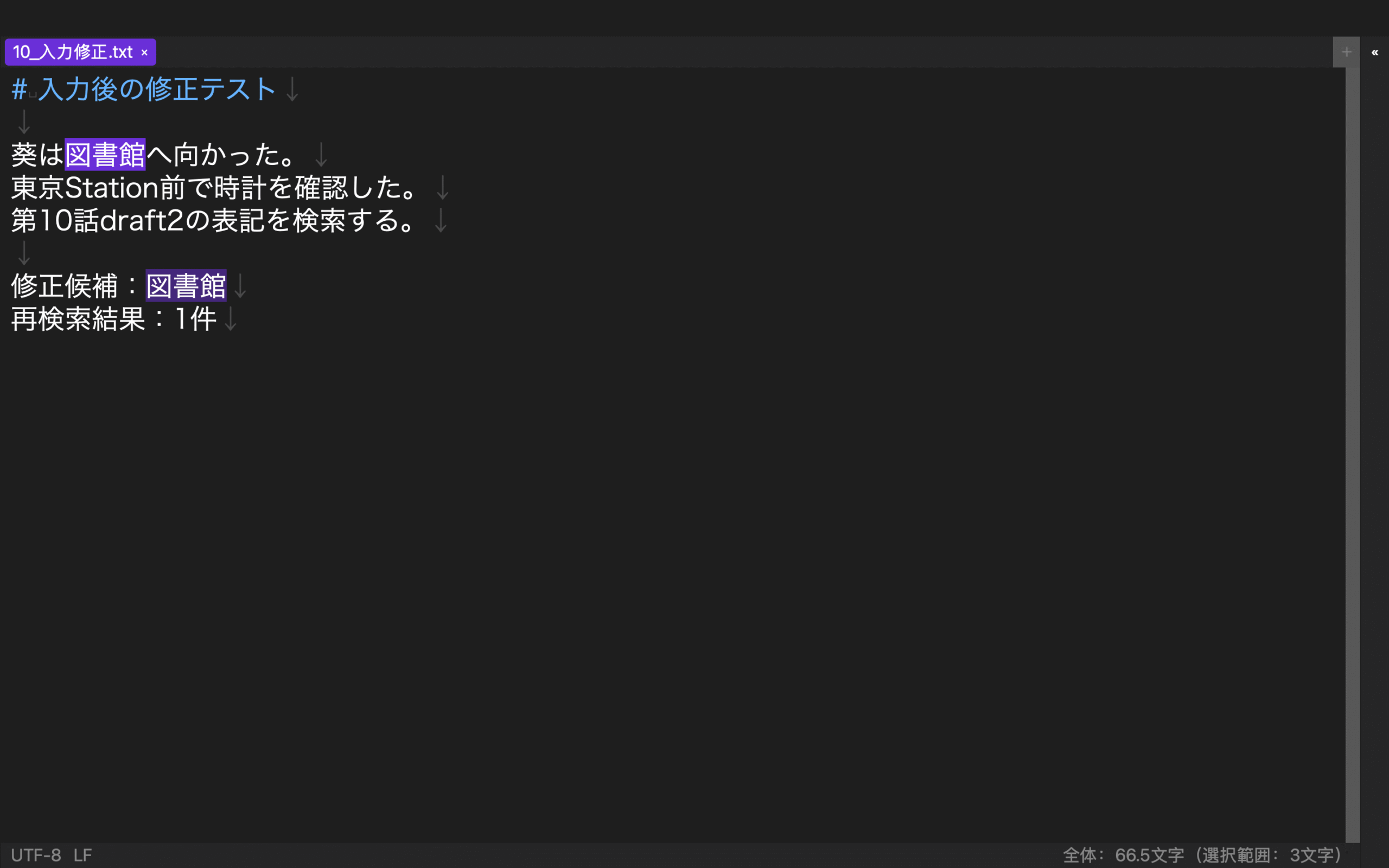
結論:六文字種を一行ずつ並べ、期待する選択範囲を記入する
テキストエディタ 文章作成で持ち帰る判断は、日本語入力の速さや文字種選択の印象だけで決めず、入力後の原稿を文脈ごと校正し、修正後の本文を次工程へ渡せるかを記録することです。六文字種は対象箇所を見つけるラベルとして一行ずつ並べ、期待する選択範囲、前後二文、修正後の差分、受け渡し先を同じ表へ記入します。
結果が出ないときは変更した条件だけを一つ戻し、元原稿を上書きしません。STUDIO-666は文字種ごとの選択と入力保護を中心に扱うため、本記事ではその比較を繰り返さず、確定後の校正と文脈の受け渡しを主軸にします。STUDIO-597は縦書きでの推敲、STUDIO-672はルビ・縦中横・記号処理を扱います。Rune Studioを試す場合も、公開資料の機能範囲と手元の標本の結果を分けて記録してください。
この記事が答えるのは「入力後の日本語原稿を、文脈を保って校正し、次工程へ渡すための候補検証」までです。IMEの変換精度、校正辞書、共同校正は扱いません。次の一歩として、前後二文を含む標本を保存し、対象文ID、修正前後、受け渡し先を一枚の表へ記入してください。文字種の境界を補正した場合も、その操作を製品の確認済み機能とは別欄へ残します。Rune Studioを確認する場合は、商品ページで現行Mac版の範囲も照合します。