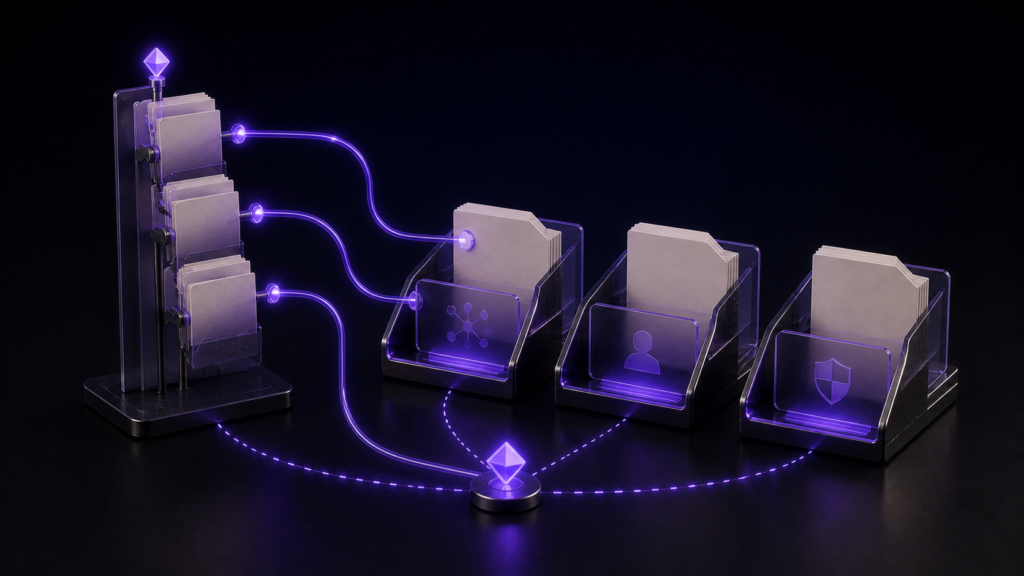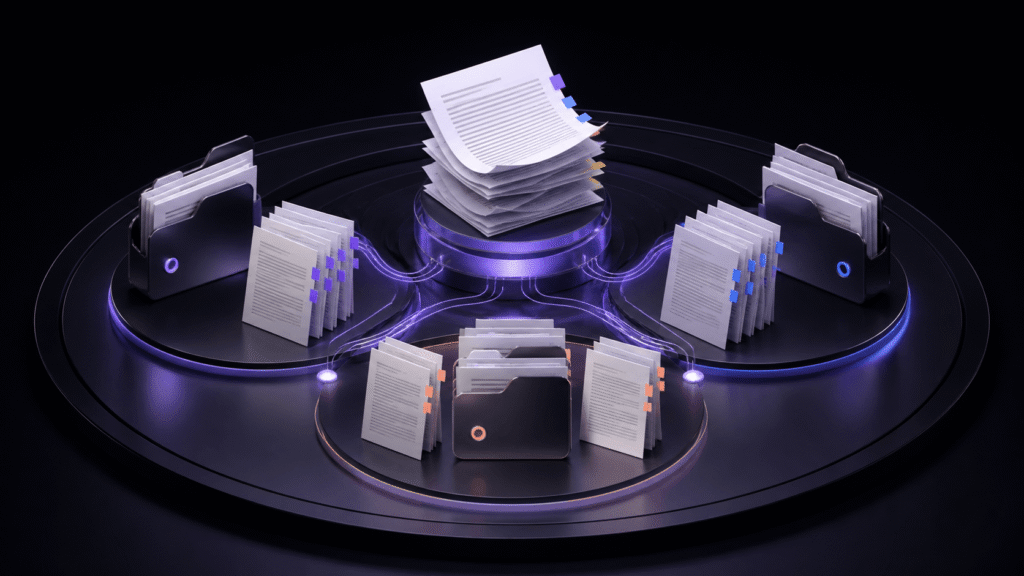
テキストエディタ タグで原稿を分類するときは、フォルダの代わりに一種類の色だけを付けるのではなく、作品、工程、要確認の三軸を重ねます。二作品各六ファイルに、作品タグ、執筆・校正・入稿タグ、要確認・確認済みタグを付けます。工程が変われば旧タグを解除し、タグ別に見つけた後もファイル自体は元の作品フォルダへ残します。
三軸は作品・工程・要確認と役割を固定する
作品軸は青=作品A、橙=作品Bです。工程軸は執筆、校正、入稿の三つ、確認軸は要確認、確認済みの二つにします。同じ色へ二つの意味を持たせず、タグ名にも「作品_青」「工程_校正」「確認_要確認」のように軸を含めます。
各ファイルは作品タグ一つ、工程タグ一つ、確認タグ一つを基本にします。タグが三つ付くこと自体が目的ではなく、どの作品の、どの工程で、確認が必要かを同時に答えられることが目的です。
十二ファイルを移動せず二作品に分ける
作品Aと作品Bのフォルダにはそれぞれ本文四、資料一、表紙候補一の六ファイルがあります。ファイルは元の作品フォルダに置いたまま、Aの六件へ作品_青、Bの六件へ作品_橙を付けます。
作品タグを使うために一つの共通フォルダへ移すと、相対パスや既存の管理方法へ影響します。本記事ではタグを分類の追加面として使い、ツリー構造を作り直しません。
工程タグは現在の作業だけを一つ付ける
初期状態では本文二件が執筆、本文四件が校正、表紙候補二件と資料四件が入稿準備という標本にします。工程タグを履歴として積み重ねず、現在工程だけを答える値にします。
校正へ移ったファイルに執筆タグを残すと、執筆一覧と校正一覧の両方へ現れます。履歴が必要なら別の記録へ残し、Finderタグは現在位置に限定します。
要確認は作業指示であり恒久属性にしない
固有名詞の確認待ち、図版差し替え待ち、奥付日付待ちの三ファイルへ確認_要確認を付けます。確認が終わったら確認_要確認を解除し、確認_確認済みへ切り替えます。
要確認と確認済みを同時に残さないことが重要です。二つとも付いているファイルは状態が矛盾しているため、検索結果の対象ではなくタグ修正の対象です。
工程変更は解除してから付与する
作品Aのchapter02.mdを執筆から校正へ移す場合、まず工程_執筆を解除し、次に工程_校正を付けます。操作後に作品_青と確認状態が残り、工程タグだけが一つになったことを見ます。
新タグを先に付けても処理できますが、途中状態で二工程が見えるため、標本では解除→付与の順に固定します。複数選択の一括操作でも軸が異なるタグを誤って外さないよう、変更対象を工程だけにします。
複数ファイルへの付与では共通軸だけを選ぶ
作品Bの本文四件を校正へ進めるとき、四件を複数選択し、工程_執筆を外して工程_校正を付けます。作品_橙は共通なので残します。確認状態はファイルごとに異なる可能性があるため一括変更しません。
複数選択で便利なのは全選択に同じ意味を付ける場合だけです。異なる状態をそろえてしまう一括操作は避けます。
タグ別に見つけてもファイルの所属を失わない
作品_青を選べば作品Aの六件、工程_校正を見れば作品横断の校正対象、確認_要確認を見れば三件が候補です。タグから開いた後、パスバーまたは情報で元の作品フォルダを確認し、編集後も同じ場所へ保存します。
タグ別表示はファイルを別フォルダへコピーした一覧ではありません。検索結果から戻る先は元のパスです。
Rune StudioのFinderタグ機能を具体的に限定する
公開資料では、ファイルツリーのFinderタグ表示・操作、独立ファイルブラウザのタグサイドバー、複数タグの付け外しが説明されています。
2026年8月14日の複製した標本での動作確認では、一つのファイルへFinderタグを二つ付け、ファイル情報とツリー上のタグ表示で同じ二タグを再確認しました。二タグ付与と再確認は実機確認で裏付けられています。
タグサイドバー、メニューを閉じないUI操作、Finder実画面、十二ファイルの三軸標本は未確認です。分類方針の正しさも利用者が決めます。
独立ブラウザを開いている間の操作境界を守る
公開資料では、独立ファイルブラウザを開いている間、本体側の簡易ファイルツリーを薄くして操作を止める仕様があります。二つの画面から同時にタグやファイルを変えにくくするためです。
タグ付け中は独立ブラウザ側へ操作を集め、閉じた後に本体ツリーの表示を確認します。同時操作を成功条件へ入れません。
タグ名と色を別の情報として管理する
Finderタグの色は一覧性に役立ちますが、青を作品Aと覚えるだけでは他のワークスペースで意味を失います。タグ名に軸と値を含め、色は補助表示として選びます。
同色の既存タグがある場合も名前で区別します。「青だから作品A」ではなく「作品_青という名前で青色」が正しい記録順です。
タグ解除とファイル削除を混同しない
工程_執筆を解除する操作は、ファイルや作品タグを消す操作ではありません。複数選択時に削除やゴミ箱の項目へ移らず、タグメニュー内で対象タグのチェックを外します。
解除後に元のパスからファイルを開けること、作品タグと確認タグが残ることを確認します。タグが外れた結果をファイル消失と誤解しません。
タグサイドバーでは一軸ずつ候補を確認する
最初に作品_青で六件を出し、次に工程_校正、確認_要確認を別々に見ます。複数軸の組合せが必要なら、候補一覧と三軸表を照合し、期待ファイル名を確認します。
公開資料で確認できるのはFinderタグのサイドバーです。複雑なAND検索や保存検索をRune Studio固有機能として断定しません。
Finder側で見ても同じタグ名かを確かめる
FinderタグはmacOSの分類なので、必要に応じてFinder表示から同じファイルとタグ名を確認します。Rune Studio内の表示とFinderで別の分類を作らず、一つのタグ名を共有します。
この照合はタグが付いた事実を見るためで、Rune StudioとFinderのすべての並び順や検索結果が一致する保証ではありません。
作品タグ六件ずつを最初の基準にする
作品_青を付ける対象六件、作品_橙を付ける対象六件をファイル名で固定します。タグサイドバーで五件や七件なら、付け忘れまたは別作品への誤付与を探します。
作品タグは工程変更で外れない基準軸です。校正や入稿へ進めた後も六・六が維持されることを確認します。
工程別件数は変更前後で一件ずつ移す
chapter02を執筆から校正へ動かすと、執筆件数が一減り、校正件数が一増えます。全十二件の合計は変わりません。旧タグを外したのに新タグを付け忘れると合計が十一になるため発見できます。
複数選択の四件を移す場合も、工程別の差がマイナス四とプラス四になるかを見ます。作品別六・六とは別の集計です。
入稿後は要確認を残さない規則を決める
入稿タグを付ける前に確認_要確認が残っていないかを見ます。未解決なら入稿へ進めず、要確認の問いを解決します。確認済みへ切り替えた後に工程_入稿を付けます。
この規則により、工程と確認状態の矛盾を三軸表から発見できます。タグが自動で工程を止めるとは書かず、運用上の判断として扱います。
解除と付与の履歴を一行だけ残す
chapter02について「2026-08-14、工程_執筆を解除、工程_校正を付与」と記録します。タグ自体は現在状態だけを示し、変更履歴はこの一行で追います。
誤ったタグを戻す必要が出たとき、どの軸をいつ変えたか分かります。作品タグや確認タグまで同時に変更したとは解釈しません。
十二件の三軸表で矛盾を見つける
最後にファイル名、作品タグ、工程タグ、確認タグの四列を読みます。作品タグなし、工程二つ、要確認と確認済みの同時付与があれば修正します。十二ファイルが各軸の問いへ一つずつ答えれば完了です。
まず二作品各六件の標本で解除→付与を試し、Rune Studioの商品ページでFinderタグ表示と独立ブラウザの確認済み範囲を読んでください。章・資料・画像の置き場所そのものを変える場合は「章・資料・画像のフォルダ整理」へ渡します。