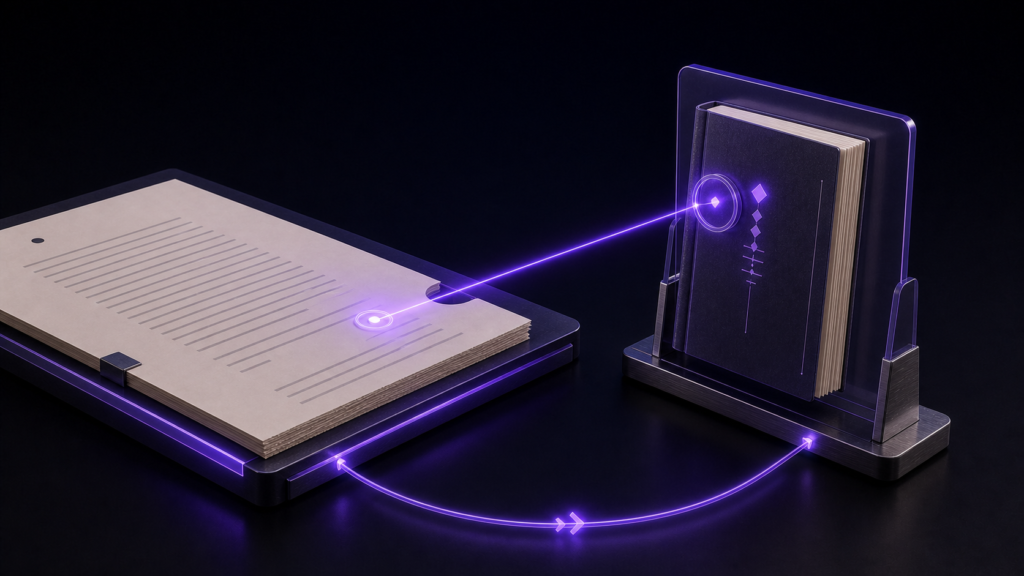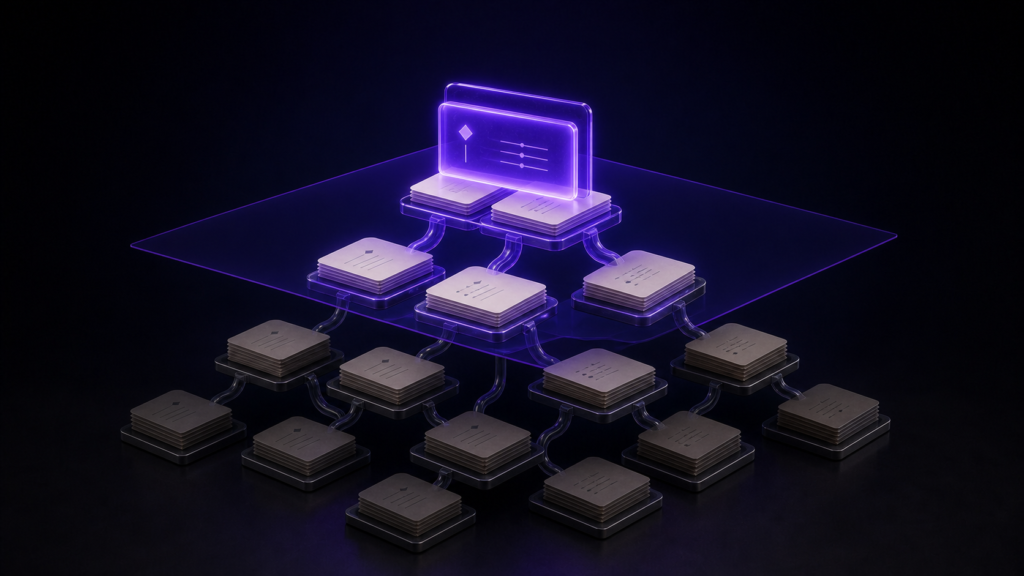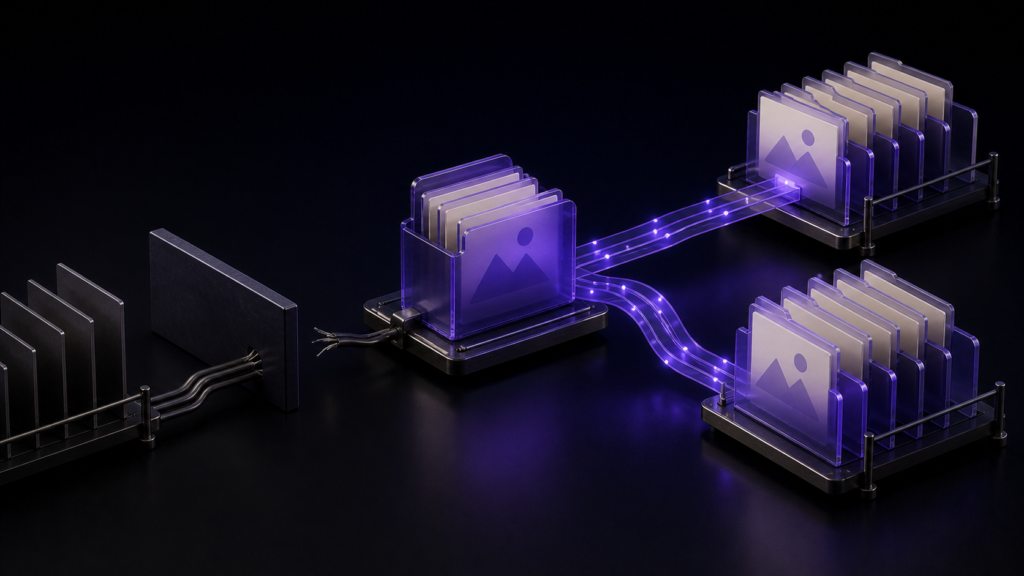
テキストエディタへ挿入した画像は、原稿と画像の位置関係が変わると表示できなくなることがあります。安全な整理方法は、画像を移動する前に「どの原稿がその画像を使っているか」を確かめ、移動後に新しい相対パスが入ったことと古いパスが消えたことを両方見ることです。
../ は画像からではなく原稿から数える
たとえば chapters/C03.md に  と書かれている場合、出発点は C03.md のある chapters フォルダです。一つ上へ戻って images に入るので ../images/map.png になります。画像ファイル自身の場所から数えるのではありません。
ここで images/map.png を assets/maps/map.png へ動かすと、原稿側は ../assets/maps/map.png へ変える必要があります。章が十本あり、同じ地図を三本で使っていれば、三か所すべてが対象です。手作業なら、移動前にファイル名をワークスペース検索し、使用中の原稿と出現数をメモしてから直します。
Finderだけで動かす前に止まる
よくある失敗は、整理を先に終えようとしてFinderで画像フォルダを移動し、そのあとプレビューの欠落に気づくことです。旧位置が分からなくなると、似た名前の画像を誤ってつなぐ危険もあります。まず原稿を複製し、参照元を一覧にして、移動対象が本当にその画像かをQuick Lookなどで確認してください。
外部サイトへの https: リンクやページ内リンクは、ローカル画像の相対パスとは別物です。一括置換で map.png という文字だけを変えると、説明文や別画像名まで巻き込む可能性があります。Markdownのリンク先部分を対象にするのが安全です。
Rune Studioのファイルツリーから移動する
Rune Studioでは作品フォルダをワークスペースとして開き、ファイルツリーで chapters/C03.md と images/map.png を確認します。画像の情報表示やQuick Lookで中身を確かめ、使用中の画像を削除・移動するときに示される利用ファイル数と出現箇所数を読みます。対象が想定どおりなら、ファイルツリーまたは独立ファイルブラウザで移動します。
現行Mac版は、txt、text、md、markdown内のMarkdown画像・リンク記法を対象に、移動後の場所を指す相対パスへ書き換えます。開いているタブも更新され、閉じた原稿は元の文字コードを保つ設計です。表紙として登録した画像のパスも追従対象になります。
一つの原稿が一枚の画像を参照する試験では、移動前に参照元一ファイル・出現一件を特定し、移動後に原稿を新しい相対パスへ一件書き換え、再読込で新パスが残ることを確認できました。これは対応記法での結果であり、すべての文書や独自記法を直すという意味ではありません。
移動後は旧パスを検索する
プレビューに画像が出たとしても、別章に古い参照が残っているかもしれません。移動後は旧パス ../images/map.png をワークスペース検索し、ゼロ件になったか見ます。次に新パスで検索し、想定した章だけが見つかるかを確認します。画像を開き、地図と図表を取り違えていないかも目で確かめます。
新パスが見つからない場合は保存せず、画像を元の場所へ戻します。旧パスが複数残った場合は、閉じた原稿や対応外の拡張子を調べます。外部URLまで変えた場合は、変更履歴から戻し、ローカル参照だけをやり直します。
整理の完成は「表示」より「参照の説明」
ファイル整理が終わったと言えるのは、画像が一度表示されたときではなく、どの原稿からどの新パスで参照しているか説明でき、旧パスが残っていないときです。Rune Studioを使うなら、小さな複製フォルダで画像一枚を動かしてから本番へ広げてください。対応形式と除外対象は現行機能ページで確認できます。
フォルダ単位の移動は一段小さく試す
images フォルダ全体を動かしたい場合も、最初はその中の一枚を複製環境で移します。原稿をまたぐ参照の規則が分かったあとでフォルダ単位へ広げます。画像と同時に原稿フォルダも動かすと、出発点と到着点が両方変わるため、二つの変更を説明できる記録が必要です。
同名の map.png が複数ある作品では、ファイル名だけの検索結果を信用しません。相対パス全体と画像内容を照合します。大文字小文字を区別する保存環境へ移す可能性があるなら、Map.png と map.png の揺れも直します。こうした事前整理は自動修正の代わりではなく、自動処理が正しい対象を選んだか人が判断する材料です。
コピーと移動を混同しない
画像をコピーした場合は元画像も残るため、原稿が旧パスのままでも表示は続きます。これは修復成功ではなく、古い資産へ接続したままの状態かもしれません。どちらを正本にするか決め、新しいコピーを使うなら参照先を意図的に変更します。
移動の場合は元位置から画像がなくなるため、古いパスを検索する意味が明確です。コピー後に古い画像を削除するなら、その前に利用箇所の警告と新パスを確認します。操作名だけで結果を推測せず、移動後またはコピー後のファイルツリーと原稿を読みます。バックアップやゴミ箱から戻せる状態も確認してから大きな整理へ進みます。