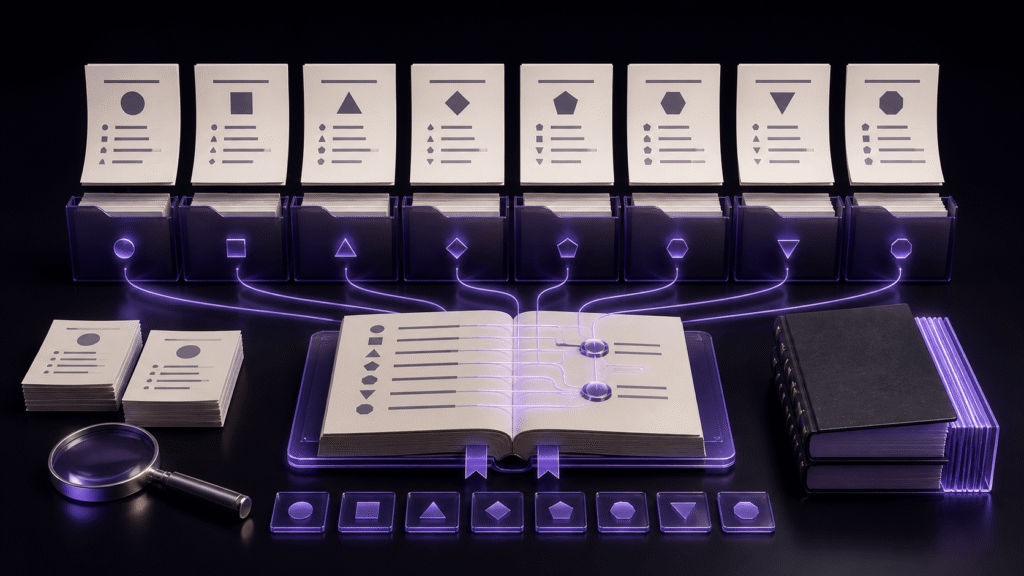
長い論文で現在地を見失わないためには、章見出しを「飾り」ではなく移動先として設計します。章、節、項の段階を固定し、同じ名前の見出しには番号か固有語を加えると、アウトラインから目的の場所を選びやすくなります。
ここでは三章構成の論文を例に、章から節へ降りる移動を扱います。見出し一覧そのものを原稿の目次へ育てる方法は、見出し編集の記事に譲ります。
移動先として読める見出しを作る
「結果」「考察」が各章で繰り返されると、一覧だけでは区別できません。「第2章 実験Aの結果」「第3章 実験Bの結果」のように、番号と内容を組み合わせます。本文の先頭には一つだけ最上位見出しを置き、その下を章と節の二段階にします。
深い階層は情報量を増やしますが、移動先の選択肢も増やします。段落の小見出しまで全てアウトラインへ出すのではなく、数画面を越えるまとまりだけを見出しにします。
三章を往復する作業
序論の研究目的を読み、実験章の条件を確認し、考察章へ戻る場面を想定します。アウトラインで「研究目的」「実験条件」「結果の解釈」を順に選び、移動後の先頭文が意図した内容か確かめます。
Rune Studioの資料には見出しを使ったアウトライン表示が記載されています。このガイドの制作時に確認できたのは、見出しを付けた原稿と章順の保持までで、アウトライン項目をクリックして移動し、同名見出しを区別し、再起動後も同じ状態へ戻る一連の操作ではありません。したがって、この流れを確認済みの製品操作としては断定しません。
移動先が違ったときの診断
- 同名の節へ飛ぶ:見出しへ章番号か固有語を足す
- 一段深い項が一覧を埋める:見出しレベルを本文へ戻す
- 移動後に文脈が分からない:見出し直後の一文で、その節の目的を示す
- 再度開いたときの状態が不明:作業前に現在地を本文内の目印でも残す
アウトラインは本文構造の代わりではありません。移動機能が使えない環境でも、見出し検索で同じ三地点へ移れるようにしておくと復旧できます。
アウトライン移動を測る三つの問い
移動後に「どの章か」「何を確認する場所か」「次にどこへ戻るか」を答えられるか試します。見出し名だけで一つ目と二つ目が分かり、本文内の目印で三つ目が分かれば、長い論文でも文脈を失いにくくなります。
脚注や参考文献をアウトラインへ大量に混ぜると、論旨の移動先が埋もれます。引用確認は検索や資料ペインへ分け、アウトラインは本文構造へ限定します。
再度開く試験が必要な理由
執筆中だけ移動できても、翌日に同じ論点へ戻れなければ作業の継続性は判断できません。保存し、閉じ、再度開き、三地点をもう一度選ぶところまでを製品評価の一単位にします。
本番へ進む前の確認票
論文内の三地点移動を本番へ広げる前に、次の欄を一つずつ閉じます。結果が空欄のままなら、作業量が多くても完了とはしません。
- 対象:どの原稿、章、ファイルを扱ったか
- 開始値:固有見出し、着地文、戻り先、再度開いた状態
- 中心操作:何を一つ変え、何を変えなかったか
- 結果:期待した状態と実際の状態
- 戻り先:失敗時に使う未変更の複製
- 未確認:複数項目の移動は短い論文複製で試す
論文内の三地点移動の一覧は成功を飾るためではなく、途中で条件が変わったことへ気づくために使います。二回目に同じ結果を得られない場合は、範囲を増やさず最初の例へ戻ります。資料上の機能、画面上の項目、開始から結果まで終えた操作も、論文内の三地点移動では別々の事実として記録します。
Rune Studioを使わない場合の進め方
専用機能を使わなくても、見出し検索を予備経路にすることで目的へ近づけます。OSのファイル複製、普通の検索、別名保存、生成物の内容確認を組み合わせれば、未確認の自動処理へ賭けずに進められます。
Rune Studioを選ぶ意味は、論文内の三地点移動で生じる手間を現行Mac版機能で減らせるか試せる点です。まだ記録のない結果は短い複製で確かめます。論文内の三地点移動の結果を自分で読みたい人には向きますが、未確認の自動化を多数の原稿へ即時適用したい人には向きません。
次の一歩は、論文内の三地点移動について上の確認票を一行埋められる最小の複製を作ることです。その結果を確かめてから、必要ならRune Studioの商品ページで現行Mac版の対応範囲を確認してください。
最後に別の日でも再現する
論文の複製を翌日もう一度開き、研究目的、実験条件、考察の三地点へ同じ順で移動します。前日と違う場所へ着いた場合は、見出し名、階層、先頭文のどれが原因かを一つだけ直します。この翌日試験を終えるまでは、アウトラインだけを現在地の唯一の手掛かりにしません。
結論
論文用テキストエディタのアウトラインは、章を俯瞰するためではなく、離れた論点を往復するために役立ちます。まず三つの移動先へ固有名を付け、同名見出しをなくしてください。Rune Studioでのクリック移動と再起動後の復元は今回未確認なので、本番前に短い複製で試す必要があります。Rune Studioの長文編集機能を確認する