Kindle向けの横書き・リフロー型EPUBでは、紙面の位置を固定するより、読む順番と見出しを崩さずに渡すことが重要です。完成までの確認は、原稿内の参照表現、書字方向、章の順番、目次、表紙、書き出したEPUBの順に進めると迷いません。
この記事では、rune Studioで横書きの設定を入れ、原稿を並べ、EPUBを書き出して検査するまでを一続きで扱います。リフローの仕組み自体は別の記事に譲り、制作時の判断と確認順に絞ります。
最初に、固定位置を前提にした表現を洗い出す
リフローでは、画面の幅や文字サイズによって改行とページの区切りが変わります。そのため、紙の原稿にある次のような表現は、そのまま使えるとは限りません。
- 「35ページの図を参照」
- 「前ページの表のとおり」
- 「次のページに続く」
- 「見開きで比べてください」
- 「上の図」「下の写真」
原稿を横断検索するときは、「ページ」1語だけで終わらせません。「前ページ」「次ページ」「見開き」「上の図」「下の写真」など、文脈を表す語を分けて探し、内部リンクがあれば行き先も開いて確認します。検索結果が0件でも、安全の証明にはなりません。 別の言い回しや、検索語に含まれない参照が残る可能性があるためです。
結果にはファイル名、行番号、その行の文章が出るので、件数ではなく一覧を上から確認します。「35ページの図」は「第2章の構成図」のように章名や図名へ直せます。「見開きで比べる」は単純な置換では済まないため、説明と図の順番を組み直します。
図は名前で呼び、説明との順番を決める
図と説明は、同じ画面に表示されるとは限りません。「上の図」ではなく「第2章の構成図」と名前で呼べば、離れても参照先が分かります。
説明を先に置いてから図を示す構成も有効です。大切なのは、特定の画面位置を前提にせず、文章を読む順番だけで意味がつながることです。ここまでを原稿段階で終えてから、EPUBの設定へ進みます。
シリーズ情報を横書きへ設定する
rune Studioでは、シリーズ情報で書字方向を横書きにし、言語、作品名、作者、発行所、書き出すファイル名を設定します。巻ごとの版、発行日、表紙画像も確認し、検証で空欄や設定の問題を解消します。
開発版で横書きに設定して書き出したEPUBを調べると、文字の流れは横書き、ページを送る向きは左から右として記録されていました。本文の2桁の数字にも、縦書きで使う縦中横用の印は付きませんでした。ここで確認できるのは、横書きの指定がEPUB内部へ反映されたことまでです。
原稿の順番と目次への掲載を別々に確認する
次に、収録する原稿を選び、読む順番へ並べます。タイトル、本文の各章、奥付の位置を確認し、各章を目次へ載せるかも見ます。
読む順番と、目次に載せるかどうかは別の設定です。 章が正しい順に並んでいても、目次への掲載が外れていれば、読者が目次から移動できません。反対に、本文として残しながら目次には載せないページも作れます。横書きの設定だけで完成とせず、順番と目次を分けて確認します。
表紙画像を指定した例では、読む順番が表紙、タイトル、目次、本文、奥付となりました。奥付は、先に入力した作品情報と巻情報から作られます。
計画を確認してから書き出し、EPUBを検査する
書き出す直前に計画を表示し、対象の原稿、順番、目次への掲載、表紙を見直します。そのうえでEPUBを書き出します。
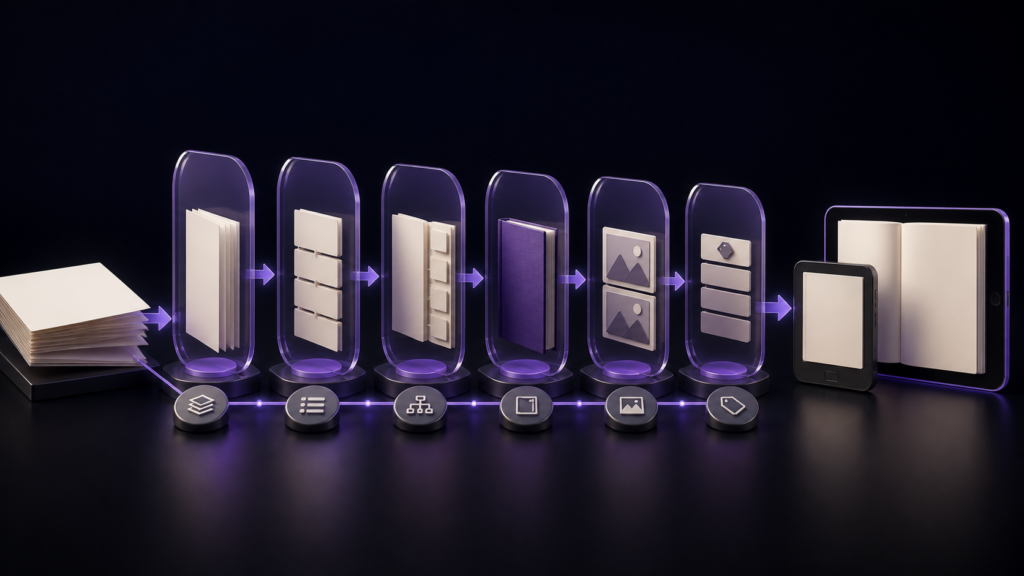
出来上がったEPUBは、内部検査で次を確認します。
- 読む順番が意図どおりか
- 目次があり、章の行き先が入っているか
- 画像の欠けがないか
- 原稿の記法が変換されずに残っていないか
- 横書きと左から右の進行が記録されているか
検査で分かるのは、書き出したファイル内部の状態です。Kindleでの受理や端末ごとの表示までを保証するものではありません。販売先へ送る前には、KDPの最新要件と指定の確認方法も別に確認してください。
向く本と、別形式を検討する本
この手順は、文章が中心で、図や写真が補助として入る実用書、技術書、解説書に向きます。章と見出しの順に読めば内容が伝わる本です。
一方、写真集や絵本のように、要素の位置や見開きそのものが作品である場合は、固定レイアウトを含む別の形式を検討します。リフローへ合わせるために作品の意味まで変わるなら、横書き設定だけで解決しようとしないことが大切です。
まとめ
- 固定位置を示す表現は複数の検索語で探し、件数ではなく結果の文脈とリンク先を確認する
- 図は名前で呼び、説明と図が離れても意味が通る順番へ直す
- シリーズ情報で横書きと言語を設定し、原稿順と目次掲載を別々に確認する
- 表紙を指定し、書き出し計画を見てからEPUBを作る
- 完成後は読む順番、目次、画像、記法の取り残し、横書きの記録を検査する
次の一歩として、「ページ」だけでなく「前ページ」「次ページ」「見開き」「上の図」「下の写真」を順に検索し、結果を1件ずつ確認してください。直す場所を確定してから横書きの設定と章順へ進むと、書き出し後の手戻りを減らせます。