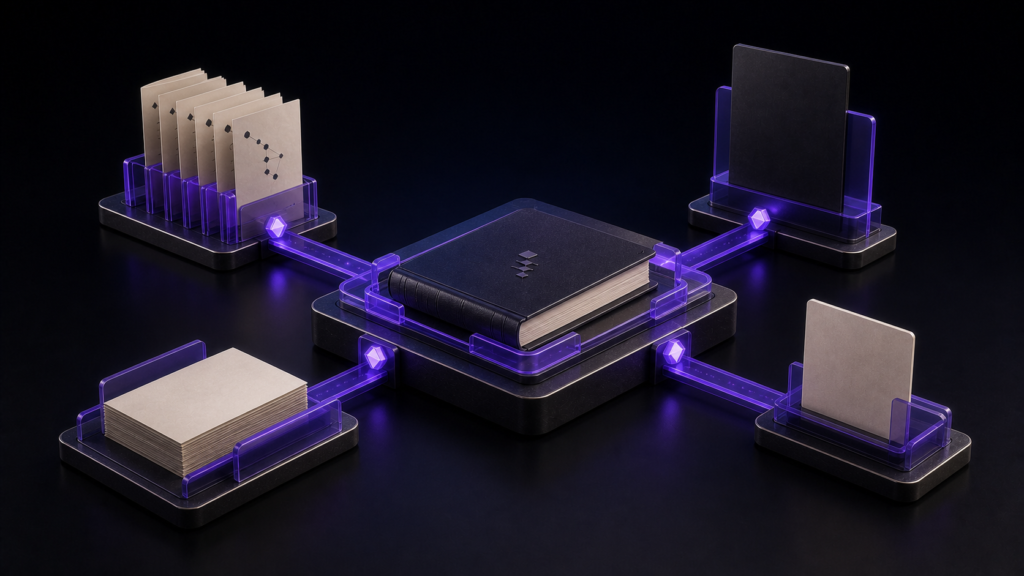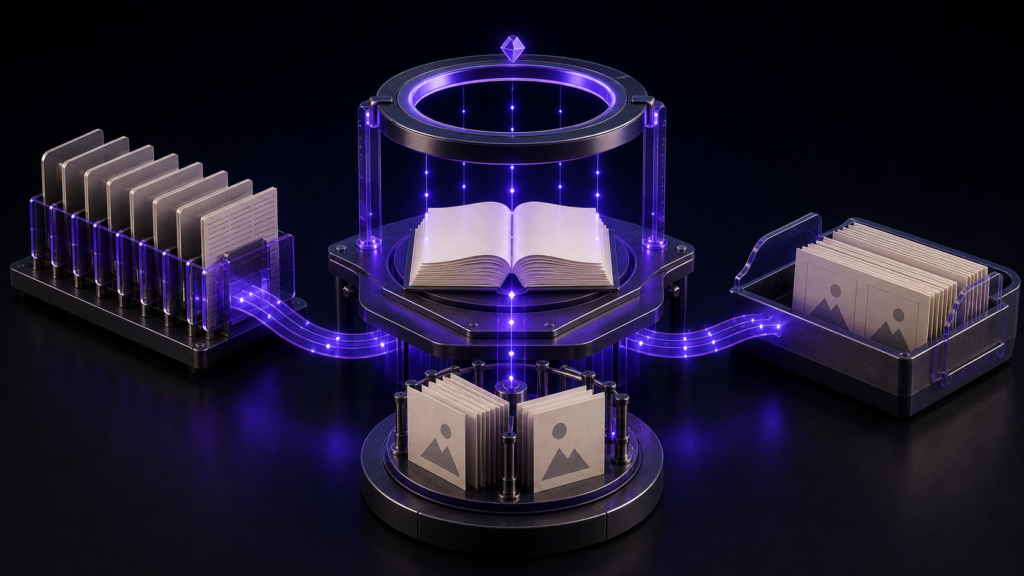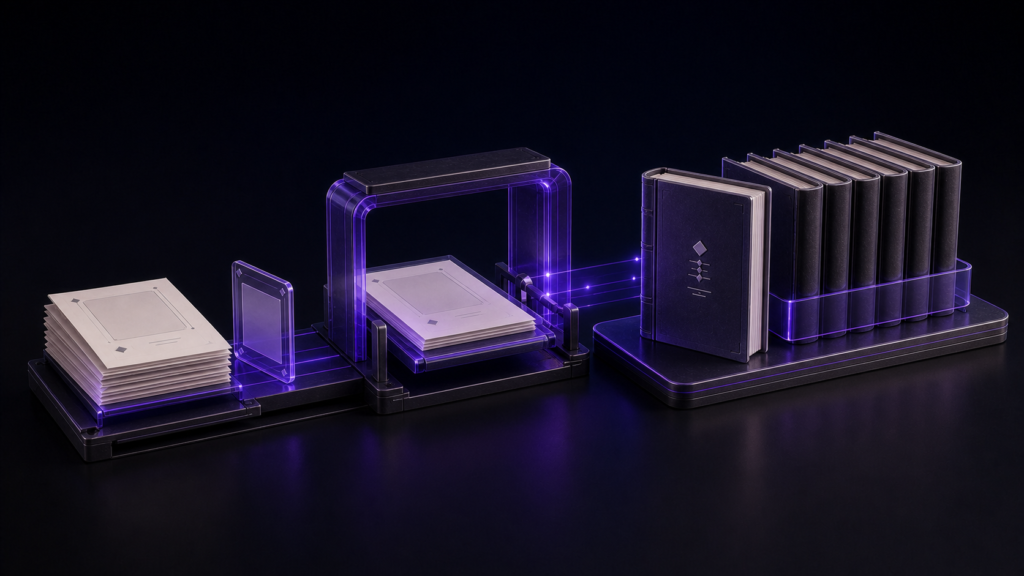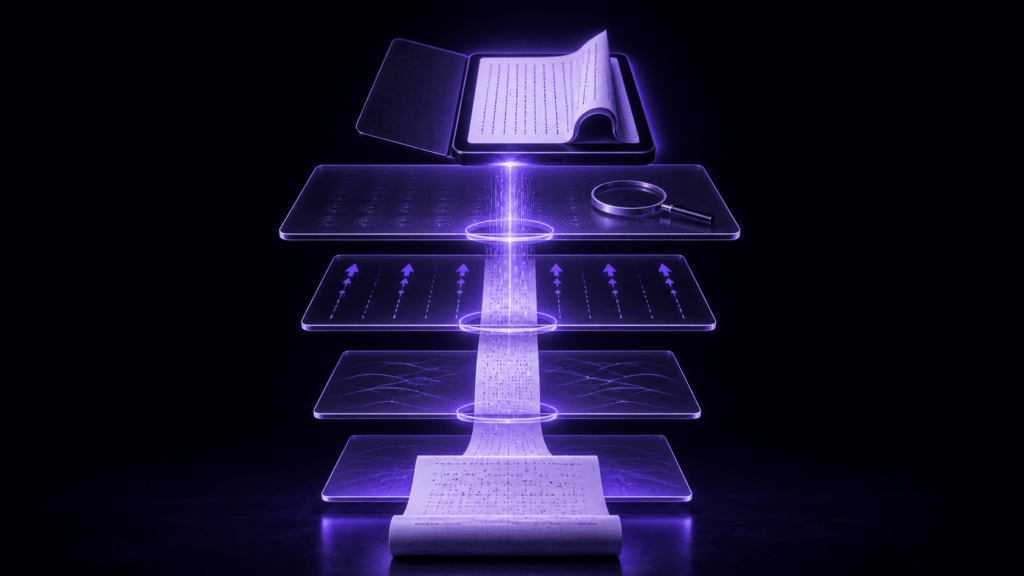
EPUB Editorの「日本語縦書き対応」は、製品ごとに指す範囲が違います。編集画面を縦にできるだけ、プレビューだけが縦書き、完成EPUBへ書字方向を出力できる、内部検査まで一貫している、といった違いがあります。
購入前には、縦書き対応を入力、プレビュー、出力指定、検査の四層へ分けてください。一つの機能名やスクリーンショットではなく、どの層にどの根拠があるかを表にすると、用途に合う対応範囲を見抜けます。
この記事は自作の完成EPUBを七項目で検査する手順ではありません。右開きが逆になったときの固有診断、縦書き原稿の整形、数字・記号だけの確認も別記事に分けます。ここで決めるのは、購入候補が縦書き制作のどこまでを担当するかです。
第一層:日本語原稿の入力範囲
最初に、正本の日本語原稿をEPUB Editor内で編集するのか、外部エディタで完成させて読み込むのかを確認します。外部原稿を受け取る出力専用ソフトでも、用途が合えば問題ありません。
確認するのは「日本語を入力できる」という広い表現ではなく、原稿の正本、対応するファイル形式、ルビや改ページなどの記法、文字コードの扱いです。試用版があるなら本番原稿を移動せず、漢字、かな、全角記号、ルビ、章見出しを含む短い複製を使います。
入力層が外部なら、どの形式を書き出し、どこで文字化けや記法変換を確認するかを根拠表へ記録します。内蔵なら、Editor内の原稿と生成後XHTMLのどちらが次回修正の正本かを確認します。
第二層:縦書きプレビューの範囲
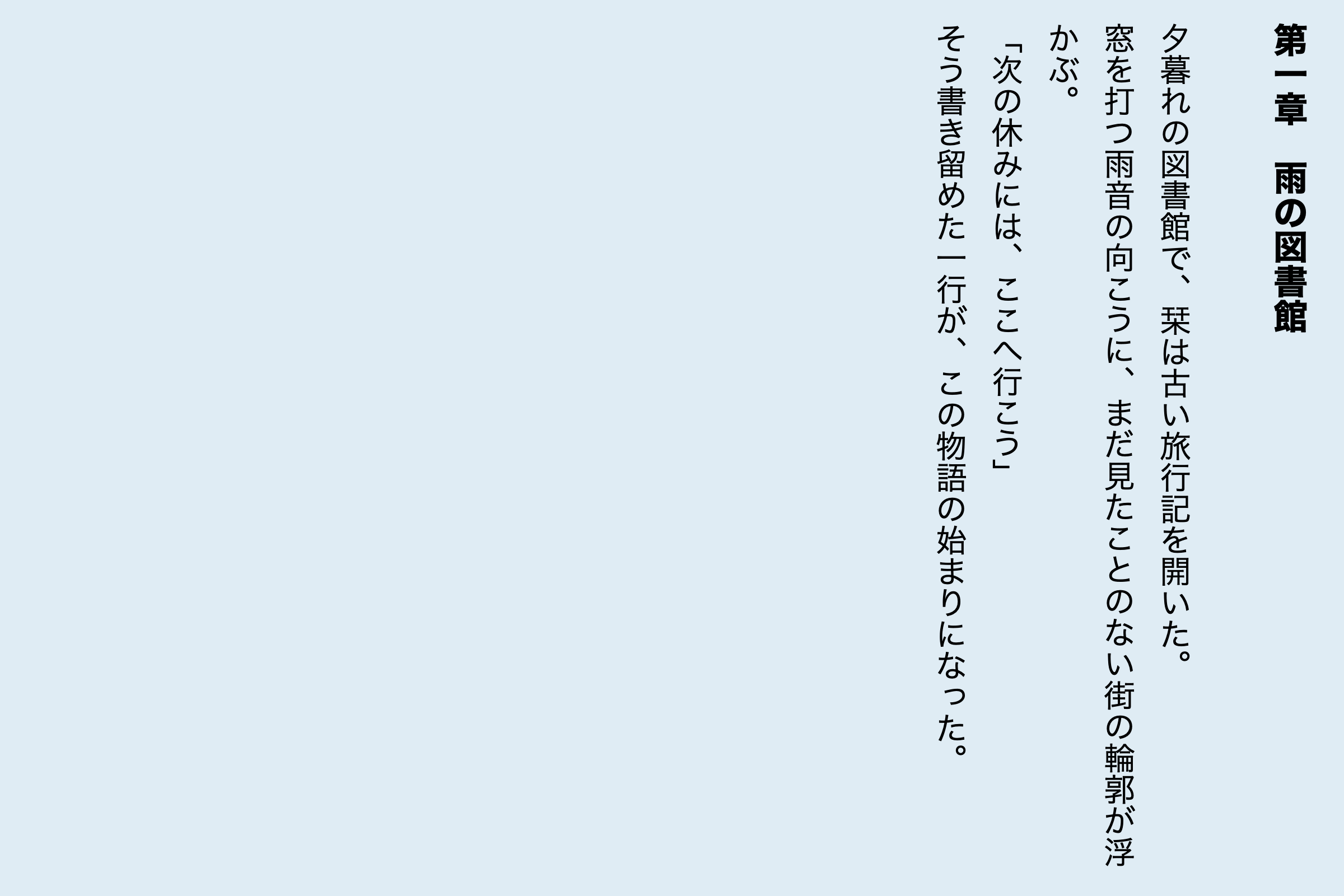
プレビューは、原稿を完成EPUBへする前に縦書きの見え方を確認する層です。CSSの vertical-rl を使うか、ルビ、句読点、括弧、二桁数字、感嘆符・疑問符をどこまで表示するかを調べます。
製品ページの縦長スクリーンショットだけでは、編集画面そのものが縦書きなのか、変換後のプレビューなのか分かりません。「縦書き対応」と書かれた場所に、対象画面と制限が明記されているかを見ます。
この層が使えても、完成EPUBに同じCSSや書字方向が入るとは限りません。プレビュー対応だけなら「プレビューのみ」と分類し、出力層の根拠を別に探してください。
第三層:EPUBへ入る出力指定
縦書きEPUBでは、見た目だけでなくパッケージ内の指定を確認します。購入前にサンプルEPUBや試用版の出力を取得できるなら、少なくとも次の三点の有無を調べます。
- OPFの書字方向が
vertical-rlになっている - spineのページ進行が右から左を示す
- CSSに縦書きと縦中横の指定がある
これらが資料や実ファイルで確認できる候補は「出力対応」です。ただし、指定があることと、実リーダーで全ページが正しく見えることは同じではありません。ここでは右開きの修正方法や字形ごとの合否まで判定しません。
サンプルがなく、「縦書きEPUBを作成できます」という説明だけの場合は、根拠表へ「説明のみ」と書きます。未確認を不合格と断定せず、購入判断の不確実性として残します。
第四層:生成後の検査範囲
検査層では、生成したEPUBの内部構造をEditor自身が確認できるか、外部検査ツールへ渡す必要があるかを見ます。読み順、目次、欠落画像、原稿記法の残り、空ページなどが対象です。
内蔵検査がなくても、生成物を標準的なEPUBとして保存でき、外部ツールで検査できるなら制作経路は成立します。重要なのは「出力ボタンが成功した」ことを完成とせず、検査担当と戻り先を説明できることです。
内部検査は実リーダーを代替しません。KindleやApple Books等でのページ送り、記号、画像、ルビの見え方は、購入後の完成工程で別に確認します。
四層の根拠表を作る
候補ごとに「層」「対応範囲」「根拠の種類」「未確認事項」の四列を作ります。根拠の種類は、製品説明、操作資料、試用版での観察、サンプルEPUBの実ファイルに分けます。
四層すべてが同じ正本と設定でつながり、出力指定を実ファイルで確認できるものは「一貫対応」と分類できます。プレビューだけなら「プレビューのみ」、外部原稿から縦書きEPUBを生成するものは「出力のみ」です。
一貫対応が常に最適とは限りません。原稿編集環境を変えたくない人には出力のみ、縦書きの推敲だけをしたい人にはプレビューのみでも役立ちます。用途と担当層が一致するかで選びます。
rune Studioの対応範囲
rune Studioの現行Mac版は、機能資料で日本語モードの縦書きプレビューとCSSの vertical-rl を備えます。既存の実画面で、日本語の章見出しと本文が縦書き表示される状態を確認しました。これは表示画面の可視確認で、ルビ、二桁数字、全記号の字形や操作性は今回の実操作対象に含めません。
段階4のCLI検証では、第一章・第二章の2ファイルを縦書き設定で出力し、5,444バイトのEPUBを終了コード0で生成しました。content.opfには rendition:writing-mode=vertical-rl と page-progression-direction=rtl、style.cssには writing-mode: vertical-rl と text-combine-upright: all がありました。
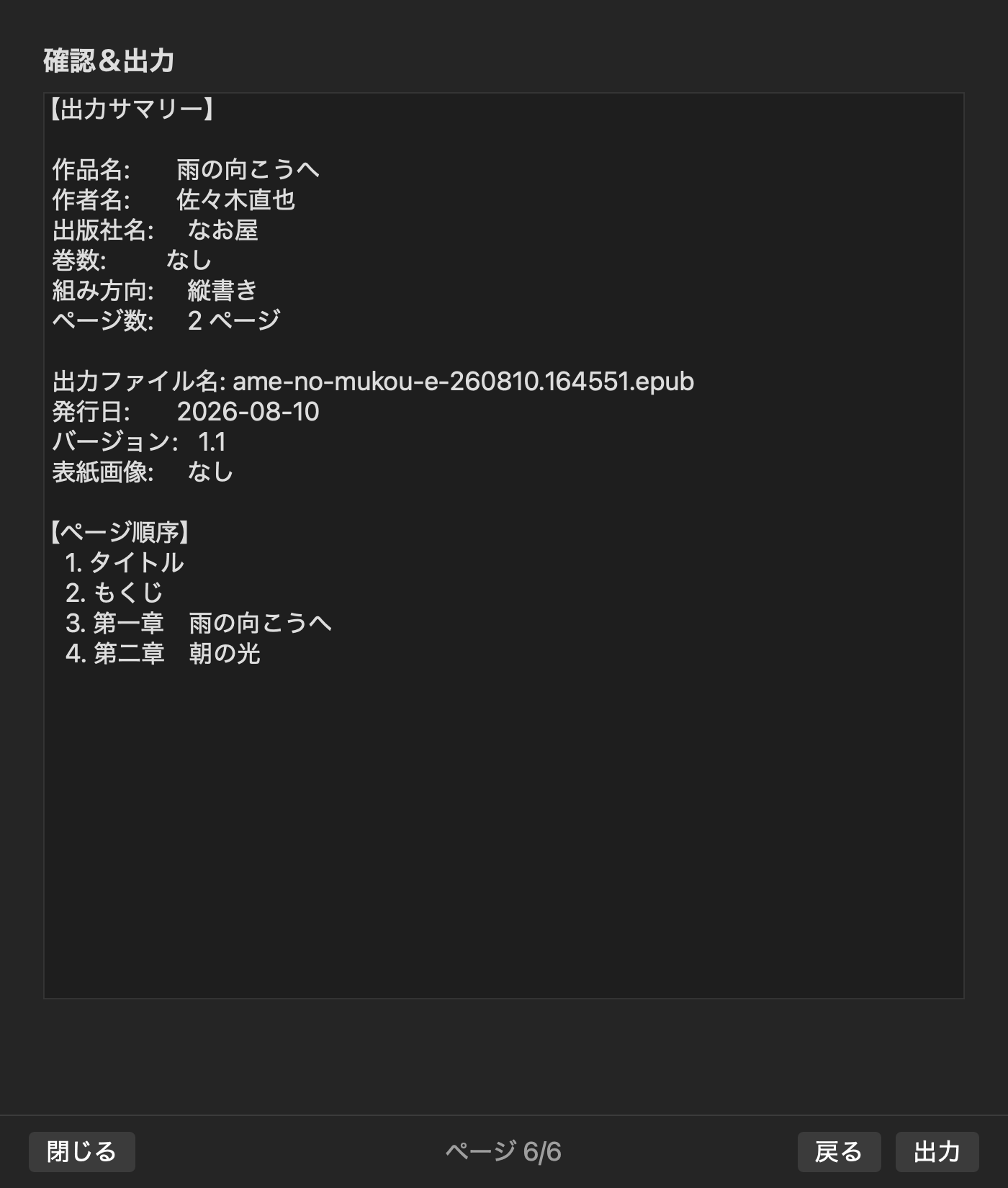
検査結果はentry 10、spine 5、navとNCXあり、欠落画像、記法残り、空ページは0、valid true、issues 0でした。したがって、資料上のプレビュー層と、実ファイルで確認した出力・検査層を区別して示せます。
表紙付き出力、GUIの一連操作、KindleやApple Books等でのページ送り、全記号の字形、ストア審査は未確認です。内部指定が正しいことを、すべての閲覧環境の保証へ広げません。
結論:縦書き対応の「どこまで」を選ぶ
EPUB Editorの日本語縦書き対応は、入力、プレビュー、出力指定、検査の四層へ分けてください。各層に対して、説明、資料、試用観察、実ファイルのどの根拠があるかを記録します。
プレビューのみ、出力のみ、一貫対応の違いが分かれば、「縦書き対応」という一語だけで選ぶ失敗を避けられます。自分がEditorへ任せたい層を先に決め、完成EPUBの右開きや字形の合格判定は購入後の検査工程へ分けてください。