
Mac向けのEPUBエディタを選ぶなら、完成ファイルを一度作れるかだけでなく、制作一式を別の場所へ移して再開できるかを確かめてください。原稿、設定、画像、生成したEPUBの所在を説明し、複製したフォルダから同じ巻の制作を再開するテストが有効です。
個人制作でも、Macの買い替え、修理、外部ストレージへの退避、編集者への受け渡しは起こります。アプリの中だけに設定が残り、何を渡せばよいか分からない環境では、完成後の改訂で困ります。
この記事は一般的な機能表や校正後の修正手順ではなく、制作データの引き継ぎ耐性だけで候補を比べます。
先に「制作一式」を四つに分ける
EPUB制作の成果物は、拡張子が.epubのファイルだけではありません。再開に必要なものを次の四つに分けます。
- 本文原稿と章ごとのファイル
- 表紙や本文画像などの素材
- 作品名、著者、巻、版、発行日、章順などの設定
- 生成したEPUBと確認記録
候補エディタで、それぞれがどこに保存されるかを書き出してください。「アプリが覚える」だけでは不十分です。アプリを閉じた後も場所を指し示せるか、バックアップ対象に含められるかが判断点です。
完成EPUBだけを渡しても、次版の原稿や設定は復元できない場合があります。反対に原稿だけでは、章順や書誌情報、使用した画像を再現できないことがあります。
同じMacの別フォルダで再開テストをする
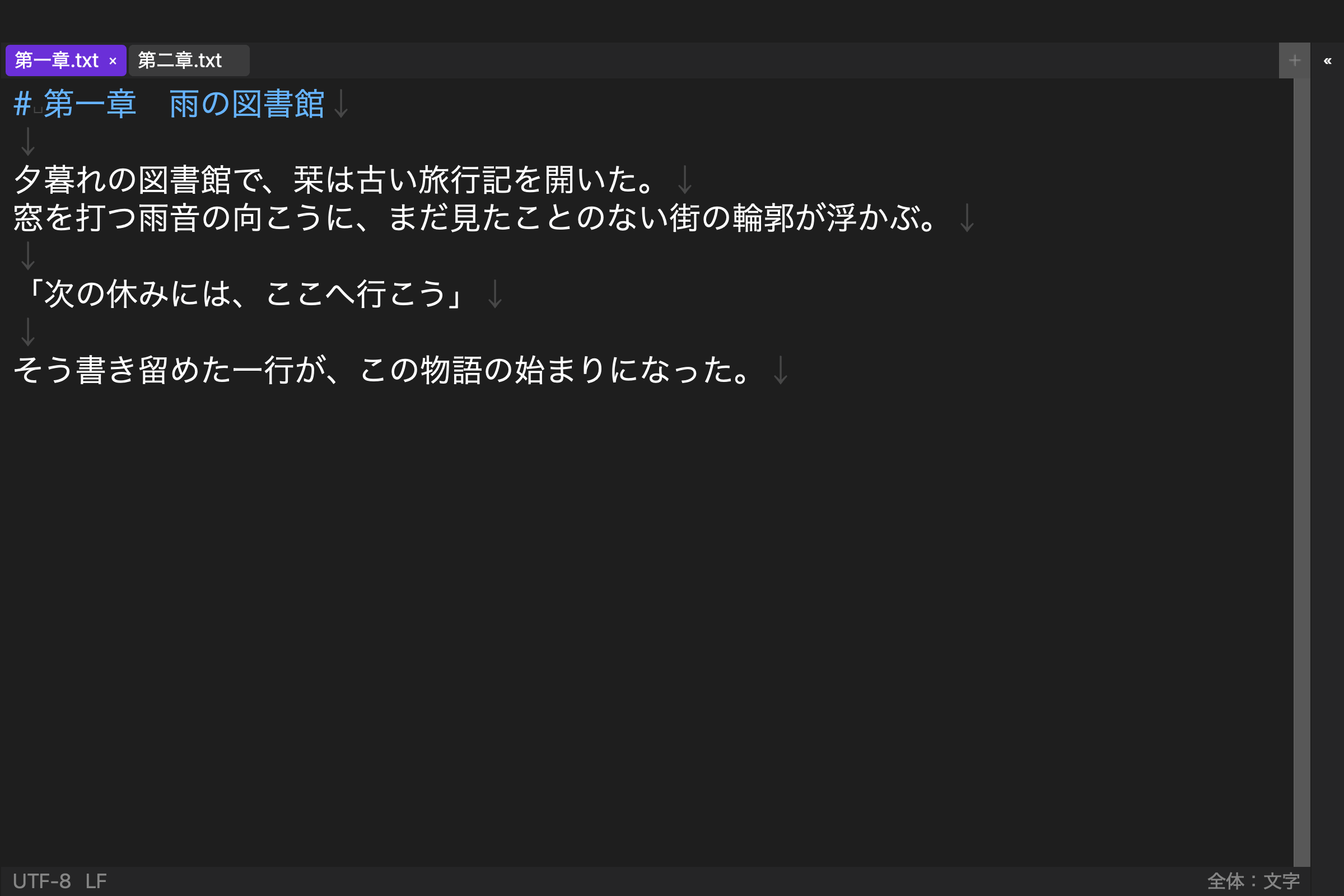
いきなり別の実機へ移す必要はありません。候補を試す段階では、テスト作品の制作フォルダを複製し、元とは違う名前と場所から開きます。
手順1:作業を閉じて一覧を作る
テスト作品を保存してエディタを閉じます。Finderで制作フォルダを開き、原稿、画像、設定、出力の四分類について、入っているものと外にあるものをメモします。外部の保存場所が必要なら、その情報も引き綁ぎメモに含めます。
手順2:複製先だけを開く
制作フォルダを別の場所へ複製し、元フォルダを開かずに複製先から再開します。第一章を開けるか、章順と作品情報を確認できるか、画像への参照が切れていないかを見ます。
ここで元フォルダを参照してしまうソフトは、移動できたように見えても自立していません。試験中だけ元フォルダ名を変えると、隠れた参照に気づきやすくなります。ただし本番データでは、必ずバックアップを取ってから行ってください。
手順3:別名でEPUBを作る
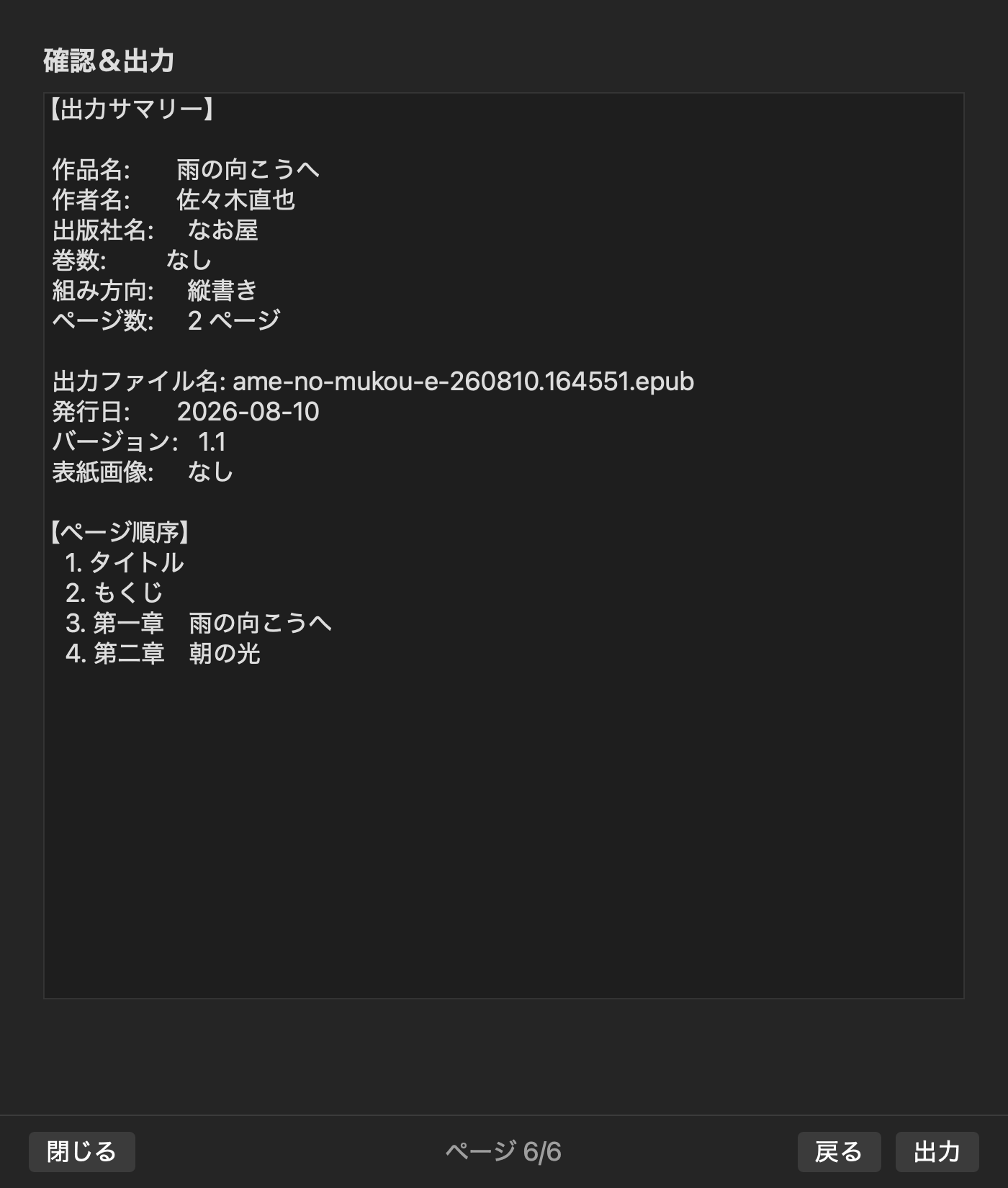
複製先から版または発行日を変更し、元の出力を上書きせずにEPUBを作ります。章数、読み順、目次、画像、作品情報を確認し、どの設定から生成したかを一行で記録します。
目的は前回とバイト単位で同じファイルを作ることではありません。必要な制作条件を把握し、変更理由を説明できることです。
引き継ぎは四段階で採点する
再開テストの結果を次の四段階で比べます。
- A: 一つの制作フォルダと短い説明で再開・再出力できる
- B: 別の設定ファイルや素材置き場も必要だが、所在を明示できる
- C: 元のMacや個人設定を見ないと一部を再現できない
- D: 完成EPUB以外に何を残せばよいか判別できない
長く改訂する作品、複数巻の作品、外部編集者とやり取りする作品ではAかBを選びます。個人の一回限りの試作でも、Dは避けたほうが安全です。
バックアップ機能があるという表示だけでAにはしません。実際に複製先から開き、生成まで進めた結果で採点します。自動同期や共同編集は別の要件なので、必要なら追加試験に分けてください。
rune Studioはフォルダを制作の起点にする
rune Studioの現行Mac版は、原稿のあるフォルダをワークスペースとして扱います。CLIではワークスペースの作成・読み込み・情報確認に加え、設定をJSONへ書き出し、読み戻す命令も確認できます。
実操作では、作品名・著者、巻、版、発行日を設定し、二つの原稿を二章としてEPUBへ出力しました。生成物の内部検査ではnavとNCX、章数、欠落画像、記法残り、空ページを確認し、テスト出力はissues 0、valid trueでした。
この結果は、検証したフォルダから制作条件を設定し、生成物を確認できたことを示します。別の実機Macへの完全移行、クラウド同期、複数人の同時編集、同一バイナリの再現を保証するものではありません。候補として採点するときは、実際に使う保存先と受け渡し方法で追加確認してください。
結論:別の場所から再開できる一本を選ぶ
EPUBエディタの選択では、作成画面の使いやすさだけでなく、制作一式の所在を説明できることが重要です。原稿、素材、設定、生成物を四つに分け、複製先から開き、別名のEPUBを作るまでを試してください。
元の環境に戻らず再開でき、必要な設定と変更理由を記録できる候補なら、Macの移行や改訂にも備えられます。機能数ではなく、作品を未来の自分や次の担当者へ渡せるかで選びましょう。