電子書籍 EPUBの作り方を横書きの実用書・技術書に絞るなら、入力側で「横書き」を選び、作品名・著者・出版社・言語・発行日、章順、目次掲載を固定してから生成します。出力側ではcontent.opfのpage-progression-direction=”ltr”、本文XHTML、spine、nav、NCXを確認します。横書きという言葉を設定画面へ入れるだけで終えず、生成物が左から右へ進む一冊になったことまで受け入れるのがこの記事の答えです。
Rune Studioでの実際の確認では、二章の画像なし標本を横書きに設定し、plan→export→完成物検査 合格まで完遂しました。生成物はpage-progression-direction=”ltr”で、本文XHTML、nav、NCX、spineを確認しています。表紙・本文画像入り経路は現行完成物検査が不合格を返すため、同じ合格へ含めません。
横書きの入力と出力を一枚で対応させる
一般的なEPUB制作でも、設定名と生成結果を次のように対応させます。
- 組版方向:横書き
- 進行方向の期待値:ltr
- 書誌:作品名、著者、出版社、言語、発行日
- 本文:C01〜C05の正本原稿
- 読む順:title、toc、C01、C02、C03、C04、C05、colophon
- 目次掲載:C01〜C05
- 検査先:content.opf、章XHTML、nav.xhtml、toc.ncx
この入力票を先に作ると、縦書きの前回設定を残したまま出力する事故や、目次から外した章を本文からも削除してしまう事故を分けて直せます。
書誌と横書き設定を生成前に固定する
作品情報カードへ作品名、著者、出版社、言語、発行日を書きます。横書きの実用書なら組版方向を横書きにし、本文の段落方針も同じ入力票へ記録します。作品名や著者を出力のたびに再入力せず、カードと生成設定を照合します。
Rune Studioの公開資料では、EPUBウィザードのシリーズ情報で作品名、著者、出版社、縦書き/横書き、ファイル名、言語、段落スタイルを扱います。実際の確認では、設定した作品情報が生成後のOPF metadataへ反映されることを確認しています。画面の見た目だけでなく、生成物の値まで確認対象にします。
章順と目次掲載を別々に決める
C01〜C05の読む順を固定し、各章が本文へ入るかをspineで確認します。目次掲載はnavとNCXの対象を決める別設定です。本文に収録する章が、必ず目次にも出るとは限りません。
実際に確認した二章標本では、第二章を目次対象外にして再生成すると、navから第二章が外れ、spineには第二章が残りました。この結果から、目次非掲載と本文削除を同じ操作として扱わないことが分かります。
五章の実用書では、通常はC01〜C05を目次へ載せます。付録や奥付を目次から外す場合も、spineに残すかを入力票で別に決めます。
planで五つの入力を確認する
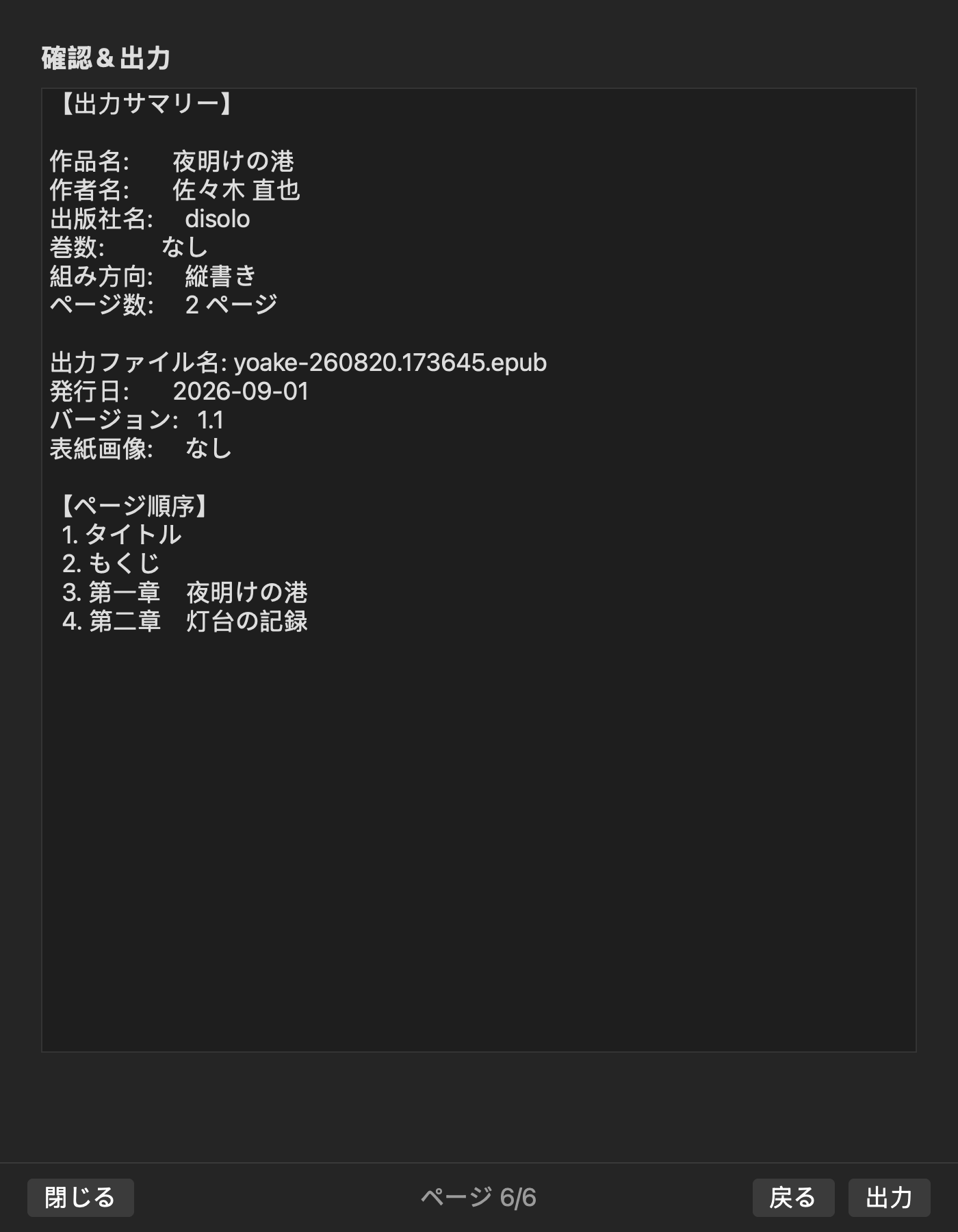
Rune Studioで試す場合は、export前のplanで次を確認します。
- 組版方向が横書きか
- 書誌が作品情報カードと一致するか
- 原稿が正本パスを指すか
- 章順と目次対象が入力票どおりか
- 出力先とファイル名が前版と重ならないか
ここで縦書き、旧章順、旧作品名が残っていれば生成を止めます。出力後にOPFを書き換えるのではなく、入力へ戻って再生成します。
export後に完成物検査と本文XHTMLを確認する
生成後は完成物検査の合否、nav、NCX、欠落画像、spineを記録します。画像なしの実際に確認した横書き標本では合格、nav/NCXあり、欠落画像0を確認しました。
次に章XHTMLを開き、C01〜C05の見出しと本文が正しい順序で収録されているかを見ます。横書き設定が正しくても、本文が旧版なら不合格です。書誌、方向、本文を別々の確認欄へ置きます。
content.opfのltrを確認する
横書き固有の受入点はcontent.opfのpage-progression-direction=”ltr”です。実際に確認した横書き生成物でこの値を確認しました。縦書き生成物のrtlと取り違えないよう、入力票の「横書き」と出力記録の「ltr」を一対一で結びます。
ltrは章内容が正しいことや、すべての閲覧端末で同じ見た目になることを保証しません。そのため、章XHTML、spine、nav/NCXの確認を省略しません。
五章の実用書へ適用する
記事固有の入力例では、C01を準備、C02を環境設定、C03を中心操作、C04を結果確認、C05を運用への引き継ぎとします。目次もこの五項目を同じ順で示します。
この五章標本自体は実際の確認で完遂していません。確認済みなのは二章の横書き標本です。五章へ適用するときは、各章の正本パス、spine位置、nav掲載、章XHTMLの見出しを一行ずつ記録し、二章の実測結果を五章の成功へ読み替えません。
表紙・図版入り完成物検査の未完遂を残す
実際の確認では表紙一枚と本文画像一枚を設定してEPUBを生成し、ZIP内部に画像と参照が存在することを確認しました。一方、現行完成物検査は画像をmissingImagesと判定して不合格を返しました。
したがって、表紙や図版を含む実用書では「生成済み」「ZIP内資源あり」と「完成物検査合格」を分けます。表紙・図版入りの合格が得られるまで、画像なし横書き標本の合格を流用しません。図・表・コード一件ごとの忠実性は図・表・コード一件ごとの忠実性確認へ譲ります。
横書き固有の受入記録を残す
完了記録には、横書き設定、書誌、正本原稿、章順、目次掲載、出力名、完成物検査結果、ltr、本文XHTML、nav/NCX、spineを書きます。これで一般的な「EPUBを生成できた」ではなく、横書きの一冊として何を確認したかが残ります。
まず入力票で横書きと書誌を固定し、章順と目次掲載を分けて生成前の確認画面へ進んでください。生成後はRune Studioの商品ページのEPUB 3出力範囲と照合し、content.opfのltrと横書き本文を確認します。表紙・図版入り完成物検査の未完遂は、そのまま別欄へ残します。ltrが無い、章順が違う、目次非掲載の章が本文から消えた場合は採用せず、入力票へ戻って設定を直して全章を再確認します。