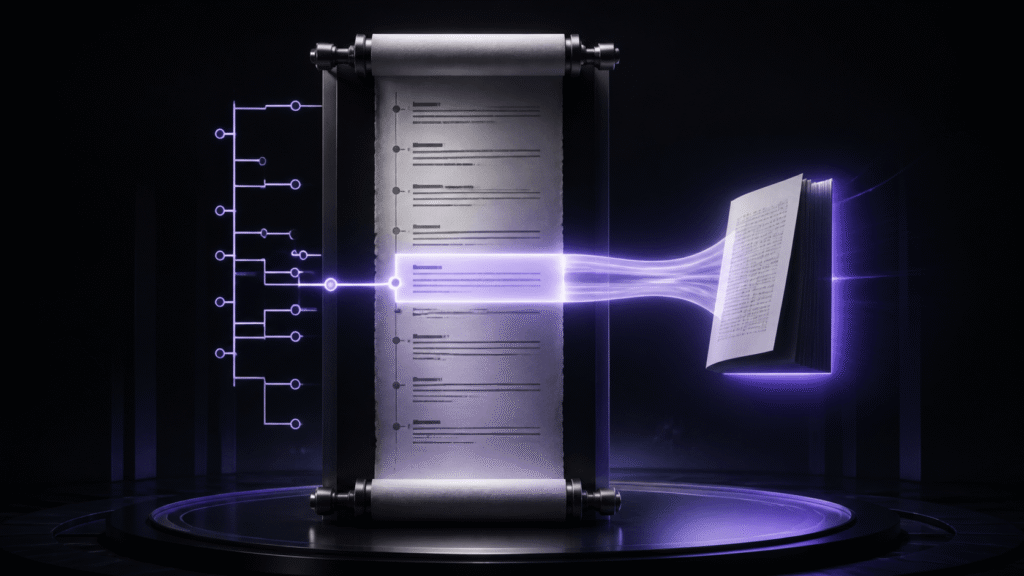
テキストエディタのアウトラインで長編を移動するなら、見出しを飾りではなく「本文の住所」として設計します。章をH2、節をH3のように役割で固定し、同じ名前の小見出しには章IDを添えてください。移動後は見出し名だけで編集を始めず、章IDと直前・直後の文を確認します。これで「転換」「翌朝」のような同名見出しが何度も出る長編でも、別章を直す事故を減らせます。
この記事が扱うのは、一つの長いMarkdown原稿の中を見出し一覧から移動する方法です。文章の自動要約、プロット生成、共同編集は扱いません。章ファイルをツリーから切り替える方法や、H1〜H6の記法そのものの説明も近接記事へ譲ります。
見出しレベルに一つの役割だけを持たせる
アウトラインが役立たない原因の多くは、見出しの深さが見た目で決まっていることです。太く見せたいからH2、短いからH4、と使うと、一覧を見ても章と節の区別がつきません。長編では最初に役割を決めます。
- H1:作品名。本文中で一度だけ
- H2:章。
C01、C02のような固定IDを先頭へ付ける - H3:章内の節。場面の目的が分かる短い名前にする
- 通常の太字:見出しではない強調。アウトラインへ出さない
たとえば## C07|港への帰還の下に### C07-S02|転換と書きます。別の章にも「転換」が必要なら### C11-S01|転換です。読者へ見せる名前が同じでも、編集時の住所は違います。章順を変えてもIDをすぐ振り直さず、移動が確定してから対応表を更新すると、作業メモから戻りやすくなります。
12章の標本で「同名見出し」を先に試す
本番原稿で最初に試す必要はありません。12章、各章3節の複製を作り、第7章と第11章に同名の「転換」を置きます。両方の直後には識別用の一文を置きます。第7章は「潮位表を閉じた」、第11章は「門の鍵を返した」のように、内容が混ざらない文です。
アウトラインから第7章の「転換」を選び、次の三点を確認します。
- 画面上部または近くに
C07の章見出しがある - 選んだ見出しが
C07-S02である - 直後の識別文が「潮位表を閉じた」である
三点がそろうまで本文を変更しません。見出し名だけを見る確認では、同名項目を選び間違えても気づけません。章IDだけでも、コピー時に古いIDが残っている可能性があります。IDと本文の手掛かりを組にすることで、二つの誤りを互いに検出できます。
移動してから編集し、編集後に現在地をもう一度読む
正しい節へ移動したら、テスト用の一文だけを加えます。編集後はアウトライン上で現在の見出しがどれかを確認し、章見出しまで一度戻ります。目的は「移動できた」という感覚ではなく、変更が正しい章の配下に残ったと説明できることです。
長編では検索結果から同じ語へ移動する場合もあります。そのときも、検索語の一致だけで編集を始めず、アウトラインの現在見出しと章IDを読みます。検索は語を見つけ、アウトラインは構造上の場所を確認する道具です。役割を混ぜないほうが、同じ台詞や固有名詞が多い原稿で安全です。
作業を中断するときは、C07-S02/「潮位表を閉じた」の次から/次は会話を短縮のように一行残します。再開時はアウトラインからIDを選び、識別文を照合してから編集します。「画面の中央あたり」やスクロール位置は、文字数が変わると役に立ちません。
Rune Studioの目次タブで確認できること
Rune Studioの現行Mac版では、目次タブが#から始まるMarkdown見出しを一覧化し、見出しをクリックすると該当箇所へ移動します。現在位置に対応する見出しの追跡表示と、表示する見出しレベルの絞り込みも公開機能資料に記載されています。章だけを見たいときはH2まで、節へ移動するときはH3まで、と範囲を変える用途が考えられます。
レイアウトには各ペインのタブ、アクティブタブ、サイドバーの開閉や位置が保存されます。ただし、カーソル位置まで必ず完全復元されるとは限りません。再開メモの章IDと識別文で戻る方法は、製品に依存しない安全策です。12章の標本を使うときは、見出しを選んだ先で章ID・節ID・識別文が一致するかを一件ずつ記録してください。
ファイルツリーと見出し挿入の記事へ譲る範囲
章ごとにファイルを分け、ツリーから原稿を切り替える場合は、ファイル単位の切替手順が必要です。見出し記法の挿入やH1〜H6の使える範囲を知りたい場合は、Markdown見出しの作り方を先に確認してください。本記事は一つの長編内で、すでにある見出しを住所として使うことに集中します。
向くのは、章数が多く、似た場面名が繰り返される小説や実用書です。見出しのないメモ、段落順が頻繁に崩れる初期プロット、複数人の同時編集には別の管理方法が必要です。
章順を入れ替えた後はIDと表示順を分けて確認する
長編の改稿では、第9章を第6章の前へ動かすことがあります。このときIDをすぐC06へ変えると、以前のメモにあるC09が行き先を失います。まず見出しの表示順だけを動かし、移動表へ「旧C09→第6章位置」と記録します。本文の流れが確定した段階で、新IDを振るか、安定IDをそのまま残すかを決めます。
アウトライン上の順番とIDの数字が一致しない期間は、識別文が特に重要です。作業メモへ新旧ID、章題、冒頭の一文を書き、移動後の章を開いて三つを照合します。リンクや参照メモがIDを使っている場合は、本文の移動とは別に更新対象を数えます。
章を移した後に見るのは、移動した章だけではありません。直前の章末と直後の章頭を読み、場面の時刻、登場人物、視点がつながるかを確認します。アウトラインは正しい住所へ運ぶ道具であり、物語上の接続まで自動で正しいと判定する道具ではありません。
見出し名を変更した場合も作業メモを更新します。章IDが同じなら住所の連続性は保てますが、古い章題だけを書いたメモは検索できなくなります。旧名、新名、IDを一時的に並べ、未完了のメモが新名へ移ったことを確認してから旧名を外します。
同名見出しを避けるために本文上の名称を不自然に変える必要はありません。読者へ見せる見出しは作品に合う語を保ち、編集用のIDで識別します。作品表現と編集住所を分けるのが、この方法の利点です。
結論:章ID、節ID、識別文の三点で移動先を確定する
まず長編の複製で、章をH2、節をH3へそろえます。同名の節を二つ用意し、それぞれに章ID・節IDと異なる識別文を置いてください。アウトラインから移動したら三点を読み、編集後にも現在見出しを確認します。
Rune Studioを候補にする場合は、Rune Studioの商品ページで現行Mac版の目次タブとレイアウト範囲を確認できます。最初の一歩は、第7章と第11章へ同名見出しを一つずつ置き、見出し名だけに頼らず正しい本文へ戻れるか試すことです。