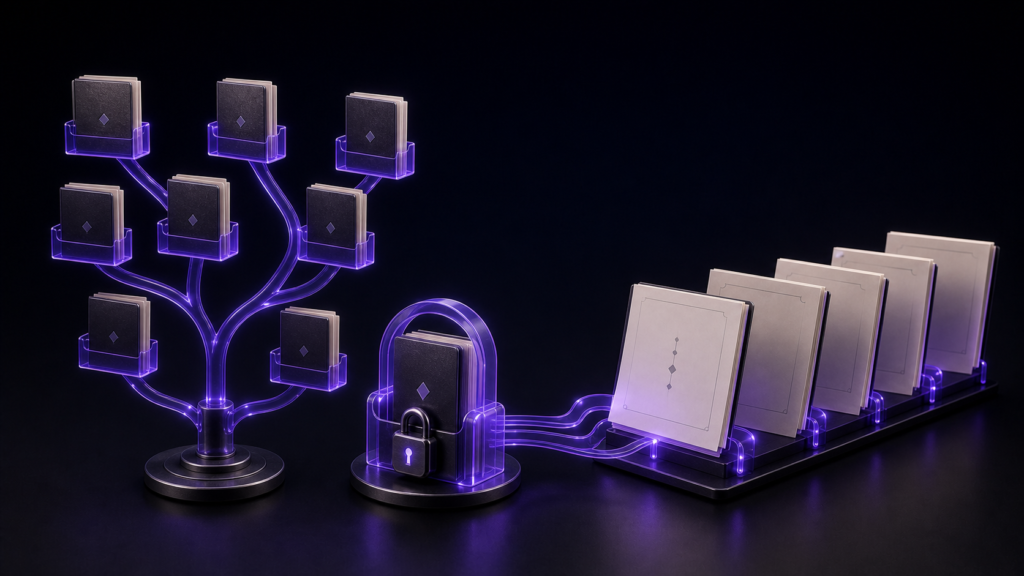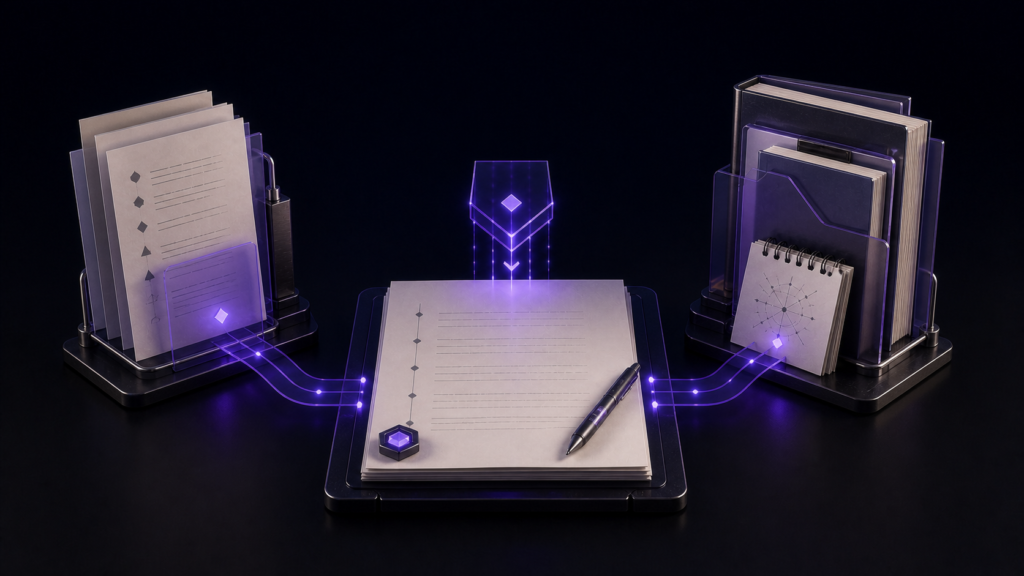
資料を見ながら文章を書くなら、画面を三つの役割に固定すると往復が減ります。中央に原稿、左に根拠資料、右に引用候補。どの文を直すかは原稿の節IDで決め、資料を読んだ後に戻る場所を失わないようにします。
この方法で大切なのは、ウィンドウをたくさん開くことではありません。「編集する場所」「事実を確かめる場所」「転記前の候補を置く場所」を混ぜないことです。
三つの役割を一文で決める
2,500字の解説原稿、出典メモ、引用候補表を用意し、今回直す節をS03とします。原稿ペインは文章を変更してよい唯一の場所です。資料ペインは出典の原文を読むだけ。引用ペインは使うかもしれない文章と出典位置を一時的に置きます。
資料側へ本文を書き始めたり、引用候補をそのまま完成文とみなしたりすると、正本が分からなくなります。三役を決めるだけで、複数ペインの便利さが編集ルールへ変わります。
3列レイアウトを組む
Rune Studioの画面分割で3列を選びます。ファイルツリーから出典メモ、原稿、引用候補表を開き、それぞれのタブを対応するペインへドラッグします。中央の原稿を少し広くし、左右は参照に必要な幅へ調整します。
サイドバーが本文幅を圧迫するなら、資料を開いた後に細く折りたためます。引用候補を使い終えたらタブを閉じるのではなく、候補表へ「採用」「見送り」と短く残すと、同じ引用を再検討する時間を減らせます。
確認用の画面では、原稿・資料・引用という3タブを3列へ配置し、閉じて開き直した後も三つのタブが戻りました。本文20ptと画面文字14ptの状態も取得できました。ここで確かめたのは配置の復元であり、資料内容や引用の正確さではありません。
S03だけを直す編集の流れ
まず原稿のS03へ移動し、直したい一文を選びます。次に資料ペインで、その一文の根拠になる段落を探します。引用する必要がある文だけを候補表へ移し、出典名とページまたはURLを添えます。その後、中央の原稿へ戻って自分の言葉で説明を書き直します。
引用が必要なら、候補表に残した範囲と原文を再照合します。原稿へ直接貼り付けてから出典を探す順番にすると、どこまでが自分の文か分からなくなるためです。
修正後はS03の前後一段落だけを通して読みます。資料ペインを見たままでは、自分の原稿として自然につながっているか判断しにくいので、最後の読み直しでは中央だけへ視線を戻します。
連動スクロールを使う場面、使わない場面
初稿と改稿のように同じ見出しが同じ順番で現れる二文書には、見出しを目印にした連動スクロールが向きます。一方、原稿と出典資料は長さも構造も違うため、無理に連動させないほうが使いやすいことがあります。
資料が長い場合は、検索で固有語へ移動し、原稿S03の戻り先を保持します。すべてのペインを一緒に動かすのではなく、対応関係がある組だけを鎖ボタンの対象にする考え方です。
途中で迷ったら中央へ戻る
三つのペインがすべて編集可能だと、今どこを直すべきか迷うことがあります。そのときは、原稿以外を閉じる必要はありません。操作中ペインの選択色を見て中央へ戻り、S03の一文を読み直します。「この一文に必要な根拠は何か」が再び決まってから左右を見ます。
共同編集やクラウド同期が必要なら別の仕組みが必要です。また、Rune Studioが引用の妥当性を自動判定するわけではありません。三列レイアウトの価値は、判断を代行することではなく、判断に必要な三つの材料を同時に見られることです。
明日の自分へ机を残す
三つの位置が決まったら、「原稿・資料・引用」のような名前でレイアウトへ保存し、ワークスペースを一度開き直します。次回、S03の原稿と参照タブが戻れば、前日の机を組み直さずに続けられます。
まず一節だけで試してください。文章全体を三画面で直すより、S03の一文、根拠一件、引用候補一件を往復するほうが、自分に必要な幅と配置が分かります。Rune Studioの分割・レイアウト機能は商品ページで確認できます。
画面幅が足りないときは二段階にする
ノート型Macで三列が狭すぎるなら、資料と原稿を2列へ置き、引用候補はタブで切り替えます。三つの役割を必ず三本の列にする必要はありません。原稿を中心に置くという決まりを保ち、参照二つを一つのペインで切り替えるほうが読みやすい場合があります。
逆に大きな画面でも、左右へ資料を増やし続けると判断が散ります。S03を直すために必要な根拠が二つなら、その二つだけを開きます。レイアウトを保存する前に不要なタブを閉じ、再開後にも目的が見える机へ整えてください。
レイアウト名には「3列」ではなく「S03資料確認」のように目的を入れる方法もあります。列数は後で変わっても、何のための机かは残ります。最大4つの枠を使い切らず、短期の調査用に一つ空けておくと、恒常的な執筆環境を崩さずに試せます。