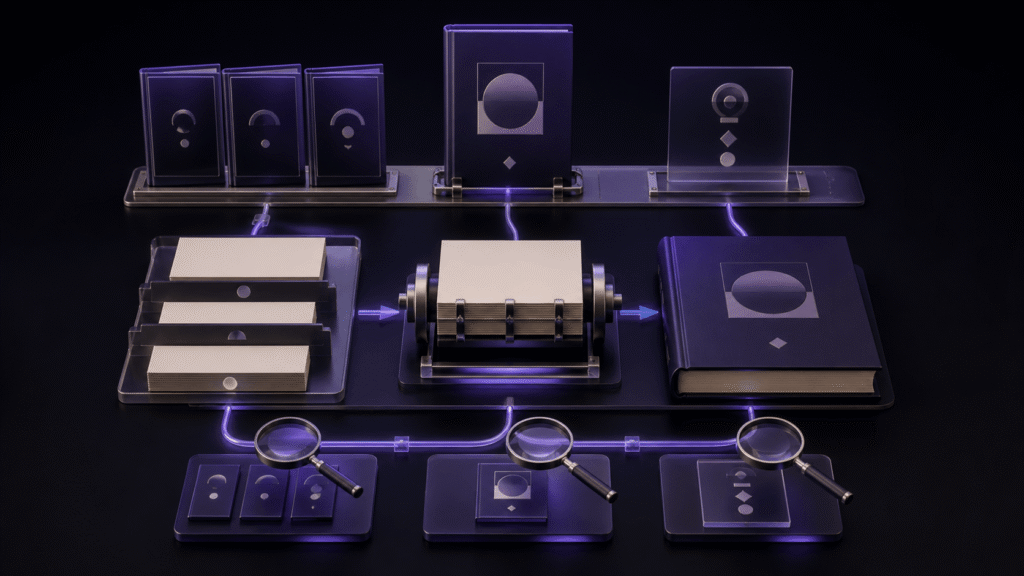
目次・表紙・奥付付きのEPUBは、四つの一覧をそろえると作りやすくなります。収録ファイル、章順、目次掲載、入口と出口の位置です。本文を追加するたびに目次を手入力するのではなく、出力前の一覧で差分を見ます。
この記事は一冊全体を仕上げる工程が中心です。表紙と奥付の個別仕様、画像入り本文の相対パス、書誌・シリーズ情報の編集は別記事で詳しく扱います。
四列の設計表を作る
第一列に収録ファイル、第二列に並び順、第三列に目次へ載せるか、第四列にページの役割を書きます。表紙は入口、各章は本文、奥付は出口です。目次ページ自体をどこへ置くかも先に決めます。
例は「表紙、目次、第一章、第二章、奥付」です。奥付を収録しても目次には載せない、というように収録と掲載を分けて判断します。
出力前後で同じ一覧を見る
- 書誌情報を設定する
- 表紙を指定する
- 章ファイルを正しい順で選ぶ
- 目次に載せない項目を決める
- 出力計画で章数と順番を確認する
- EPUBを書き出し、ナビゲーションとパッケージを検査する
Rune Studioを短い試験原稿で確かめた範囲では、表紙を含むEPUBが生成され、nav.xhtmlやNCXなどの必要ファイルが存在することが確認されています。一方、目次項目を変更して再生成し、変更後のナビゲーション項目がどう変わったかという値は十分に残っていません。目次の再構築まで確認済みとは言いません。
ずれた項目だけを戻す
目次順だけが違うなら章順へ戻り、表紙が二重なら本文への画像挿入と表紙指定を分けます。奥付が途中なら収録順を直します。全設定を初期化すると、正しかった項目まで失います。
目次項目を変更したときの再確認
章見出しを変えたら、出力前の設計表も同じ表記へ直します。EPUBを再生成し、ナビゲーション文書の項目名、リンク先、順番を確認します。古いEPUBを開いたまま新しい結果だと思わないよう、出力名と確認日時を記録します。
表紙や奥付に変更がなくても、再生成で順番が保たれたかを見ます。一つの目次修正が他のページを動かしていないことまで確認して、変更を閉じます。
完成判定を一つにまとめない
表紙、目次、本文、奥付へ別々の合否欄を用意します。目次だけ未確認なら一冊全体を完成扱いにせず、目次の再生成試験へ戻ります。この分け方なら、確認済みの表紙まで作り直す必要はありません。
本番へ進む前の確認票
目次・表紙・奥付付き一冊を本番へ広げる前に、次の欄を一つずつ閉じます。結果が空欄のままなら、作業量が多くても完了とはしません。
- 対象:どの原稿、章、ファイルを扱ったか
- 開始値:収録、順番、目次掲載、ページ役割、再生成日時
- 中心操作:何を一つ変え、何を変えなかったか
- 結果:期待した状態と実際の状態
- 戻り先:失敗時に使う未変更の複製
- 未確認:目次変更後は新しいEPUBで確認する
目次・表紙・奥付付き一冊の一覧は成功を飾るためではなく、途中で条件が変わったことへ気づくために使います。二回目に同じ結果を得られない場合は、範囲を増やさず最初の例へ戻ります。資料上の機能、画面上の項目、開始から結果まで終えた操作も、目次・表紙・奥付付き一冊では別々の事実として記録します。
Rune Studioを使わない場合の進め方
専用機能を使わなくても、四列の設計表と生成物を照合することで目的へ近づけます。OSのファイル複製、普通の検索、別名保存、生成物の内容確認を組み合わせれば、未確認の自動処理へ賭けずに進められます。
Rune Studioを選ぶ意味は、目次・表紙・奥付付き一冊で生じる手間を現行Mac版機能で減らせるか試せる点です。まだ記録のない結果は短い複製で確かめます。目次・表紙・奥付付き一冊の結果を自分で読みたい人には向きますが、未確認の自動化を多数の原稿へ即時適用したい人には向きません。
次の一歩は、目次・表紙・奥付付き一冊について上の確認票を一行埋められる最小の複製を作ることです。その結果を確かめてから、必要ならRune Studioの商品ページで現行Mac版の対応範囲を確認してください。
設計表と実際の一冊が一致するまで、確認対象を増やさないことも大切です。
最後に別の日でも再現する
最終確認者には四列の設計表と生成したEPUBだけを渡し、作業画面の記憶に頼らず順番を確かめてもらいます。表と生成物が違えば、どちらを正とするかを決めてから再出力し、古いEPUBは確認対象から外します。
結論
目次・表紙・奥付付きEPUBは、収録、順番、目次掲載、役割の四列で管理します。Rune Studioで必要ファイルを含むEPUB生成は確認済みですが、目次変更後の再生成結果は未確認です。まず一冊の設計表を作り、出力前後で同じ順番を照合してください。Rune StudioのEPUB作成手順を確認する