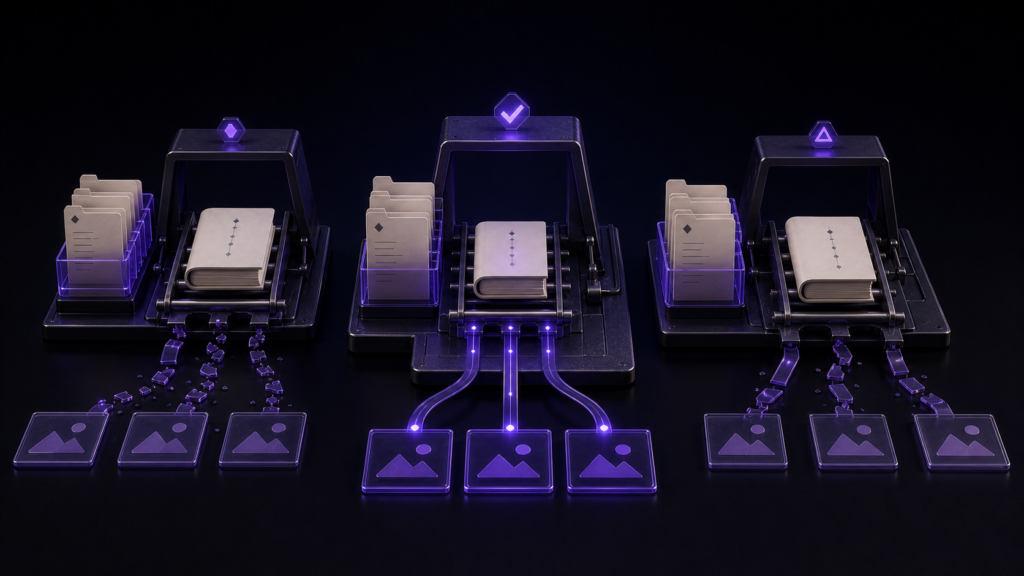
EPUBの書誌情報とシリーズ情報を整えるには、一冊の情報を一枚の元表へ集めます。書名、著者、言語、発行日、シリーズ名、巻番号を別々の画面で思い出しながら入力すると、表記ゆれや巻番号の取り違えが起きます。
この記事は、既存のEPUB設定を編集するときの情報整理が中心です。新しくシリーズを始める運用や、目次・表紙・奥付の組み立ては扱いません。
編集前に現在値を写す
まず現在の書誌情報を読み取り、変更前と変更後の二列を作ります。変更しない項目も空欄にせず「維持」と書きます。たとえば、書名はそのまま、シリーズ名の空白を統一、巻番号を2へ直す、と差分を限定します。
シリーズ名は巻ごとに同じ文字列を使い、巻固有の副題を混ぜません。巻番号は表示用の「第2巻」と、数値欄の2を混同しないようにします。
第二巻を編集する例
- 現在の書名、著者、言語、シリーズ、巻番号を控える
- 元表でシリーズ名の正式表記を確認する
- 巻番号を2として入力する
- 変更していない書名・著者が維持されたか見る
- EPUBを再生成し、パッケージのメタデータを確認する
Rune Studioでは書誌情報とシリーズ・巻情報を設定してEPUBを生成できます。ただしこのガイドの制作時に実際に使われた巻番号は単巻扱いの0で、第二巻のメタデータを設定した試験ではありません。したがって、上の第二巻例を今回の成功実績としては扱いません。
編集後にずれたら一項目だけ戻す
書名が変わってしまったら書名だけを元へ戻し、シリーズ名の修正は維持します。巻番号が欠けたら数値欄と表示文字列を再確認します。複数巻を一度に直すより、一冊を出力してメタデータを確認してから次へ進めます。
書誌情報の優先順位を決める
作品名や著者名は、表紙画像に書かれた文字ではなく、制作側が決めた正式な元表を正本にします。表紙が古い表記なら、書誌を表紙へ合わせるのではなく表紙側の修正要否を別に判断します。
発行日と更新日も混同しません。本文を改稿した日を発行日へ自動的に置き換えると、既刊情報が変わります。どの項目を改稿で更新するかを元表で決めます。
第二巻試験で見る値
短い検証作品を二冊用意し、シリーズ名が完全に同じで、巻番号だけが1と2になっているかを比較します。数値だけでなく、巻題が正しい冊へ入っているかも見ます。ファイル名に「2」があることはメタデータの証拠にしません。
外部ストアは別の検査
EPUB内のメタデータが正しくても、販売先がどの項目を表示するかは別問題です。まず生成物の値を確定し、その後に販売先の最新要件を確認します。Rune StudioがEPUBを生成できることと、特定ストアで受理されることを同じ成功にしません。
本番へ進む前の確認票
既存EPUBの書誌編集を本番へ広げる前に、次の欄を一つずつ閉じます。結果が空欄のままなら、作業量が多くても完了とはしません。
- 対象:どの原稿、章、ファイルを扱ったか
- 開始値:現在値、変更値、維持値、シリーズ正式名、巻番号
- 中心操作:何を一つ変え、何を変えなかったか
- 結果:期待した状態と実際の状態
- 戻り先:失敗時に使う未変更の複製
- 未確認:巻番号2の結果を巻番号0から推測しない
既存EPUBの書誌編集の一覧は成功を飾るためではなく、途中で条件が変わったことへ気づくために使います。二回目に同じ結果を得られない場合は、範囲を増やさず最初の例へ戻ります。資料上の機能、画面上の項目、開始から結果まで終えた操作も、既存EPUBの書誌編集では別々の事実として記録します。
Rune Studioを使わない場合の進め方
専用機能を使わなくても、一冊だけ変更して生成物を読むことで目的へ近づけます。OSのファイル複製、普通の検索、別名保存、生成物の内容確認を組み合わせれば、未確認の自動処理へ賭けずに進められます。
Rune Studioを選ぶ意味は、既存EPUBの書誌編集で生じる手間を現行Mac版機能で減らせるか試せる点です。まだ記録のない結果は短い複製で確かめます。既存EPUBの書誌編集の結果を自分で読みたい人には向きますが、未確認の自動化を多数の原稿へ即時適用したい人には向きません。
次の一歩は、既存EPUBの書誌編集について上の確認票を一行埋められる最小の複製を作ることです。その結果を確かめてから、必要ならRune Studioの商品ページで現行Mac版の対応範囲を確認してください。
結論
EPUB編集で書誌とシリーズ情報を整える鍵は、現在値、変更値、維持項目を一枚にそろえることです。第二巻を例にするなら、巻番号2を実際に設定した生成物の確認が必要です。Rune Studioの今回の記録は巻番号0までなので、第二巻の結果を保証せず、短い検証用作品で先に試してください。Rune StudioのEPUB編集機能を見る