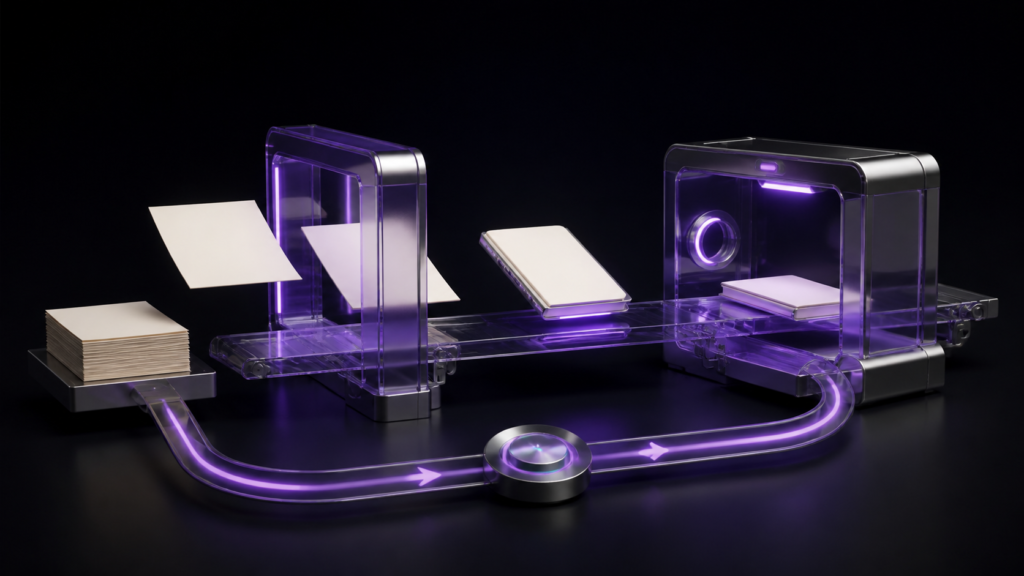
目次・表紙付きのEPUB化は、書き出しが終わっただけでは完了しません。出す前は入力の不足を調べ、出した後は出来上がったEPUBの中身を調べる。 この二重検査で、入力ミスと変換後の問題を混ぜずに確認します。
この記事は、目次・表紙・本文を「出す前」と「出した後」に分けて照合する方法を扱います。KDPへ入稿するための持ち物一覧はSTUDIO-475の領域です。
2つの検査は、見ている対象が違う
出す前に見られるのは、原稿と制作時の入力です。出した後に見られるのは、EPUBの中へ実際に収録された結果です。
- 出す前:今回の入力がそろい、生成を始められるか
- 出した後:読む順番、目次、画像、記法、空のページが意図した結果か
書き出しが通ったことは、中身が正しいことの証明にはなりません。逆に、出来上がりだけを見ても、どの入力を使ったかが残っていなければ修正先を決められません。
出す前:今回の期待値を1枚にする
最初に、今回のEPUBで期待する内容を書きます。
| 対象 | 出す前に記録すること |
|---|---|
| 目次 | 掲載したい章名と順序 |
| 表紙 | 今回使う画像の識別情報 |
| 本文 | 今回入れる原稿と読む順番 |
| 出版用記法 | 代表として照合する箇所 |
この表はRune Studio固有の設定名を説明するものではありません。読者に届けたい完成形を、出力前の期待値として固定する表です。
次に事前検査を実行します。操作検証では、入力が足りない状態で不足項目が名指しされ、入力後は不足が0件になりました。この記事では、特定の3項目だけが常に必須とも、すべての入力漏れを検出できるとも断定しません。出た結果を今回の入力へ戻し、不足がなくなるまで先へ進まない、という使い方に限定します。
出した後:EPUBの中身を調べる
EPUBを生成したら、rune Studioで出来上がったファイルの中身を調べます。操作検証で確認できた対象は次の範囲です。
- 読む順番
- 目次
- 画像の欠け
- 原稿記法の取り残し
- 空のページ
この検査はファイル内部が対象です。KDPの受理や端末ごとの表示一致を保証するものではありません。
目次:期待した一覧と結果を比べる
出す前の表に書いた章名・順序と、出力後に確認した目次を1行ずつ比べます。
合格は、掲載したい章が意図した順に並び、それぞれの章を開けることです。どのRune Studio設定で目次から除外するか、どの画面でフラグを変えるかはこの記事では扱いません。差があれば、原稿の見出しと今回の入力へ戻ります。
原稿ファイルが全部入っていることと、目次が意図どおりであることは別の判定です。目次項目を一度で確認するには、期待値の一覧と出力結果を同じ順で読み合わせます。
表紙:画像の有無と空ページの意味を分ける
出力後の検査では、画像の欠けがないかを確認します。操作検証では、参照先の画像が入っていない場合に判定が変わり、欠けた画像が名指しされました。この結果は、画像欠けという検査範囲の確認です。
また、表紙が空のページとして挙がっても、検証例では全体判定が問題なしのままでした。「空ページ」と表示されたことだけで削除せず、今回の表紙に当たる意図したページかを確認します。
表紙画像の指定方法や位置の決め方までは、この記事の製品主張に含めません。出す前に控えた画像と、EPUBへ収録された結果が一致するかだけを判定します。
本文:変換の細目ではなく、取り残しを見る
本文では、代表箇所の原稿と出力後の本文を比べます。Rune Studio固有の変換規則をここで列挙せず、検査で原稿記法の取り残しがないかを確認します。
記法が残っていないことだけで、見た目が意図どおりとは確定しません。内部検査が終わったらKindle Previewerで、目次リンク、表紙、本文の代表箇所を確認します。内部と表示で役割を分けることで、直す場所を判断できます。
1枚の記録で二重検査を完了する
各対象を次の形で記録します。
| 対象 | 出す前 | 出した後 | 判定 |
|---|---|---|---|
| 目次 | 期待する章名と順序 | EPUB内の目次 | 一致/要修正 |
| 表紙 | 今回使う画像 | 画像欠けと該当ページ | 一致/要修正 |
| 本文 | 入れる原稿と代表箇所 | 読む順番と記法の取り残し | 一致/要修正 |
判定が要修正なら、出したEPUBを直接直すのではなく、出す前の入力へ戻ります。修正後は新しいEPUBを生成し、同じ表を最初から埋め直します。
まとめ
- EPUB化は、出す前の不足確認と出した後の内部検査に分ける
- 目次は期待する章名・順序と、出力後の一覧を読み合わせる
- 表紙は画像欠けを確認し、意図した表紙ページを空ページの表示だけで削除しない
- 内部検査後はKindle Previewerを残し、KDP表示を別に確認する
まず1章だけの試作EPUBで、目次・表紙・本文の3行を埋めてください。出す前と出した後の両方に記録があれば、修正先を見失わずに本全体へ広げられます。