EPUBに画像を入れるとき、原稿には次の形で書きます。
原稿に書く名前と、EPUBの中に入ったあとの名前は別物になります。 ここを知らないと、出来上がったファイルを開いたときに自分の画像が見つからず、入っていないと勘違いします。
この記事では、記法の書き方と、書いた画像がEPUBの中でどうなるかを扱います。画像フォルダの決め方や、画像が出ないときの調べ方は別の記事に譲ります。
記法は3つの部分でできている
画像を入れる記法は、次の3つでできています。
- 画像であることを示す印:先頭の
! - 説明の文字:
[と]の間。画像が表示できないときに代わりに出る文字で、目の見えない読者にも読み上げられる - 画像の道順:
(と)の間。原稿があるフォルダを起点に書く
たとえば、次のように書きます。
これは「原稿と同じ場所にある画像というフォルダの中の挿絵1.pngを、港に並ぶ船という説明で入れる」という意味です。
説明の文字は省略できますが、省略しないほうがいいものです。 画像が読み込めなかったときに何も出ないと、読者はそこに何かがあったことすら分かりません。
手で書く場合につまずくところ
記法自体は短いので、覚えれば書けます。つまずくのは、たいてい次の2つです。
- 記号の全角と半角を間違える:
![]()のように全角で書くと画像になりません - 道順の起点を間違える:作品フォルダの一番上から書いてしまい、原稿から見た位置とずれる
どちらも、書いた直後は間違いに見えません。プレビューで確かめるまで気づけません。
「入れたはずなのに見つからない」という混乱
手で書くときの本当の手間は、記法よりも、確かめ方が分からないことです。
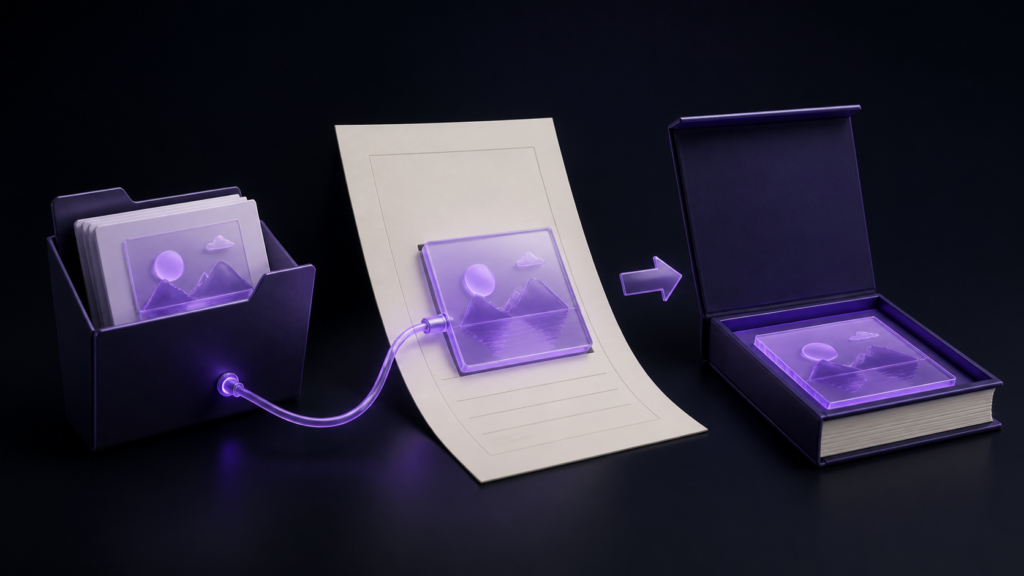
原稿に記法を書き、EPUBを書き出し、出来上がったファイルを解いて中の画像フォルダを見る。ここで、原稿に書いた 挿絵1.png という名前を探しても見つかりません。EPUBの中では、画像の名前が付け替えられているからです。
実際に開発版を命令から動かして確かめました。原稿に次の記法を書いて書き出したところ、EPUBの中では本文のページに対応した名前になっていました。原稿と同じ名前では入っていません。
この仕組みを知らないと、「入れたはずの画像が入っていない」と判断して、記法を疑い、書き直し、また書き出す、という往復をします。実際には最初から入っていたのに、です。
rune Studioでは、記法を書く操作がある
rune Studioには、記法を手で打たずに画像を差し込む操作があります。挿入する場所と、画像の道順と、説明の文字を指定します。
実際に確かめました。原稿の指定した行に画像を差し込んだところ、原稿には次の形が入りました。
この操作なら、記法の全角と半角を手入力で取り違える余地を減らせます。
入っているかどうかは、検査で分かる
書き出したEPUBを調べる機能があり、画像が何件入っているか、本文が指しているのに入っていない画像があるかを返します。
正常に書き出したEPUBを調べたところ、画像は2件(表紙と挿絵)、入っていない画像は0件、判定は問題なしでした。名前を目で探す必要がありません。
逆に、画像を別のフォルダへ移してから書き出して同じ検査をかけると、判定は問題ありに変わり、どの本文がどの画像を指しているかが名指しで返りました。
対象になるのは原稿ファイルの記法
この記法として扱われるのは、テキスト形式の原稿ファイル(txt・text・md・markdown)の中に書かれた画像とリンクです。すべての形式のすべての記法が対象になるわけではありません。
説明の文字に何を書くか
説明の文字は、画像の題名ではありません。「その画像が読者に伝えていること」を短く書きます。
たとえば港の絵なら、「挿絵1」ではなく「港に並ぶ船」と書きます。前者は読者に何も伝えませんが、後者なら画像が出なくても場面が想像できます。画像を見なくても文章として通じるかが判断の目安です。
長く書く必要はありません。一文で足ります。装飾のためだけの画像なら、説明を空にしておくという判断もあります。
向く人と、別の方法が向く人
向いているのは、画像を入れ始めたばかりの人です。 記法を打ち間違える段階を飛ばせますし、入ったかどうかを検査で確かめられます。
記法に慣れていて、手で打つほうが速いなら、それで構いません。 記法自体は覚えれば数秒で書けます。
なお、確かめたのは記法が入ることと、EPUBの中に画像が入っていることまでです。読書アプリで画像がどの大きさで表示されるか、位置が意図どおりかは範囲外です。
まとめ
- 画像の記法は、印・説明の文字・道順の3つでできている。説明の文字は省略しないほうがいい
- 原稿に書いた画像の名前は、EPUBの中では別の名前に付け替わる
- この仕組みを知らないと、入っている画像を「入っていない」と誤解して往復する
- rune Studioには記法を差し込む操作と、入っているかを調べる検査がある
次の一歩として、いま原稿に書いてある画像の記法を1つ見て、説明の文字が入っているかを確かめてください。空なら、そこは読者に何も伝わらない場所です。