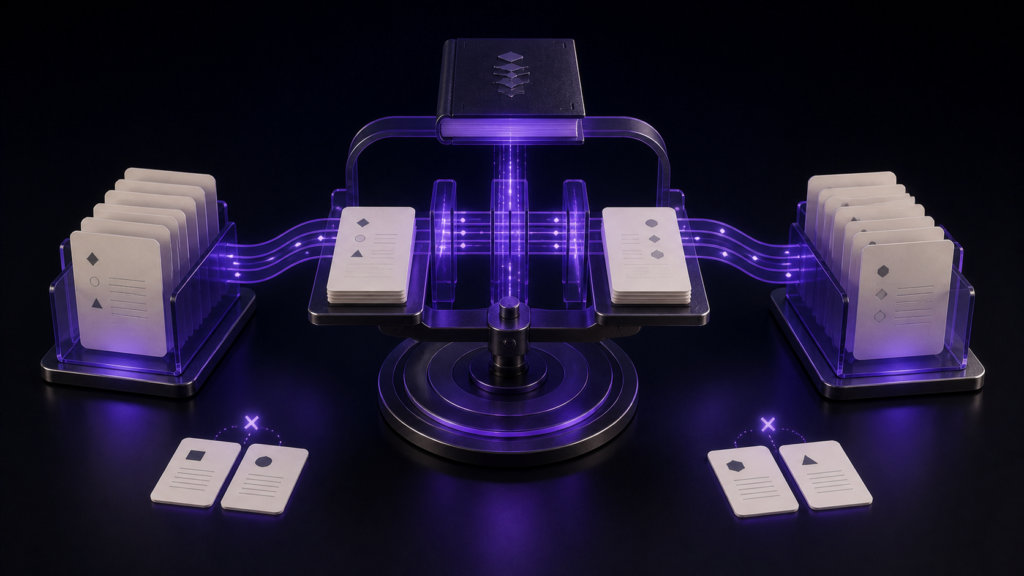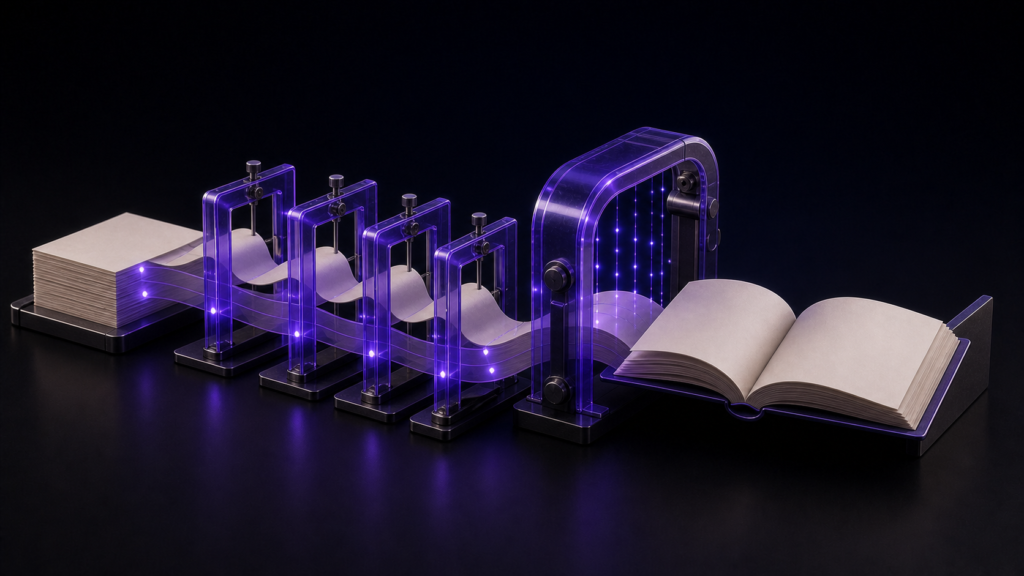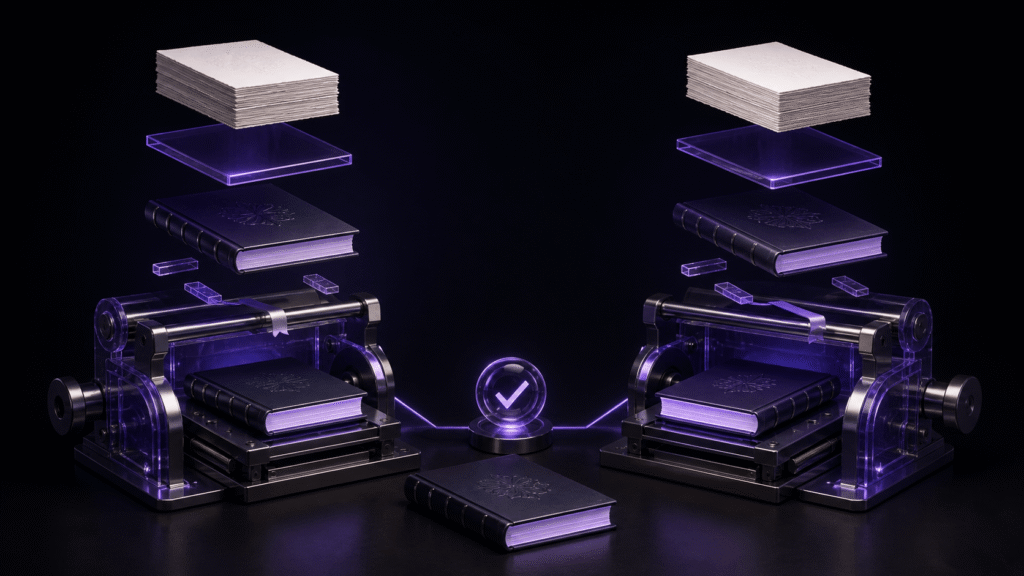
KDP向けのEPUB Creatorを選ぶなら、製品名や機能数を眺めるだけでは決められません。この記事は候補名や価格を順位付けする比較記事ではなく、匿名候補A・Bを同じ縦書き原稿で試し、初回出力と一文字修正後の再生成まで比べる選定基準の記事です。右開き、目次、ルビ、数字、記号を確認し、失敗時にどの入力や設定へ戻るかまで記録します。
最小の比較条件は、Mac上で同じ二章原稿、目次三項目、表紙一枚、奥付一枚を使うことです。候補Aは一つの原稿ファイルをEPUB候補へ変換するタイプ、候補Bは章別原稿を管理してEPUB候補へまとめるタイプ、というように候補の種類を表で匿名化します。実際の候補名が分からない状態でも、同じ条件で選ぶ判断はできます。
匿名候補を同じ標本で比べる記事だと決める
検索者が知りたいのは「KDP EPUB Creatorは何を基準に選ぶか」です。そこで候補をA・Bと呼び、同じ入力、同じ設定、同じ検査順で比べます。Aだけ表紙を省き、Bだけ長い本文を使うと結果を比べられないため、標本の条件を先に固定します。
標本には第1章・第2章の章題、2桁数字「午前10時」、会話末尾の「!?」、ルビ、目次三項目、表紙一枚、奥付一枚を入れます。目次の三項目のうち一つは章以外の項目にして、章リンクと本文リンクを区別できるようにします。初回出力では、縦書き、右開き、章順、目次の移動先、表紙、奥付を確認します。
「Creator」に任せる範囲を先に決める
Creatorへ任せるのは、原稿を読み込み、必要な部品をまとめ、EPUB候補を出力する範囲です。本文の内容推敲や、出力後のEPUBを直接編集することまで任せるとは決めません。修正は原稿の正本へ戻し、同じ条件で再生成できるかを比べます。
候補表の最小欄は「入力形式」「章の分け方」「縦書き指定」「右開き」「縦中横・記号・ルビ」「目次の移動先」「再生成時の設定」「失敗時の戻り先」です。説明がない欄は「対応」と推測せず、未確認と書きます。KDP対応という一語だけで、縦書きの表示や再編集のしやすさまで合格にしません。
Macと原稿形式で最初に絞る
現在使うmacOSで候補が動くか、既存原稿をどの形式で渡せるかを確認します。候補Aが一つのテキストを入力にし、候補Bが章別ファイルを入力にするなら、二章標本をそれぞれの得意な形へ無理に変換せず、入力変換の手間と失われた情報を記録します。
縦書き、右開き、ルビ、縦中横、記号処理が公開説明に書かれているかも確認します。記載がない機能は、試用で確認するまで合格にしません。特に「右開き」は本文の縦書きとは別条件なので、ページの進行方向を独立した欄にします。
二章標本で再編集性を測る
候補AとBへ同じ二章標本を渡し、第1章・第2章の順番、目次三項目、表紙一枚、奥付一枚を組み立てます。初回出力で、列が右から左へ進むこと、ページが右開きになること、目次から想定した章へ移動すること、「10」「!?」「ルビ」が意図した表示になることを確認します。
次に、第2章の本文の一文字だけを原稿の正本で修正します。たとえば「駅」を「港」へ変え、出力名を初回と変えて再生成します。修正文字が反映され、右開き、目次、表紙、奥付、縦中横、ルビが維持されているかを見ます。設定が消えた場合は、候補を繰り返し操作せず、設定の保存場所と再生成時の指定へ戻ります。
出力検査までを選定条件にする
Creatorの画面で整って見えても、出力したEPUBで同じとは限りません。候補ごとに「制作画面」「出力したEPUB」「KDPへ渡す前の検証環境」を分け、どこで確認した結果かを記録します。目次の表示名と移動先、章の読む順、右開き、表紙、数字・記号・ルビを同じ標本名でたどります。
失敗時の戻り先も採点します。本文の一文字なら原稿正本、章の順番なら構成または組み立て条件、目次のリンクなら目次の対応表、表紙なら参照先、数字の向きなら該当文字の処理へ戻ります。戻り先が「全設定」しかない候補は、初回の見た目がよくても追加確認にします。
候補選定の決め手
候補AとBが初回出力で同じように見えた場合は、次の順に比べます。
- 原稿の正本へ戻って一文字を直せる。
- 初回と再生成の設定値を同じ表で追える。
- 章順、目次、表紙、右開きを別々に判定できる。
- 出力物を候補名・標本名・生成日で識別できる。
- 未確認の範囲とKDP側で確認する項目を残せる。
この結果から選ぶのは「一度作れたCreator」ではなく、縦書きKDP原稿の改訂を同じ検査へ戻せる候補です。両方とも未確認が残るなら、順位を付けずに追加確認と記録します。KDPの審査通過や販売端末での表示一致は、Creator選定の点数に代用しません。
Rune Studioを候補表へ入れる場合
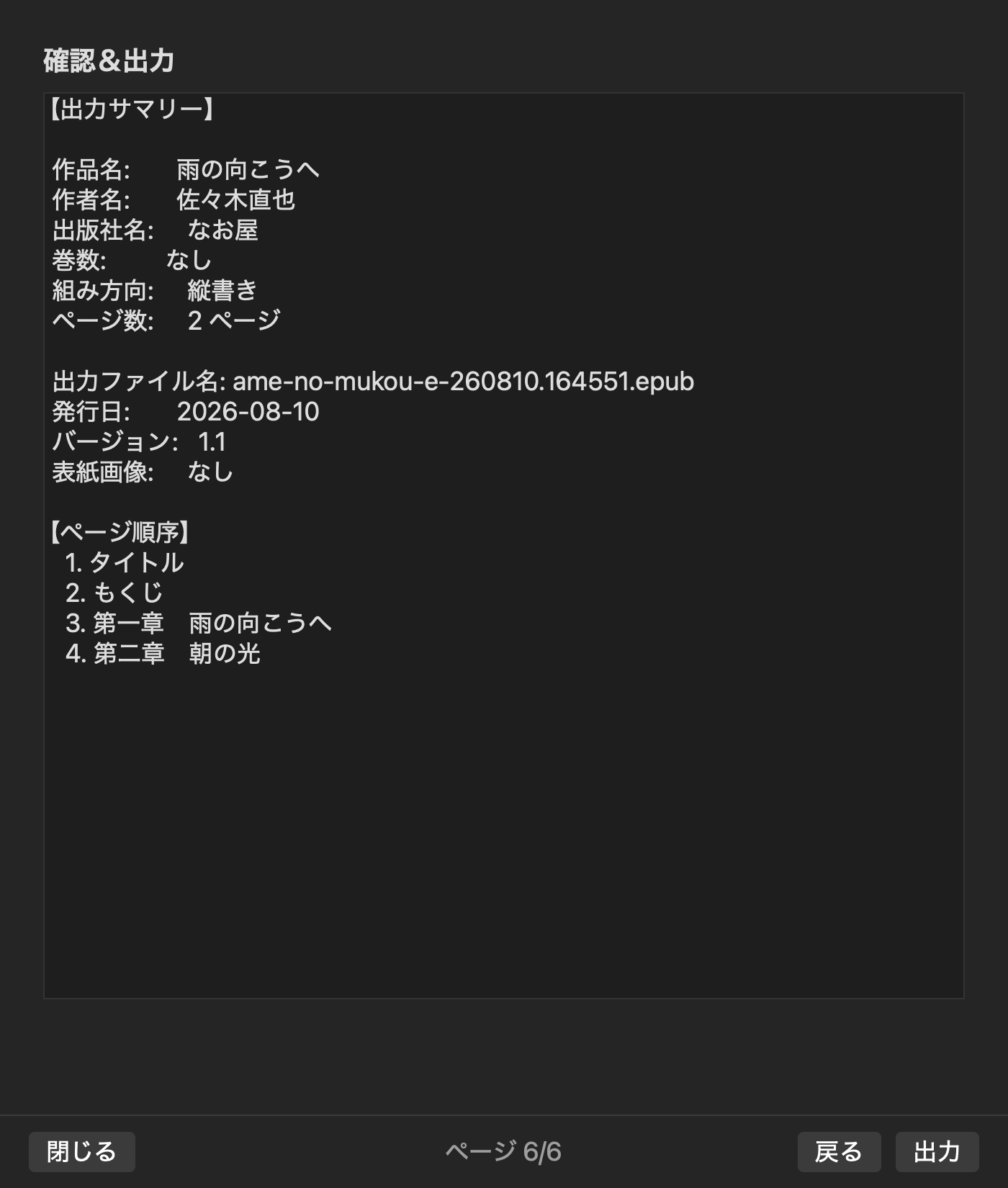
現行Mac版の公開機能資料では、Rune Studioは vertical-rl の縦書きプレビューと、右開き・縦中横・記号処理を含むEPUB 3出力を備えるという機能範囲が確認できます。そのため、匿名候補A・Bと同じ二章標本を使い、縦書きKDP原稿のEPUB候補を比較する表へ入れる候補になります。
ただし、これは公開資料で確認した現行Mac版の機能範囲であり、上の標本を完遂した操作結果ではありません。KDPの審査、価格、販売端末の表示も示しません。表には「公開資料で確認」「手元で未確認」「標本で確認済み」を分けて記載します。
評価表には操作後の戻り先を入れる
評価表の一行を、候補A・Bで同じ形にします。たとえば「第2章の一文字修正/入力:原稿正本/期待:修正文字だけ変わり、右開きと目次は維持/生成物:r2/失敗時:原稿または設定へ戻る」と書きます。初回と再生成を同じファイル名で保存せず、標本名、候補名、版、生成日を付けます。
合格欄は、縦書き、右開き、目次、表紙、奥付、数字・記号・ルビ、再生成の七項目に分けます。一つでも未確認なら、総合点で合格へ繰り上げません。候補名を公開できない場合でも、この最小条件なら、何を比べ、どの失敗でどこへ戻ったかを第三者へ説明できます。
まず二章標本を複製し、候補A・Bの入力形式をそろえ、「第2章の一文字修正」を課題にします。初回と再生成の出力を別名で保存し、同じ標本を縦書き、右開き、目次、表紙、奥付、数字・記号・ルビの順に確認してください。KDP EPUB Creatorを選ぶときは、名前の印象ではなく、匿名でも再現できる最小比較条件と戻り先で決めます。