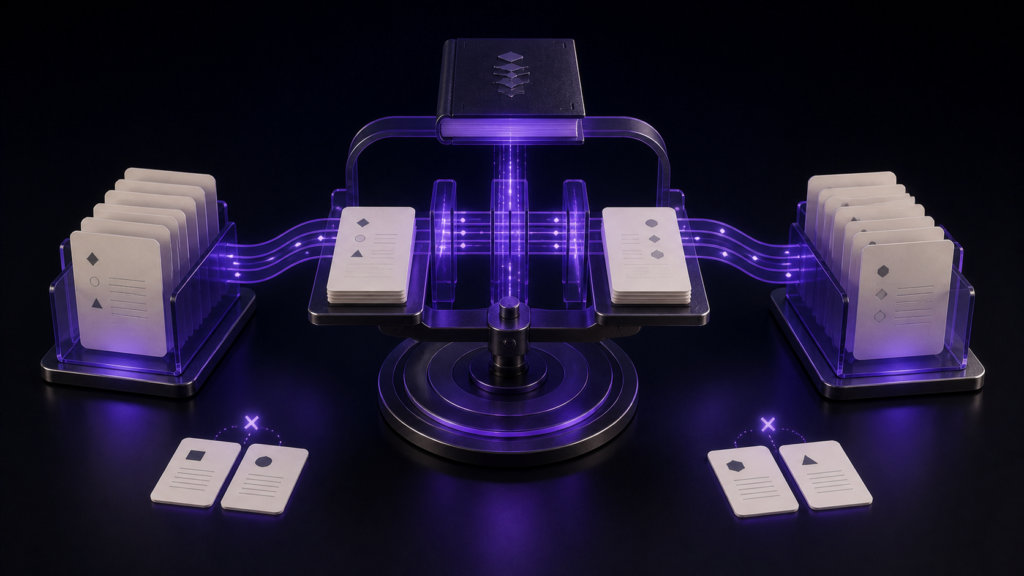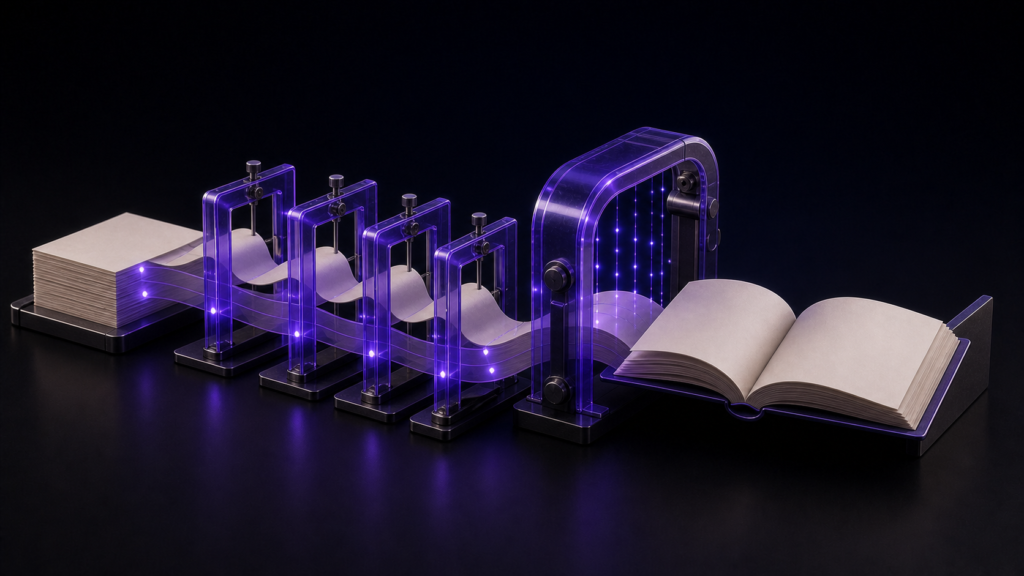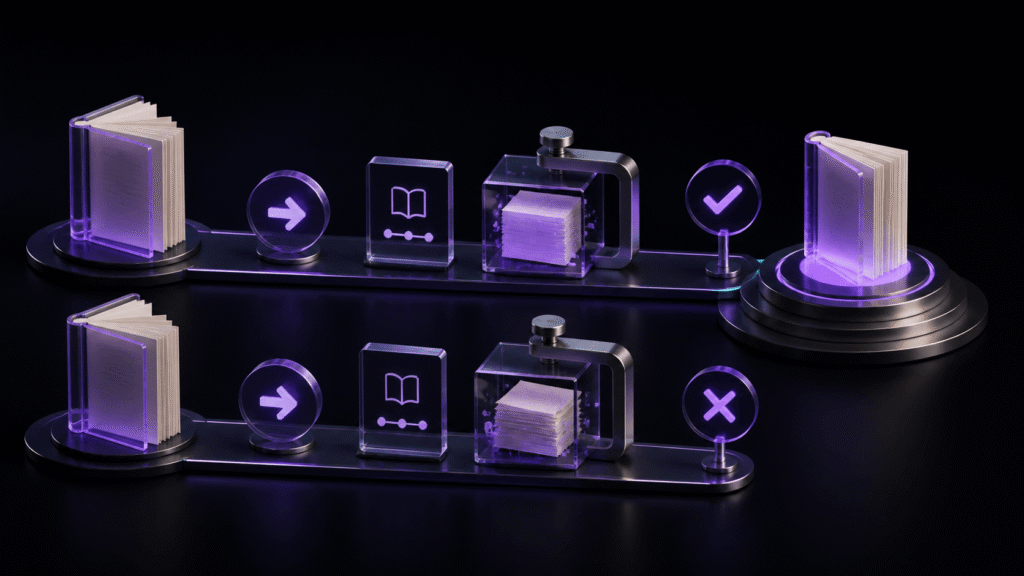
KDPへ縦書き小説のEPUBを渡す前は、制作アプリの画面とKDP側の確認を分けます。まず同じ二章標本を制作側で縦書き・右開き・目次・再生成まで確認し、次に入稿時点のKDP公式ヘルプにあるアップロードとOnline Previewerの手順を開いて、KDP側の表示と品質警告を確認します。片方が整っていても、もう片方の合格にはしません。
標本は第1章・第2章、章題、2桁数字「午前10時」、ルビ、会話末尾の「!?」、表紙一枚、目次二項目、奥付一枚です。KDPの審査通過、販売端末すべての表示一致、売上は保証しません。公式画面の名称や順番は更新されるため、実際に入稿する時点で、KDPの「Upload and Preview Book Content」とKindle Previewerの公式ヘルプを開いて確認してください。
KDPへ進む前に制作側で落とす不具合
候補Aと候補Bに、同じ二章標本と同じ設定表を渡します。まず本文の列が右から左へ進むか、次にページを送って第1章から第2章へ右開きで移るかを確認します。最後に目次の第1章・第2章を選び、想定した本文へ移るかを見ます。
判定は「本文の縦書き」「ページ進行」「目次の表示名」「目次の移動先」「10時・!?・ルビ」「表紙」「奥付」に分けます。本文が縦書きでも右開きが逆なら不合格、目次の文字が正しくても移動先が違えば不合格です。制作側で崩れている状態をKDPへ持ち込み、KDP側の問題と決めないことが第一段階の基準です。
再生成で設定が残るかを見る
初回出力だけで候補を決めず、第2章の本文の一文字を原稿の正本で直し、同じ手順で再生成します。たとえば「駅」を「港」へ変更し、初回と再生成の出力ファイルを別名で保存します。修正文字が反映されたうえで、右開き、目次、表紙、奥付、縦中横、ルビが維持されるかを確認します。
再生成で右開きだけが落ちたら、原稿の一文字を元へ戻すのではなく、出力設定や組み立て条件へ戻ります。目次が古いなら章題と目次生成元の対応へ、表紙が古いなら参照ファイルへ戻ります。どの条件が変わったか分からない場合は、再生成を繰り返さず、初回と再生成のファイル名、設定値、変更箇所を並べます。
入稿時点の公式手順でKDP側を確認する
まず入稿時点のKDP公式ヘルプで、EPUBの受け付け条件とプレビュー手段が現行のものか確認します。アップロードの手順は、公式ヘルプに記載された画面名に従い、KDPのBookshelfで対象書籍の「…」を開き、「Edit eBook content」へ進み、「Manuscript」欄の「Upload eBook manuscript」から、制作側で確認したEPUBを選びます。変換が終わった後に表示される確認結果も記録します。
次に同じ編集画面の「Kindle eBook Preview」欄にある「Launch Previewer」を開きます。公式ヘルプに「Kindle eBook Preview and Quality Check」欄が表示される場合は、品質チェックを完了させ、警告や指摘の概要を記録してから「Launch Previewer」で表示を確認します。画面名や導線が変わっていた場合は、古い記事の手順へ置き換えず、入稿時点の公式ヘルプに示された現行導線を採用します。
Online Previewerでは、標本の表紙、目次、章の開始位置、縦書きの列方向、右開き、数字、記号、ルビ、奥付を確認します。端末種別や向きなど表示条件を変えた場合は、どの条件で見たかも残します。KDP側で警告が出たら、警告文をそのまま保存し、表示崩れと同じ欄に混ぜません。
候補AとBを同じ条件で決める
候補を選ぶ基準は「一度きれいに見えた」ではありません。二章標本の初回出力、誤字一文字の修正、再生成、KDP公式手順での確認を同じ順番で行い、次を別々に判定します。
- 本文の縦書きとページの右開きが一致する。
- 目次の表示名と移動先が一致する。
- 2桁数字、記号、ルビ、表紙、奥付を同じ標本名で追える。
- 再生成後も設定と修正文字を照合できる。
- KDP側の警告文と表示結果を制作側の結果から区別できる。
候補AとBが同じなら、原稿の正本から再生成しやすく、初回・再生成・KDP側の成果物を識別しやすい方を残します。KDPの警告がないことだけで、縦書きや右開きが合格になったとは判断しません。
Rune Studioは制作側の候補
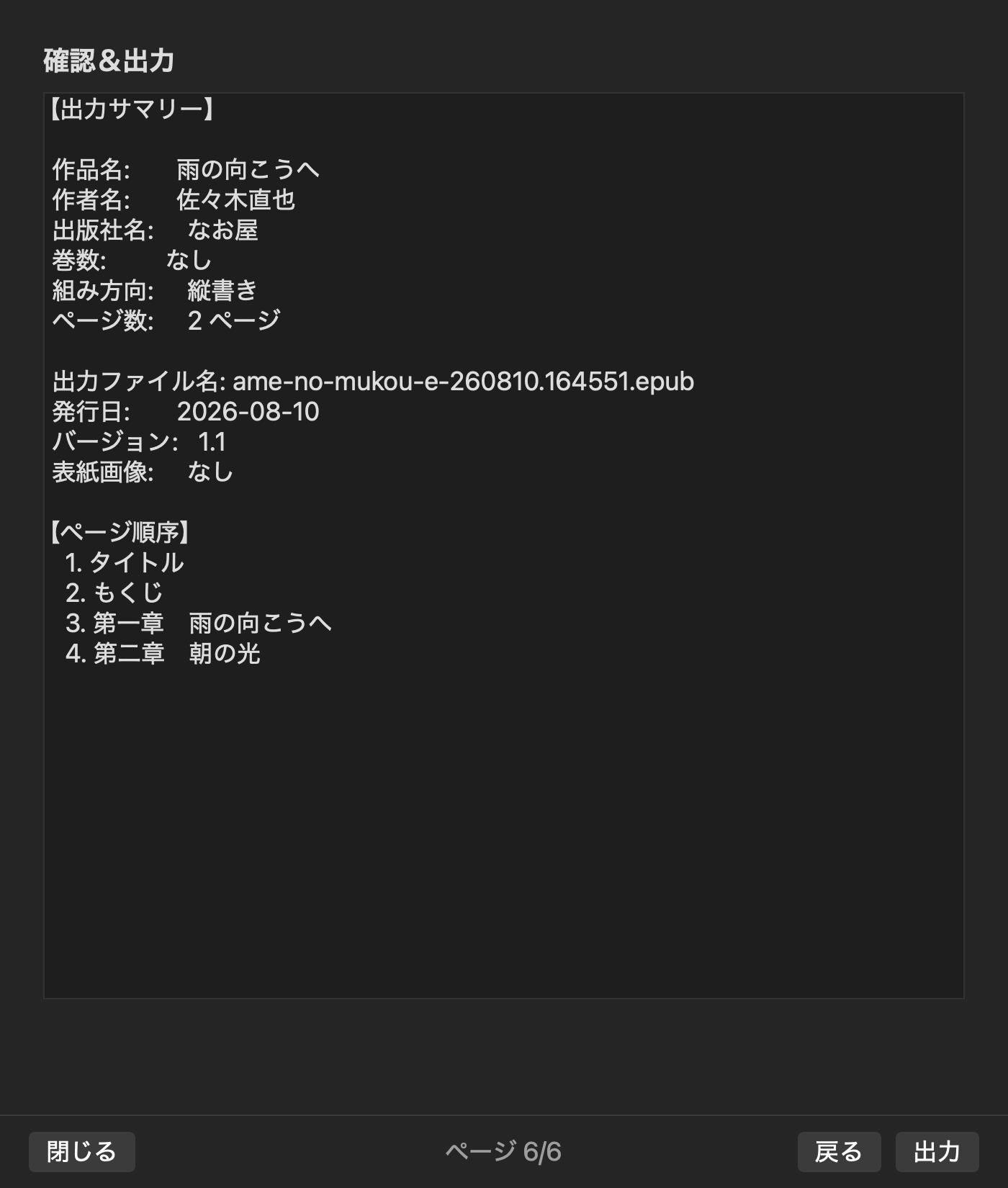
現行Mac版の公開機能資料では、Rune Studioは vertical-rl の縦書きプレビューと、右開き・縦中横・記号処理を含むEPUB 3出力を備えるという機能範囲が確認できます。そのため、KDPへ渡す候補EPUBを作る制作環境として比較する候補になります。
ただし、これは公開資料で確認した機能範囲であり、上の二章標本を完遂した操作結果でも、KDPが受理した結果でもありません。KDP側の公式手順、品質警告、Online Previewerの表示を省略しないでください。製品資料の記載と手元のKDP確認結果は別の欄へ記録します。
先に二章標本を用意する
長編全体をアップロードする前に、同じ二章標本を候補AとBへ渡します。初回出力、誤字一文字の修正、再出力、KDP公式ヘルプで確認した入稿手順、Online Previewer、品質警告の順にたどり、制作側とKDP側の判定を分けます。公式手段が更新されていたら、実際の入稿画面と公式ヘルプを優先します。
警告と表示崩れを分けて記録する
KDP側で表示される警告は、表示崩れと同じ欄に置きません。警告の文言、発生したファイル、確認日時、制作側で確認した項目を別々に書きます。警告を無視して次へ進まず、公式ヘルプの現行説明と照合します。
表示崩れを見つけた場合は、KDPへ再アップロードする前に制作側のEPUBを同じ標本で開きます。制作側でも崩れているなら本文・設定・出力対象の戻り先を探し、制作側で整っているならKDP側の表示条件と警告の欄へ戻ります。入稿時点の公式手順で確認できない項目は、未確認のまま保留にします。