縦書きEPUBが右開きになるかは、プレビューの見た目だけでは判断できません。パッケージの書字方向、spineのページ進行、本文CSSの三層が同じ方向を示している必要があります。一つだけ縦書きでも、ページ送りや本文組みが食い違う可能性があります。
EPUB編集ソフトを選ぶときは、「縦書き対応」という説明に加えて、三層を出力し、生成後に確認できるかを見てください。問題が起きた場合も、完成EPUBの内部を場当たり的に直すのではなく、どの正本設定へ戻るかを決められます。
この記事は日本語縦書き対応全体の分類や、完成EPUBの七項目検査ではありません。右開きが逆になる問題だけを、OPF、spine、CSSの整合として診断します。
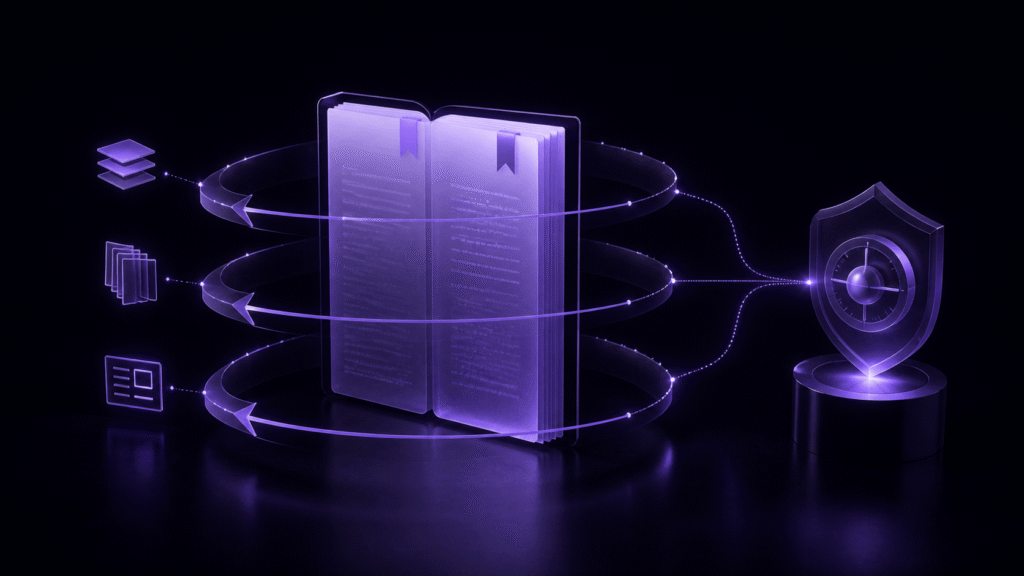
右開きを三層へ分ける
第一層は、OPFにあるパッケージの書字方向です。縦書きなら rendition:writing-mode が vertical-rl になっているかを確認します。これは右から左へ行が進む縦書きであることを示す材料です。
第二層は、spineの page-progression-direction です。縦書きの日本語書籍で右から左へページを進めるなら、値は rtl が期待されます。本文が縦に見えても、ここが ltr または未設定なら、リーダーのページ進行が意図と異なる可能性があります。
第三層は本文へ適用されるCSSです。少なくとも writing-mode: vertical-rl の有無を見ます。二桁数字の縦中横などには別の指定が関わりますが、本記事では本文の組み方向だけを対象にします。
二章の試験ファイルを作る
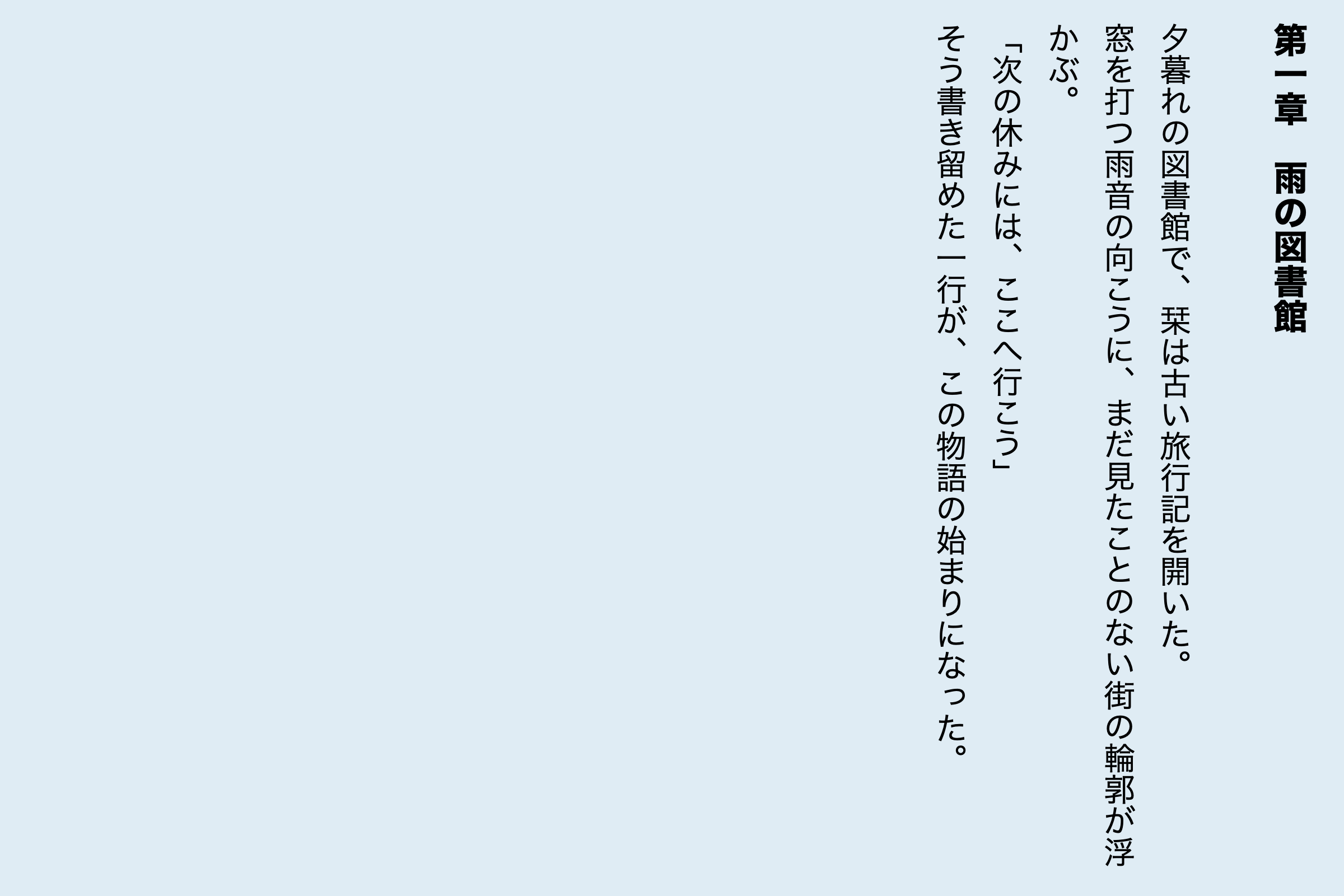
本番の全巻を使う前に、「第一章」「第二章」と明確に識別できる短い原稿を用意します。章の冒頭と末尾にも固有の文を置き、どちらが先かを目次と本文で追えるようにしてください。
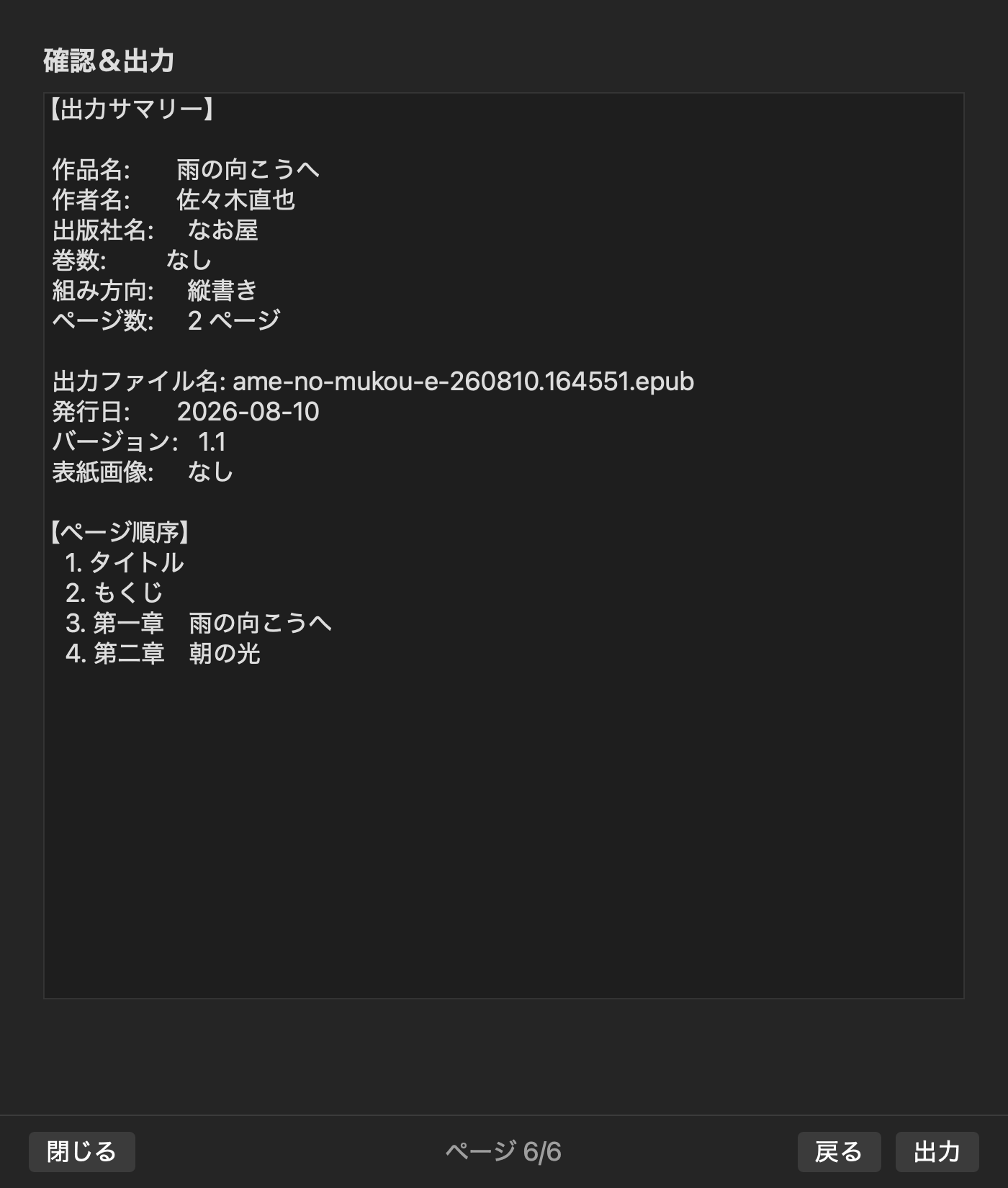
縦書き、二章の順序、仮の作品名を設定して出力します。記録表には次の五つを書きます。
- 生成元プロジェクトの書字方向
- OPFのwriting-mode
- spineのpage-progression-direction
- CSSのwriting-mode
- 実リーダー確認の実施有無
五番目を空欄のままにしないでください。内部指定だけ確認した段階と、実際のページ送りまで確認した段階を区別できます。
三層が一致するかを判定する
OPFが vertical-rl、spineが rtl、CSSが vertical-rl なら、内部指定は縦書き右進行として整合しています。ただし、それだけで全リーダーの合格にはしません。実端末の確認は別の列です。
OPFとCSSが縦書きでもspineが ltr なら、文字は縦でもページ進行が逆になる候補です。まずプロジェクトのページ進行設定、出力テンプレート、生成時の書字方向を確認します。
spineが rtl でもCSSが横書きなら、ページは右から進むのに本文が横組みになる候補です。原稿を直す前に、縦書き用CSSが出力へ含まれたかを確認してください。
三層のどれかが資料だけで、実ファイルを確認できない場合は「未確認」とします。未確認を推測で合格にせず、サンプルEPUB、試用版、販売元の具体的な説明を求めます。
画面上の表紙位置だけで決めない
あるリーダーで表紙が左側に見えた、最初のスワイプ方向が想像と違った、という観察だけでは原因を特定できません。見開き表示、一ページ表示、端末の操作設定、リーダー実装が結果へ影響するためです。
最初に三層の内部指定を固定し、その後、同じEPUBを複数の表示条件で確認します。内部と実表示を同時に変えると、どの変更で直ったか分からなくなります。
正本設定へ戻って再生成する
原稿から新規EPUBを作るソフトでは、生成物のOPFやCSSを直接手直しせず、プロジェクトの書字方向と出力設定へ戻ります。設定を直して別名で再生成し、旧版と新版の三層を比較します。
生成後ファイルだけを直すと、次の出力で変更が失われたり、設定画面と実ファイルが食い違ったりします。既存EPUBの内部を直接編集する専用ソフトを使う場合でも、変更記録と正本の所在を別に管理してください。
再生成後は、OPF、spine、CSSの値を再確認してから実リーダーへ進みます。設定画面を保存したことではなく、生成物の値が変わったことを完了条件にします。
EPUB編集ソフトで確認したい機能
購入前または試用時には、書字方向を作品単位で保存できること、spineの進行方向を正しく生成できること、縦書きCSSを同梱できること、出力後の内部値を確認できることを見ます。
一つのチェックボックスで三層を生成するソフトでも構いません。重要なのは、自動処理の結果を説明でき、問題時に戻る正本設定が分かることです。「縦書きプレビューあり」だけでは右開きの根拠になりません。
rune Studioの実出力
rune Studio 1.4.0 build 23の段階4検証では、第一章・第二章の2ファイルを縦書き設定で出力し、5,444バイトのEPUBを終了コード0で生成しました。
生成した content.opf では rendition:writing-mode=vertical-rl、spineでは page-progression-direction=rtl、style.css では writing-mode: vertical-rl を確認しました。三層は縦書き右進行として一致しています。
検査結果はentry 10、spine 5、navとNCXあり、欠落画像、記法残り、空ページは0、valid true、issues 0でした。ただし、KindleやApple Books等での実ページ送り、表紙位置、全字形、ストア審査は未確認です。
この結果は、検証した2章の内部指定を示します。すべての原稿と閲覧環境で右開きを保証するものではありません。
結論:右開きは三層の一致で確認する
縦書きEPUBの右開きを守るには、OPFの vertical-rl、spineの rtl、CSSの vertical-rl を別々に確認してください。三層が一致した後に、実リーダーのページ送りを別工程で見ます。
不一致があれば、完成EPUBを直接つぎはぎせず、作品の書字方向、ページ進行、出力CSSの正本設定へ戻って再生成します。この診断経路を持つEPUB編集ソフトなら、右開きの問題を見た目だけで推測せず、戻り先を特定できます。